这是用户在 2025-8-1 16:36 为 https://www.yuque.com/swutpanghu/nl5mc1/fzqe38rgo4wfse6g 保存的双语快照页面,由 沉浸式翻译 提供双语支持。了解如何保存?
💡 快速上手

CCgac版安装指南(需提前安装git)

一、检查node.js版本,需18或以上
PL/SQL
复制代码
# 验证安装
node --version
npm --version
node下载地址,下载好傻瓜式安装即可
node中文网

二、下载claudecode
1.已有claudecode
若已有官方版本claudecode,可以选择卸载或继续使用也可以用,只不过官方版无法切换切入点,gac版可以切换接入点,卸载命令如下,需在gitbash终端依次运行以下两条命令:
PL/SQL
复制代码
npm uninstall -g @anthropic-ai/claude-code
rm -rf ~/.claude*
2.下载gac版claudecode
使用 npm 在您的系统上全局安装 Claude Code:
PL/SQL
复制代码
npm install -g https://gaccode.com/claudecode/install --registry=https://registry.npmmirror.com
3.验证安装
PL/SQL
复制代码
claude --version
4.配置环境变量
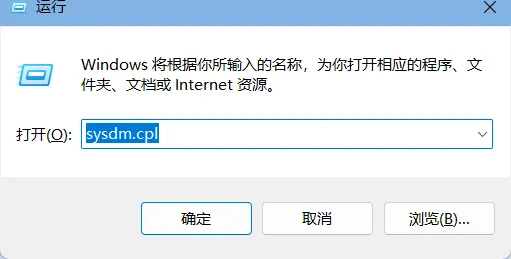
首先,win+R,输入sysdm.cpl,回车
image.png

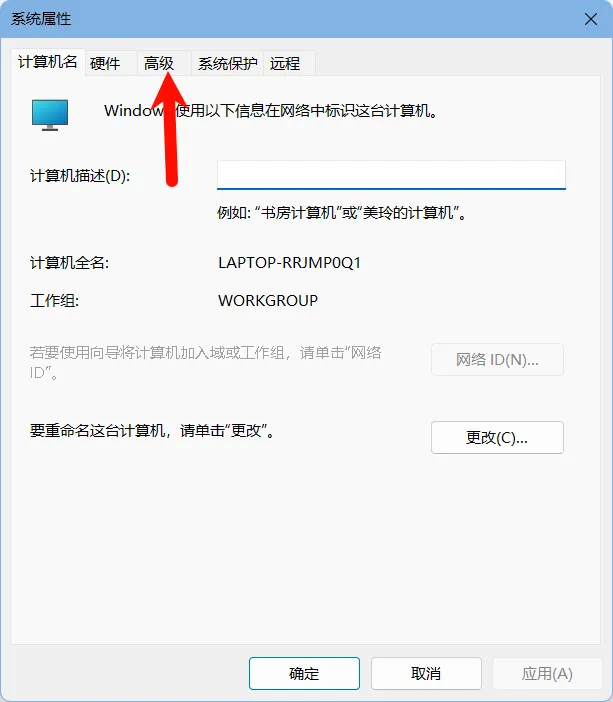
点高级
image.png

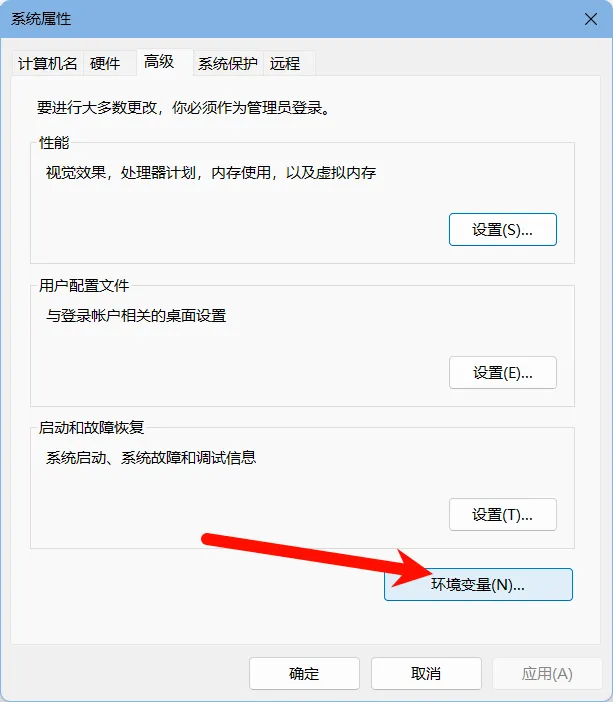
点环境变量
image.png

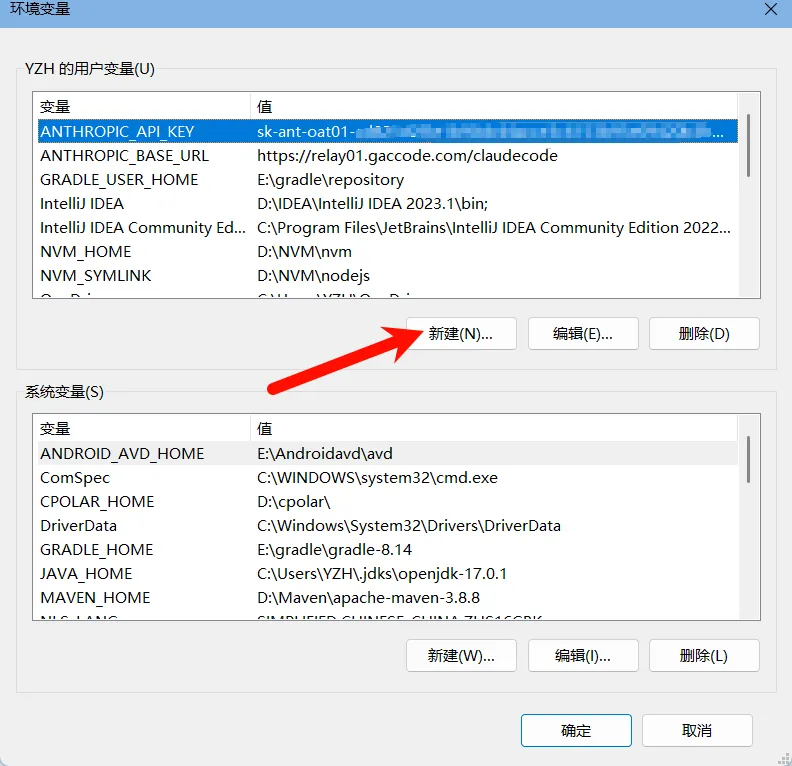
点新建
image.png

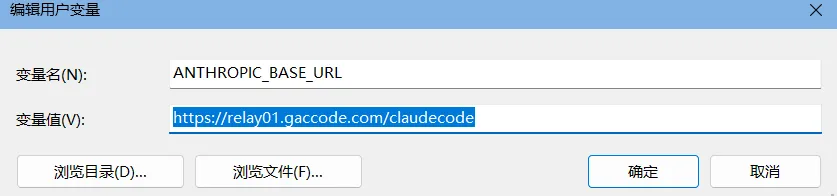
输以下内容
image.png

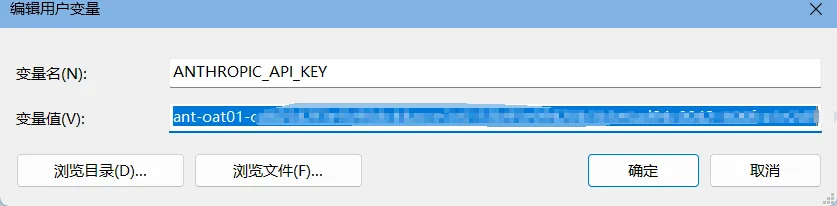
确定后再点新建,再新建一个KEY的,下面那行输入你的密钥
image.png

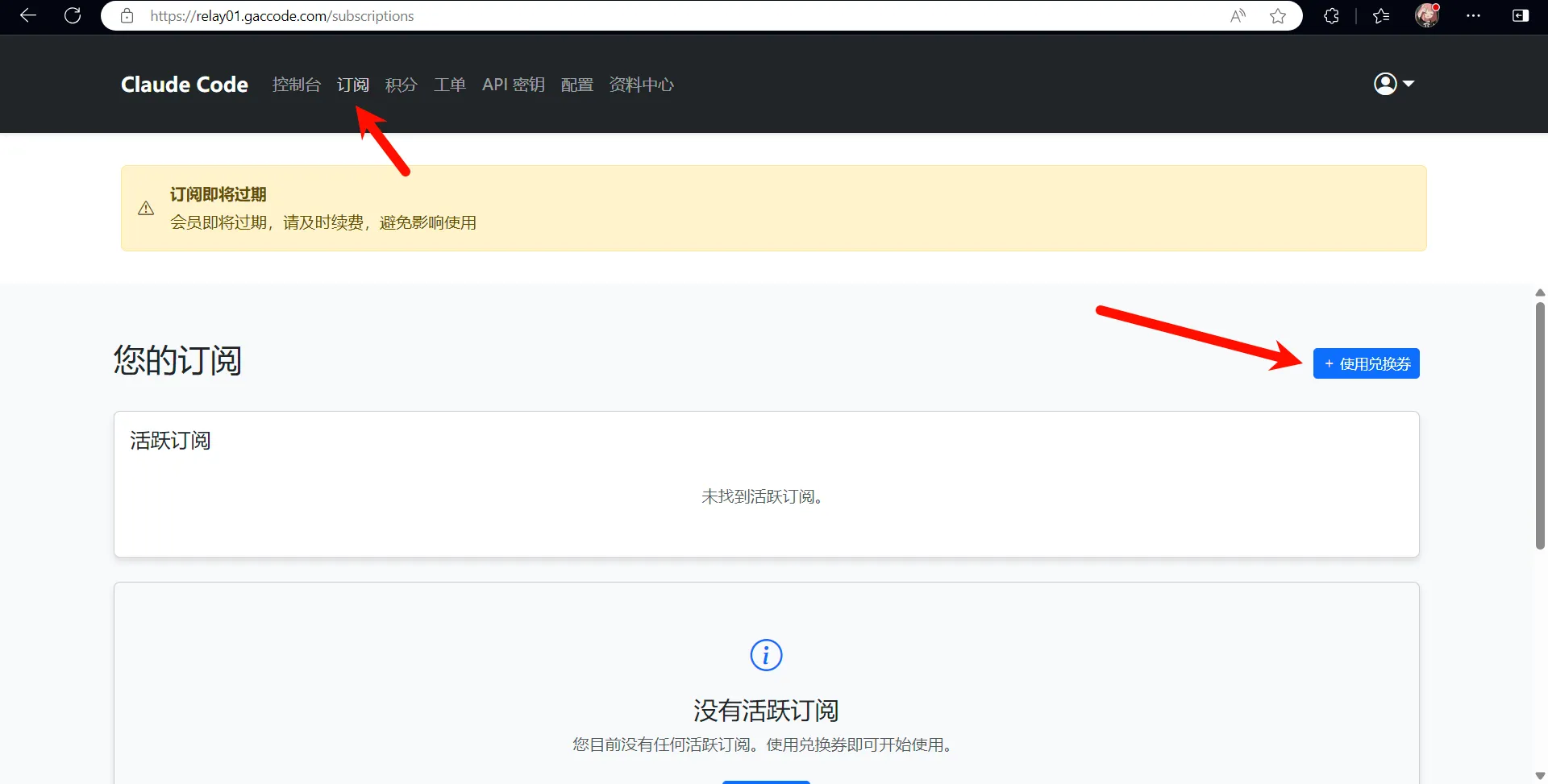
密钥获取方法: 拿到我发你的激活码后,去gac官网:https://gaccode.com/signup?ref=MZ5XM000,注册登录之后
输入激活码兑换即可
image.png

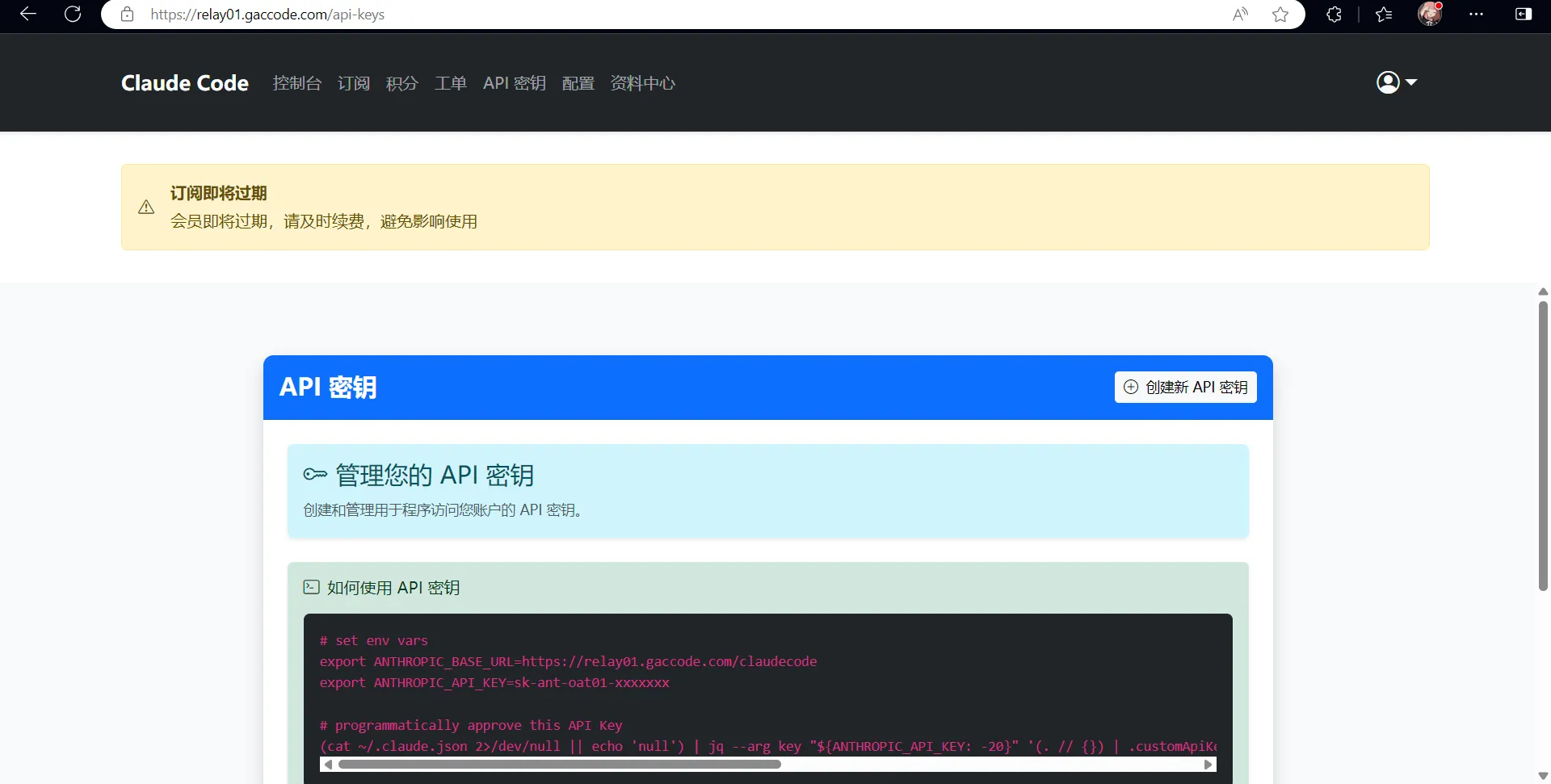
兑换之后,创建一个密钥即可
image.png


配置好两个环境变量之后,然后全部点确定,重新打开一个命令提示符,运行
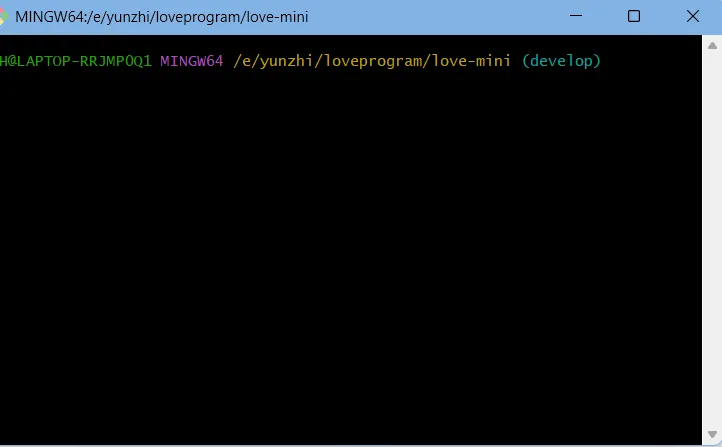
现在在GitBash中继续进行编辑(注意:不是cmd打开的命令提示符,而是有点选择的opengitbushhere)会打开这样一个窗口
image.png

以防万一,再执行一下以下命令,ANTHROPIC_API_KEY的值换为你的。
最后,再执行一下
现在即可使用了
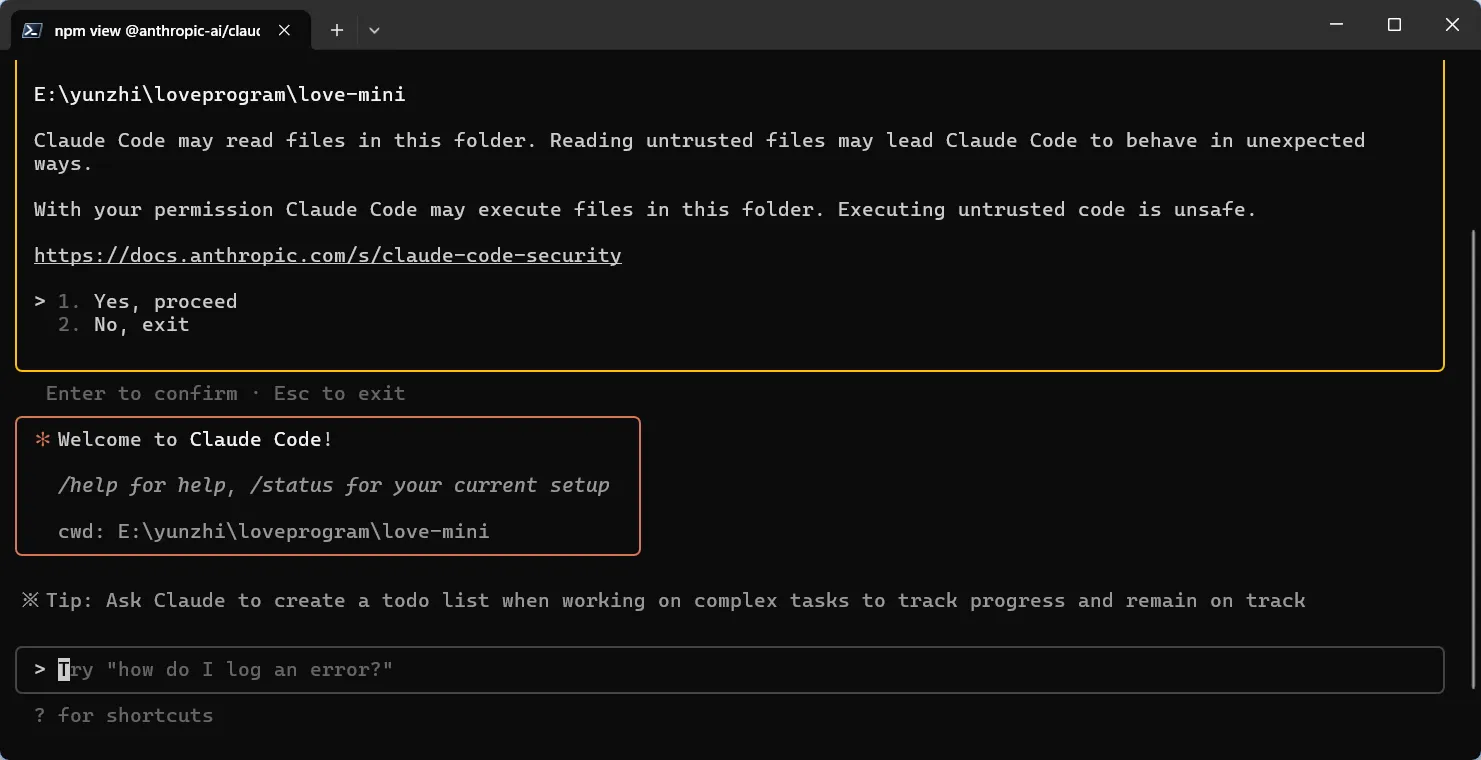
目前下载7.5.2版本的powershell,就可以在powershell里面运行claude
image.png

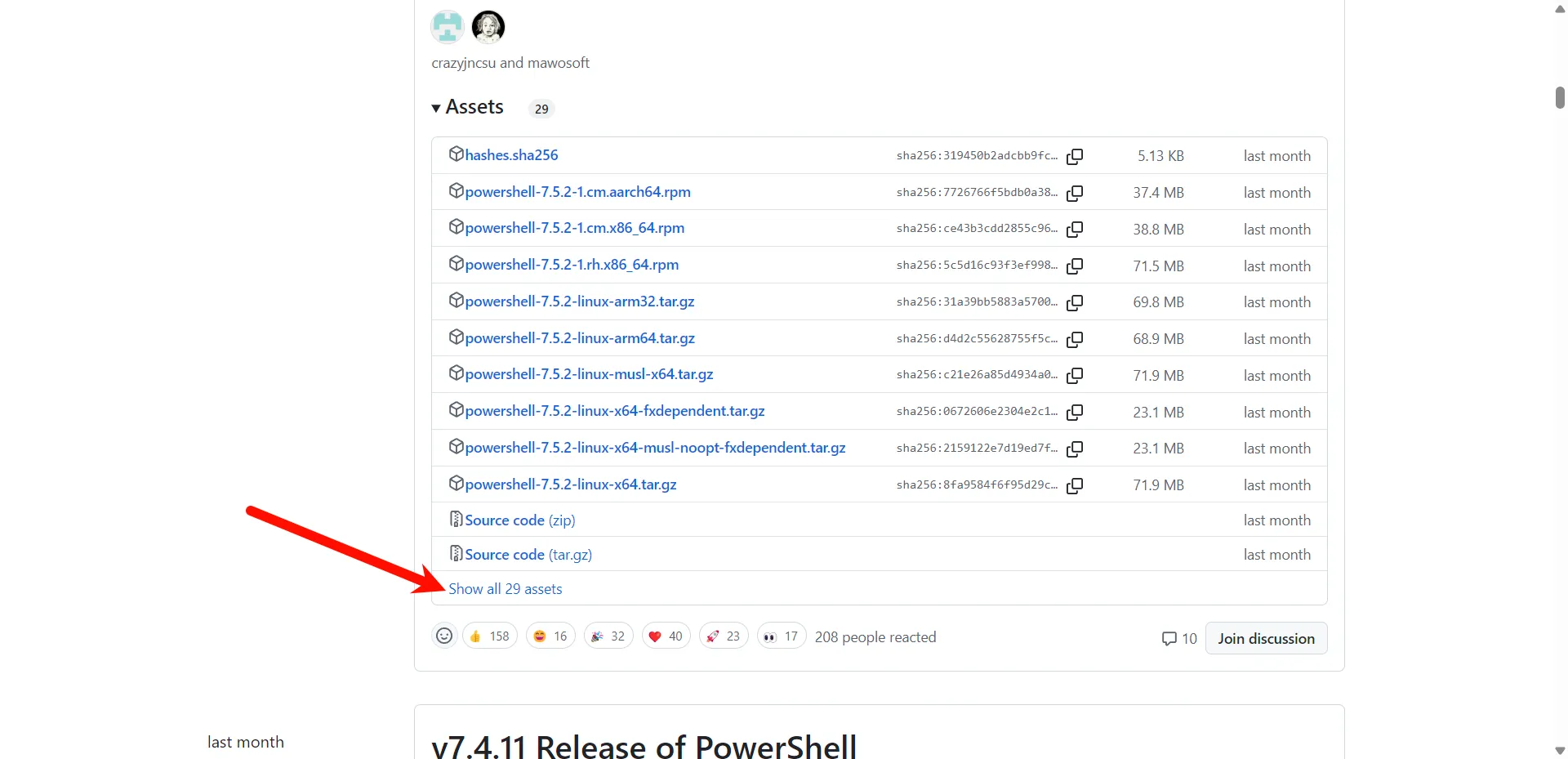
7.5.2版本powershell下载地址(需魔法打开下载)https://github.com/PowerShell/PowerShell/releases
找不到对应电脑版本的点击这里,下载好傻瓜式安装即可
image.png

07-26 12:56
15
0
晨晨
Ctrl + K链接

注册 7 天后即可参与评论 了解更多
502字
Adblocker
划词评论(0)