Console 窗口
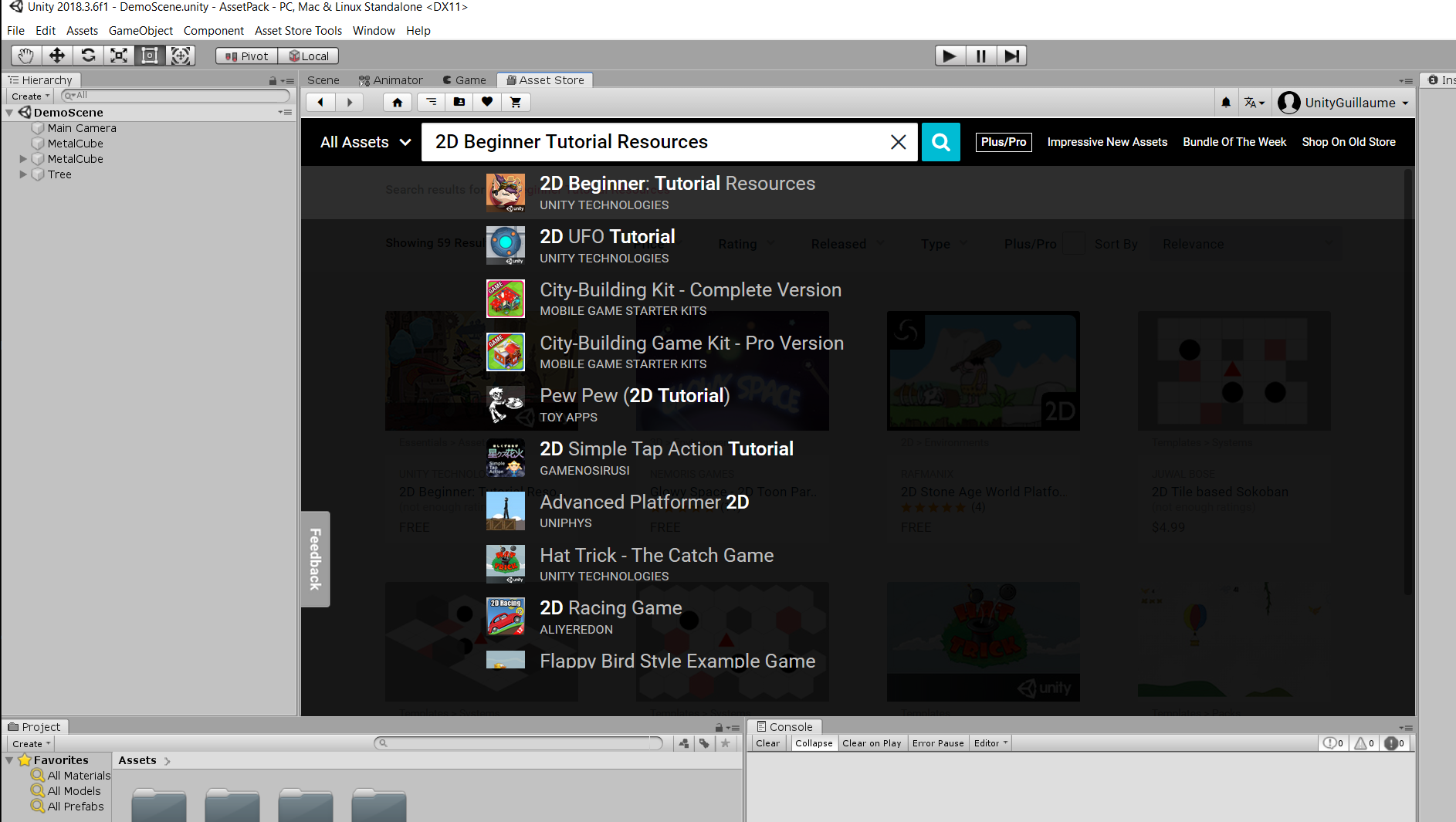
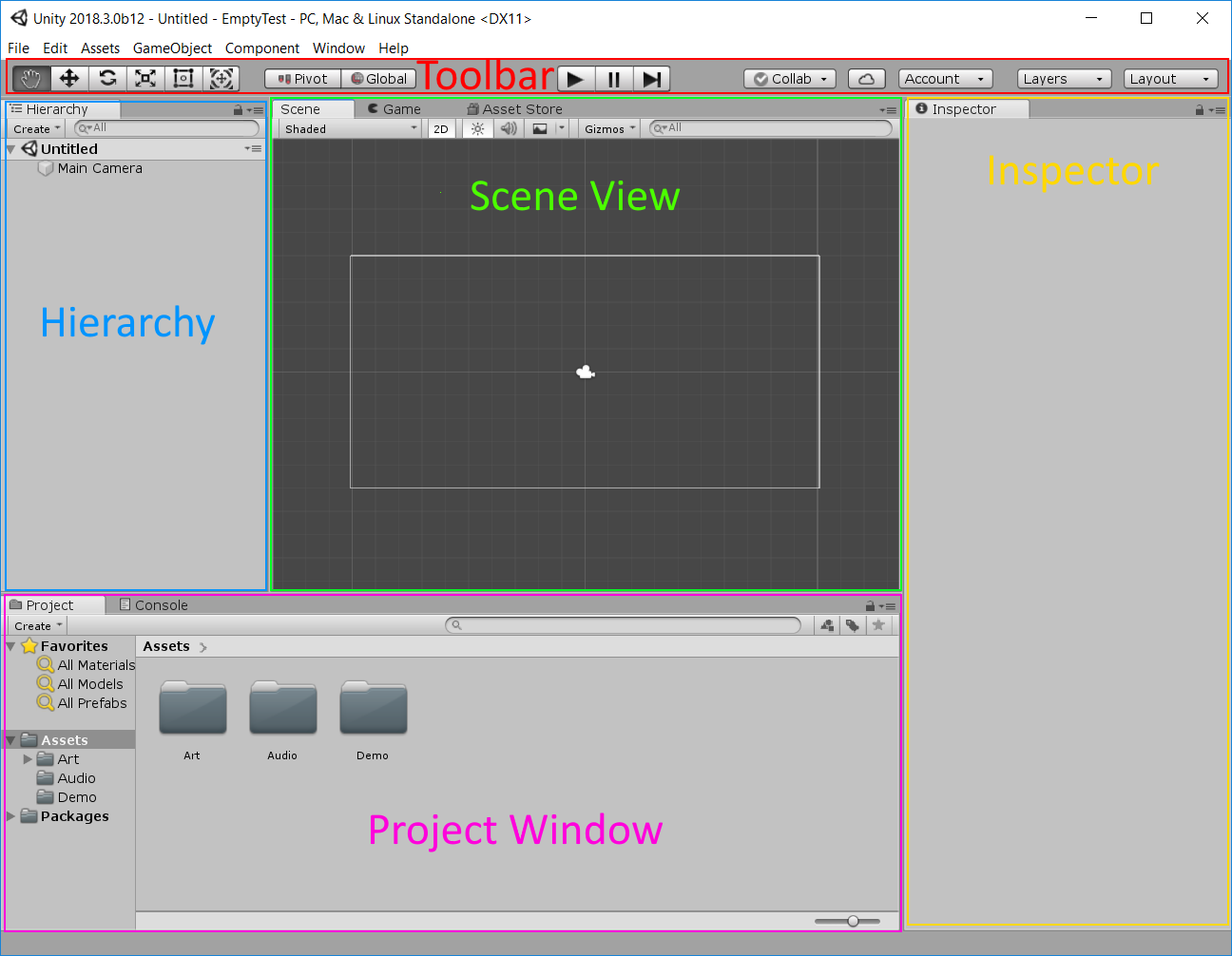
让我们来看看 Console 窗口。默认情况下,Console 窗口选项卡位于 Project 窗口选项卡旁边。
Console 窗口显示游戏产生的警告和错误,其中会提供修复这些问题的有用信息。
你可以移动 Console 窗口选项卡,通过拖放该选项卡将窗口停靠在 Project 窗口旁边。
Hierarchy
在 Unity 中,游戏由场景组成。可将场景视为游戏的一个关卡或是另一个环境。在每个场景中都有一个对象列表,这些对象在该场景中都有一个相应的位置。这些对象在 Unity 中称为游戏对象 (GameObject)。
游戏对象可以按父子层级视图结构进行组织。游戏对象可以是其他游戏对象的子对象,这样就可以分组移动游戏对象(如果父对象移动,则其下所有子对象都会随之移动)。Hierarchy 窗口会显示场景中的所有游戏对象,并显示出父/子关系。
Scene 视图
Scene 视图是你当前加载的场景以及 Hierarchy 视图中所有游戏对象的实时预览窗口。你可以使用此视图在场景中放置和移动游戏对象。在 Scene 视图中单击某个游戏对象将在 Hierarchy 中突出显示该游戏对象。
注意:请通过选择位于 Scene 视图顶部的 2D 按钮,确保 Scene 视图处于 2D 模式
Game 视图
Game 视图是本教程稍后在编辑器中测试游戏时将显示的视图。
默认情况下,Game 视图隐藏为 Scene 视图旁边的选项卡。Scene 视图允许你移动游戏对象并环顾整个场景,而 Game 视图会显示玩家在玩游戏时看到的内容,这正是摄像机看到的内容(在 Scene 视图中以白色方框显示)。
Inspector 窗口
在 Hierarchy 或 Project 视图中选择某个项时,Inspector 将显示与这个项相关的所有数据。
对于场景中的游戏对象,Inspector 会显示有关该游戏对象的数据。
Unity 使用对象-组件模型,这意味着场景由添加了组件功能的游戏对象组成。
例如,Sprite Renderer 组件在场景中的游戏对象位置显示图像,而 Audio Source 组件在场景中的游戏对象位置播放声音。
所有游戏对象都是从一个 Transform 组件开始的,这个组件可用于指定游戏对象在场景中的位置和旋转。所有其他组件都是可选的,你可以根据需要添加这些组件。
对于资源,Inspector 会显示 Unity 使用的导入设置。这些教程将重点介绍 2D 游戏中常见资源的导入设置。