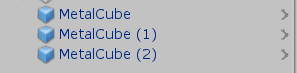
在 Hierarchy 中,你会看到 MetalBox 游戏对象现在是蓝色,旁边有一个蓝色立方体,右边有一个小箭头:
这意味着这些游戏对象来自预制件,并且已“链接”到相应的预制件,因此对预制件所做的任何更改都将应用于这些游戏对象。
让我们从更改预制件的颜色开始:
1. 在 Project 窗口中,双击 MetalBox 预制件。或者,选择预制件,然后在 Inspector 中单击 Open Prefab。你会发现 Scene 视图和 Hierarchy 现在仅包含金属箱。这是预制件模式。
2.在 Inspector 中,找到 SpriteRenderer 组件中的 Color 字段。单击此字段,更改为其他颜色(例如,红色)。
3.现在,你应该会看到 Scene 视图右上方的 Save 按钮不再灰显。这意味着你已经更改预制件,并且需要保存更改,因此请单击 Save 按钮。
注意:默认情况下已启用 Auto Save 按钮。这将确保你会自动保存执行的所有更改,如果未启用该功能,则必须按照上述说明来手动保存。
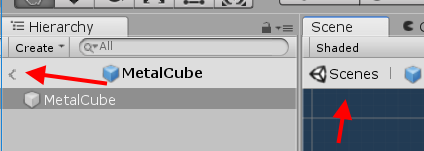
4.在 Scene 视图中,单击 Scenes 导航路径以返回到所编辑的场景。或者,也可以单击 Hierarchy 中的箭头,沿着导航路径返回。
使用预制件就是这么简单!你以后会大量使用预制件,因为通过预制件可以返回并更改游戏对象上的某些设置,而不必手动更改放置在场景中的游戏对象的所有实例。
例如,在下一教程中,你将向箱子预制件添加碰撞,使场景中的任何箱子都能与角色碰撞。