这是用户在 2025-8-3 13:23 为 https://learn.unity.com/tutorial/shi-jie-she-ji-wa-pian-di-tu?uv=2020.3&projectId=5facf921edbc2a2003... 保存的双语快照页面,由 沉浸式翻译 提供双语支持。了解如何保存?
Unity Learn 主页
查看教程内容

世界设计 - 瓦片地图

教程
初级
1 小时
(1270)
摘要
在前面的教程中,你已经使角色在屏幕上移动,接下来便可以提供一个有趣环境,让角色在其中移动。为此,在本教程中,你将在 2D 模式下使用 Unity 的另一个功能:瓦片地图 (Tilemaps)。
材料
选择 Unity 版本
最后更新:2021 四月 12
2020.3
2020.2
2020.1
2019.4
2019.3
2019.2
2019.1
2018.4
2018.3
语言
中文

1.简介

目前为止,你已发现,要在屏幕上显示对象,你需要将精灵渲染器添加到游戏对象。然后,Unity 将在此游戏对象所在的位置进行渲染。
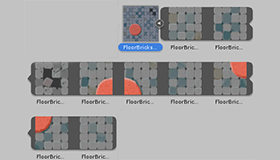
这种方法对于像你的角色这样的单个移动对象非常有用,但是角色移动所在的世界可能非常广阔,因此绘制整个世界将是极为繁重的工作。对于需要根据游戏测试来更改世界的游戏,你可能需要大规模重绘各种资源。 瓦片地图可以用来解决此问题!瓦片地图将世界作为一个网格,你可以在其中为每个网格单元格设置不同的精灵。通过使用在视觉上连在一起的精灵,你可以创建便于在编辑器内直接更改的更大图像。
选择要展开的图像
输入图像描述 (可选)


2.创建瓦片地图

首先,让我们创建一个瓦片地图
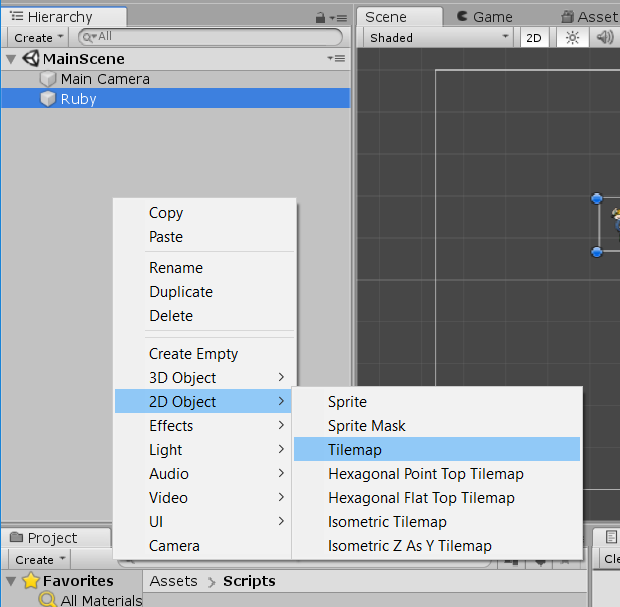
1.在 Hierarchy 窗口中,右键单击一个空白位置。
2.从上下文菜单中选择 2D Object > Tilemap
选择要展开的图像
输入图像描述 (可选)

此时将在 Hierarchy 窗口中创建两个游戏对象
  • Grid(网格):顾名思义,场景中的网格可用于将游戏对象均匀地放置在网格单元格中。
  • Tilemap(瓦片地图):此瓦片地图是网格的子游戏对象瓦片地图瓦片 (Tiles) 组成;在本教程中,可将瓦片视为特殊精灵
选择要展开的图像
输入图像描述 (可选)


3.创建新瓦片

瓦片地图不会直接使用精灵,而是使用瓦片。要创建新瓦片,请执行以下操作:
1.Project 窗口中,选择 Assets > Art
2.在文件夹内右键单击,然后选择 Create > Folder。将新文件夹命名为“Tiles”。 3.双击 Tiles 以打开文件夹。
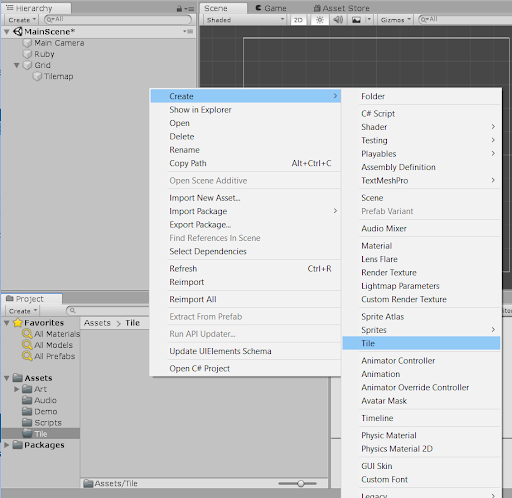
4.在文件夹内右键单击,然后选择 Create > Tile。在对话框中,将此瓦片命名为“FirstTile”并保存。
选择要展开的图像
输入图像描述 (可选)

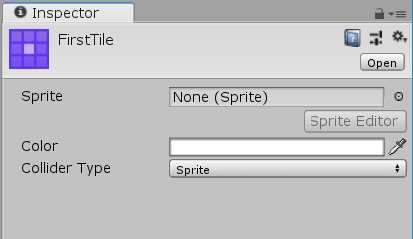
5.在 Project 窗口中,选择 FirstTile
6.Inspector 中,可以看到瓦片资源的属性。此处包括一个 Sprite 字段(瓦片将绘制此精灵):
选择要展开的图像
输入图像描述 (可选)


4.将精灵分配给 FirstTile

要将精灵分配给你的瓦片,请执行以下操作:
1.从本页顶部的教程资料中,下载 Tile.png 并将其保存在你的计算机上。 2.就像对 Ruby.png 进行的操作一样,将此瓦片保存在 Sprites 文件夹中:
选择要展开的图像
输入图像描述 (可选)

3.确保在 Project 窗口中仍然选中 FirstTile 瓦片。
4.Inspector 中,单击 Sprite 属性右侧的圈选按钮。此时将打开一个对话窗口,其中会显示你的项目的所有精灵。选择刚保存在 Project 中的一个精灵。 或者,可以将刚保存的精灵Project 文件夹拖放到 Inspector 中的 Sprite 属性字段。
选择要展开的图像
输入图像描述 (可选)

你现在已准备好瓦片,接下来便需要通过一种方法告诉瓦片地图,网格的哪个单元格包含此特定瓦片。为此,你需要绘制瓦片地图

5.将 FirstTile 添加到你的面板

Unity 使用面板 (Palette) 来定义在瓦片地图的哪个单元格中渲染哪个瓦片。你的瓦片地图就像是画布瓦片则像是你的颜色。你可以将瓦片置于面板上,这样你就可以拾取瓦片并将瓦片应用于瓦片地图。 要将 FirstTile 添加到面板,请执行以下操作:
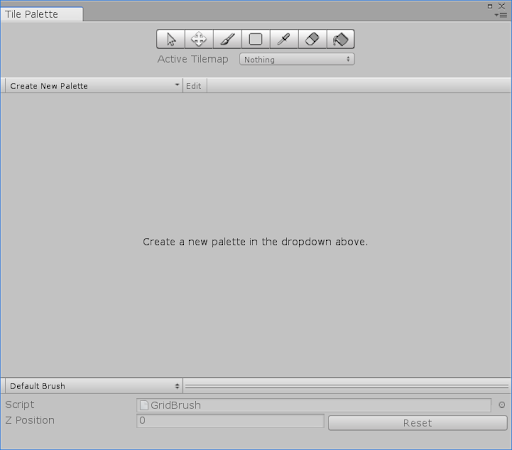
1.选择 Window > 2D > Tile palette。此时将打开 Tile Palette 窗口
选择要展开的图像
输入图像描述 (可选)

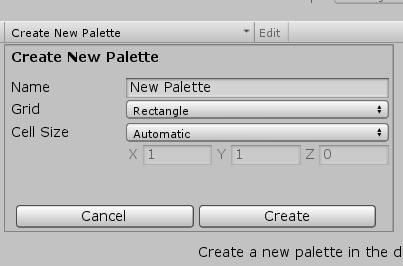
此窗口的中心为空,这是因为你还没有面板。 2.选择 Create New Palette。随即将出现一个窗口,允许你设置面板
选择要展开的图像
输入图像描述 (可选)

为新面板命名(例如 GamePalette),然后单击 Create3.将新面板保存在 Tile 文件夹中(这是你在本教程中先前创建的文件夹)。
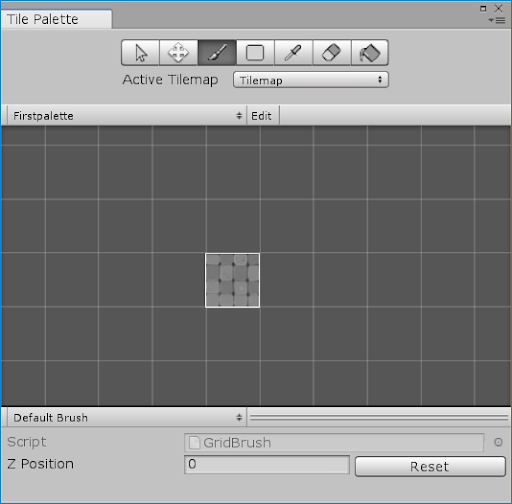
4.将新瓦片 (FirstTile) 从 Project 窗口拖到新面板的中心(要求的位置)。
5.现在,你的瓦片将显示在面板的网格中。单击瓦片以将其选中。
6.Tile Palette 顶部的工具栏中,选择画笔工具
选择要展开的图像
输入图像描述 (可选)

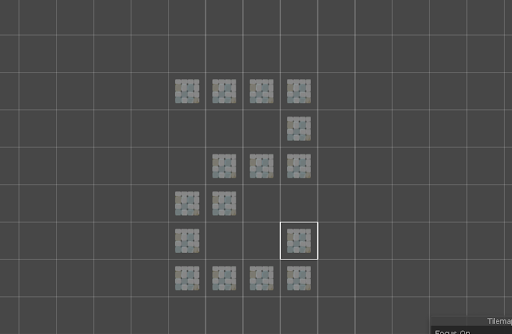
现在,可以在 Scene 视图内的网格上进行绘制:
选择要展开的图像
输入图像描述 (可选)

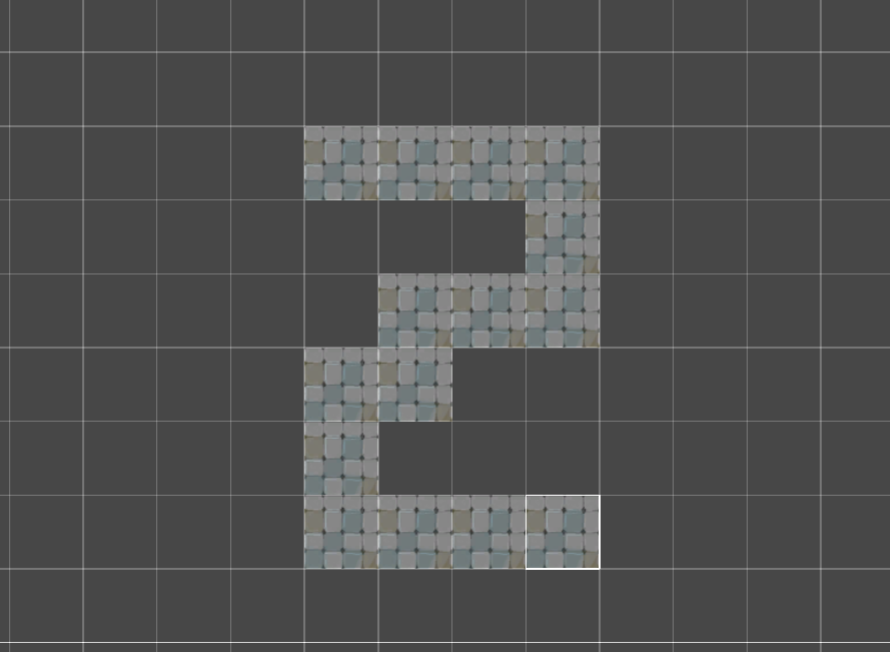
但是… 糟糕!你的瓦片并未相连!瓦片之间有巨大的间隙!为什么会这样?

6.使瓦片精灵适应网格

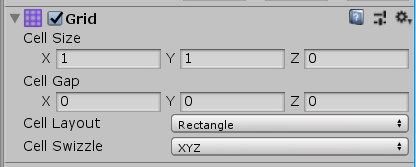
让我们调查其中的原因: 1. 在 Hierarchy 窗口中,选择 Grid 游戏对象。在 Inspector 中,找到 Cell Size 属性。你会发现 xy 均设置为 1
选择要展开的图像
输入图像描述 (可选)

这意味着每个单元格的宽度为 1 个单位高度为 1 个单位
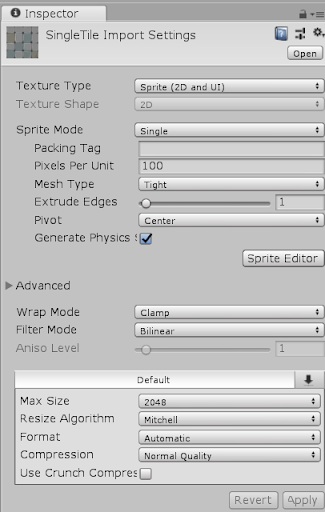
2.在 Project 窗口中,选择瓦片精灵Inspector 将显示精灵的 Import Settings。你会发现 Pixels Per Unit 属性已设置为 100
选择要展开的图像
输入图像描述 (可选)

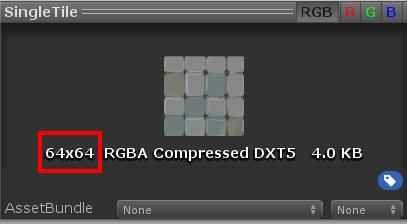
“Pixels per Unit”通过定义 1 个单位内应该设置的像素数量来告知 Unity 如何设置精灵的大小。此示例中为 100 像素/单位。 3.Inspector 底部,查看精灵的大小。你会发现精灵的宽度和高度只有 64 像素
选择要展开的图像
输入图像描述 (可选)

由于精灵小于 100 像素,即小于 1 个单位,因此无法填满边长为 1 个单位的网格单元格。
4.Pixel Per Unit 值更改为 64。这样就会告诉 Unity 在场景1 个单位内包含精灵64 像素。由于你的精灵64 像素,因此可以恰好填满 1 个单位
5.在更改 Pixel Per Unit (PPU) 值之后,单击 Inspector 底部的 Apply。现在,你的所有精灵都应该会恰好填满网格!
选择要展开的图像
输入图像描述 (可选)


7.什么是瓦片集?

现在,你知道:
  • 什么是瓦片
  • 瓦片与精灵瓦片地图之间的关联性
  • 如何使用 Tile Palette 来绘制瓦片地图
但是,构建一个有趣的世界需要许多不同的瓦片。还记得本教程开头简介中的示例网格吗?这个网格使用 9 个不同的瓦片。将所有这些瓦片作为微小的图像文件进行导入可能既麻烦又耗时。
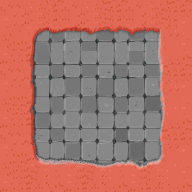
为了简化瓦片创建过程并实现技术优化,用于瓦片精灵通常以单个图像文件(称为瓦片集)形式出现。 例如,以下图像在 3x3 网格上包含九个瓦片,因此 Unity 稍后可以在 Import Settings 中将此图像拆分为 9 个不同的精灵
选择要展开的图像
输入图像描述 (可选)


8.调整瓦片集

你在本项目开头下载的教程资源包含了游戏所需的所有瓦片集。 让我们来调整其中一个瓦片集:
1.Project 窗口中,选择 Art > Sprites > Environment。名称以“Floor”开头的所有文件都是瓦片集
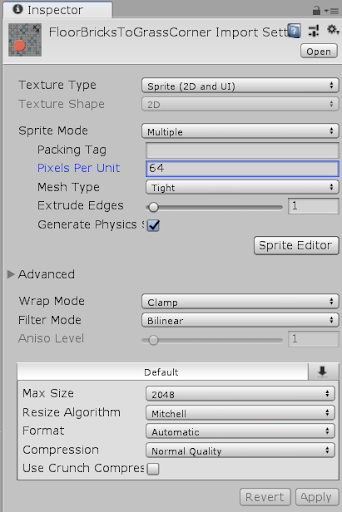
2.选择名为 FloorBricksToGrassCorner瓦片集。就像在先前教程中一样,单击小箭头可以查看从图像创建了哪个精灵
选择要展开的图像
输入图像描述 (可选)

此刻只存在一个精灵,这是完整图像。但你需要告诉 Unity,该图像实际上包含九个不同的精灵3.Inspector 中,使用下拉菜单将 Sprite Mode 从 Single 更改为 Multiple
4.Pixel Per Unit 值从 100 更改为 64(因为就像先前的示例一样,这些瓦片的宽度为 64 像素)。
选择要展开的图像
输入图像描述 (可选)

5.单击 Apply 按钮以应用所做的更改。

9.调整瓦片集的精灵设置

现在,你需要调整将图像的哪一部分作为精灵导入。你可以手动选择 9 次,但这很繁琐,有一种更简单的方法来执行此操作。
要将图像拆分为 9精灵,请执行以下操作:
1.在 Inspector 中,单击 Sprite Editor 按钮。此时将打开一个窗口,你可以在其中调整将图像的哪一部分作为精灵导入。
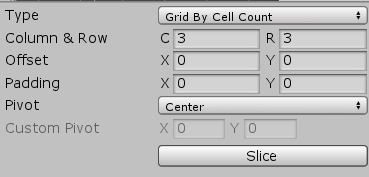
2.在窗口顶部的菜单栏中,单击 Slice。随即将出现一个窗口,你可以在其中指定如何拆分图像。
3.使用下拉菜单Type 字段设置为 Grid by Cell Count
4.Column & Row 值(包括 CR)设置为 3
选择要展开的图像
输入图像描述 (可选)

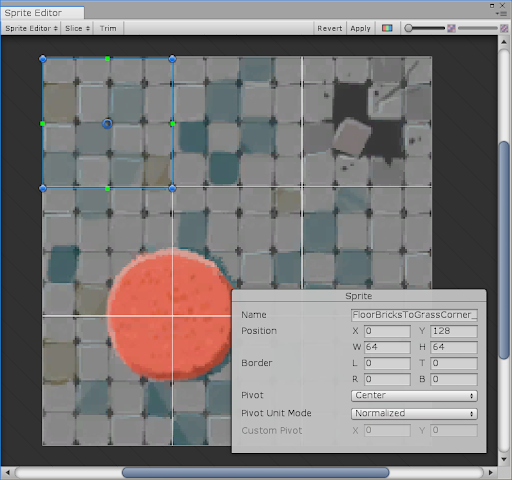
5.单击 Slice。一个网格将出现在你的图像上;该网格的每个单元格都是一个单独的精灵
选择要展开的图像
输入图像描述 (可选)

6.在窗口菜单栏的右上角,单击 Apply。此时将保存这种把图像拆分为不同精灵的新方式。
7.关闭窗口。如果你尝试关闭窗口而未单击 Apply,则会显示一个警告对话框,询问你是否要应用所做的更改。
现在,如果你查看 Project 窗口,然后单击小箭头以查看从该图像创建的精灵,则会看到有 9 个精灵!
选择要展开的图像
输入图像描述 (可选)


10.将精灵分配给瓦片

你可以像以前一样,手动创建所有瓦片,并逐个分配这些精灵。但是,Unity 还为此提供了快捷方式!
要将精灵分配给瓦片,请执行以下操作:
1. 将整个图像从 Project 窗口拖放到 Palette 窗口中。
2. 松开鼠标按键时将出现一个对话框,要求你选择要保存瓦片的文件夹。请选择 Tile 文件夹。
选择要展开的图像
输入图像描述 (可选)

现在已创建瓦片,并且这些瓦片已添加到你的面板中!你将能够选择这些瓦片并进行绘制,就像先前的瓦片一样。

11.调整其他瓦片集

在开始绘制你的世界之前:
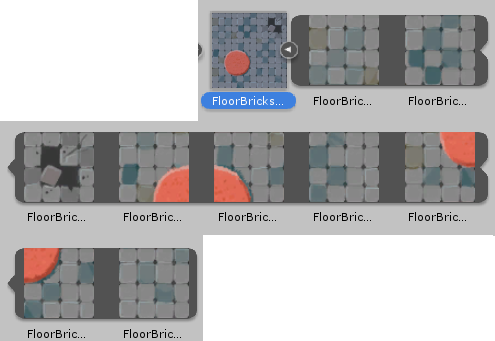
  • 对文件名以“Floor”开头的所有资源(全都是包含 3x3 精灵瓦片集)重复上述三个步骤中的过程。
现在,你可以依照自己内心的想象来绘制一个有趣的世界!

12.绘制瓦片地图

Tile Palette 工具栏

你可以将两个有用的工具Tilemap Palette 搭配使用来进行绘制:Tile Palette 工具栏和其他快捷方式

工具栏

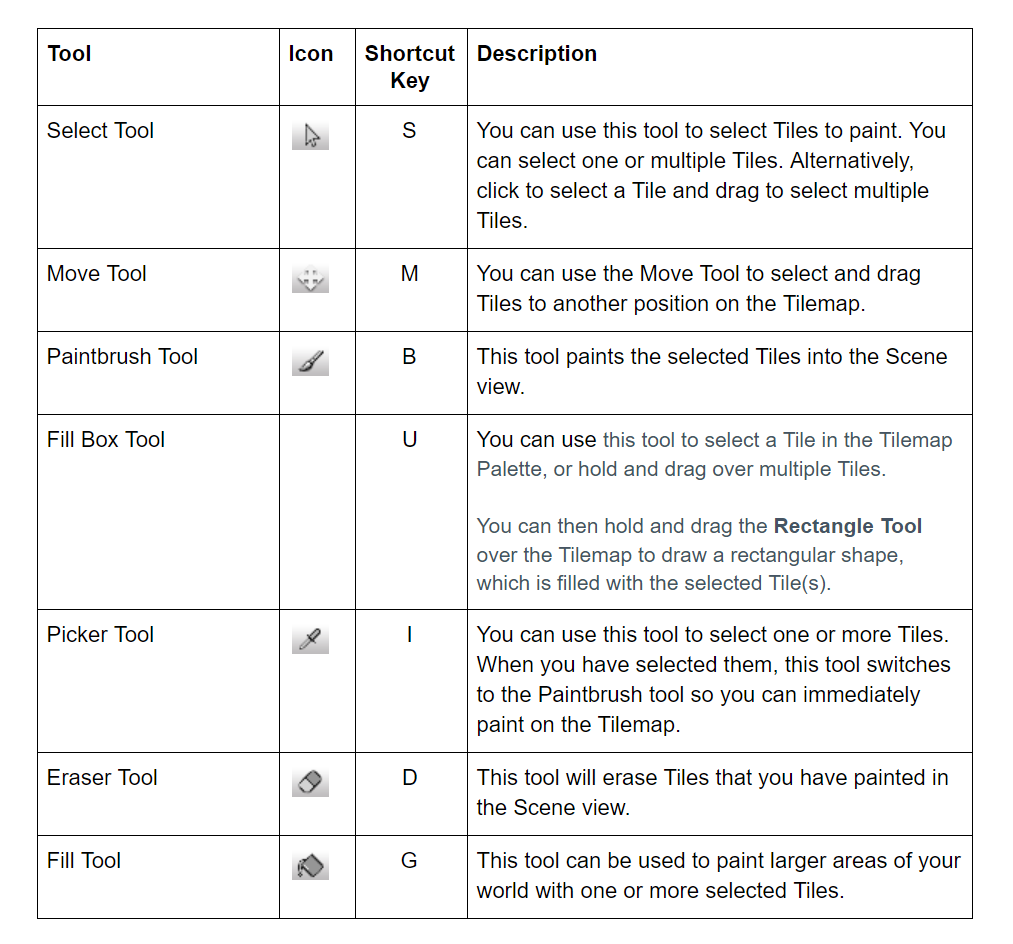
该工具栏中有许多有用的工具。
选择要展开的图像
输入图像描述 (可选)

选择要展开的图像
输入图像描述 (可选)


键盘和鼠标快捷方式

还有一些有用的快捷方式将帮助你绘制瓦片地图:
  • Alt + 鼠标左键拖动 - 平移
  • 鼠标滚轮键拖动 - 平移
  • 旋转鼠标滚轮键 - 放大或缩小

13.绘制瓦片地图

你已经准备好绘制自己的世界了!
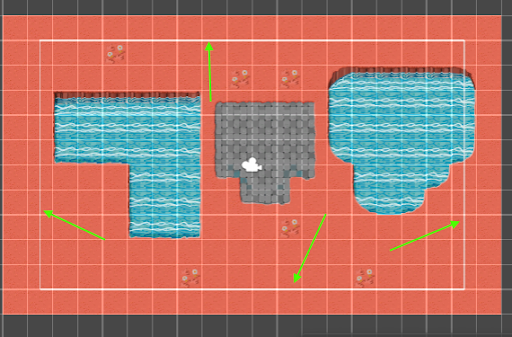
目前,你无需在 Scene 视图中的白色矩形外绘制太多内容。此矩形显示的是摄像机可以看到的区域,也就是你在 Game 视图中看到的区域。在稍后的一个教程中,你将学习如何移动摄像机。
选择要展开的图像
输入图像描述 (可选)

提示:请注意,框填工具可以帮助你快速绘制世界:
选择要展开的图像
输入图像描述 (可选)


当完成瓦片地图的绘制时:
1.保存对场景的更改。 2.单击 Play 以进入运行模式,并观察你的角色如何在你所绘制的世界中移动!
如果你看到自己的角色,那就成功了!如果没看到,也别气馁!
这是因为瓦片地图和角色具有相同的深度(各自位置的 z 坐标),此深度设置为 0。如果 Unity 在绘制瓦片地图之后再绘制你的角色,那么你会看到 Ruby,因为她将显示在瓦片地图之上。但如果先绘制 Ruby,然后绘制瓦片地图,则会将 Ruby 擦除。
为了避免瓦片地图擦除 Ruby,你可以更改 z 位置。但对于纯 2D 游戏,最好避免修改深度。
为了显示 Ruby,你需要告诉 Unity 要按照什么顺序进行绘制。Unity 需要先绘制瓦片地图,这样才能让 Ruby 出现在背景之上。

14.更改瓦片地图的图层顺序

要更改 Unity 绘制瓦片地图和角色的顺序,请执行以下操作:
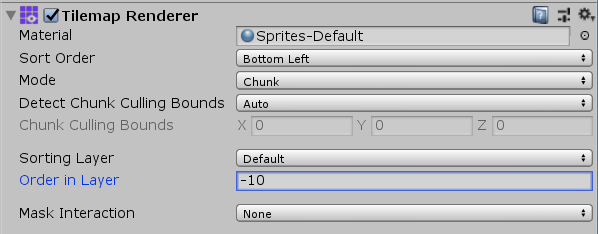
1.Hierarchy 中,选择 Tilemap 游戏对象2.Inspector 中,找到 Tilemap Renderer 组件。
3. 找到 Order in Layer 字段。此字段定义同一图层中绘制游戏对象的顺序,其中编号更大的游戏对象排在后面。在此示例中,你的所有游戏对象均位于默认的排序图层 (Sorting Layer) 中。 4.Order in Layer 字段设置为 -10。这样将确保先绘制瓦片地图,然后绘制游戏对象。由于你的角色位于 Order in Layer 0(默认值),因此现在会在瓦片地图之后绘制角色,这样你的角色便会再次显示。
选择要展开的图像
输入图像描述 (可选)

5.保存对场景的更改。

15.总结

在本教程中,你已学习如何:
  • 使用瓦片瓦片地图上进行绘制
  • 精灵创建瓦片
  • 在单个图像文件中创建多个精灵
在下一教程中,你将向你的世界中添加更多游戏对象。你还将了解一个重要的 Unity 概念:预制件

项目:
Ruby's Adventure:2D 初学者
世界设计 - 瓦片地图
世界设计 - 瓦片地图
一般教程讨论
0
1
1. 简介
1
1
2. 创建瓦片地图
6
2
3. 创建新瓦片
32
13
4. 将精灵分配给 FirstTile
4
5
5. 将 FirstTile 添加到你的面板
1
2
6. 使瓦片精灵适应网格
0
1
7. 什么是瓦片集?
0
0
8. 调整瓦片集
0
3
9. 调整瓦片集的精灵设置
0
0
10. 将精灵分配给瓦片
0
0
11. 调整其他瓦片集
0
2
12. 绘制瓦片地图
0
0
13. 绘制瓦片地图
0
1
14. 更改瓦片地图的图层顺序
0
0
15. 总结
0
0