Nikon
NIS-Elements AR(高級研究版)
非常感謝您選擇 Nikon。
本手冊說明 NIS-Elements Advanced Research 的安裝與使用方法。為確保操作順利,請於使用本程式前詳閱本手冊。
未經尼康許可,本手冊任何部分不得複製或傳播。本手冊內容如有變更,恕不另行通知。尼康已盡心準備本手冊,但不對任何明示或暗示的保證負責,亦不承擔因錯誤或遺漏所引起的任何責任。
請務必閱讀您計畫與 NIS-Elements Advanced Research 一同使用的顯微鏡及電腦的使用說明書。
商標:
Microsoft
產品及品牌名稱為其各自公司之商標或註冊商標。
本手冊中未使用 “TM” 及 ® 標誌來標示註冊商標及商標。
Microsoft
產品及品牌名稱為其各自公司之商標或註冊商標。
本手冊中未使用 “TM” 及 ® 標誌來標示註冊商標及商標。
無法保證所有電腦機型均能正常操作。欲知詳情,請聯絡您最近的尼康代表處。
應用軟體「NIS-Elements」不適用於醫療用途。
目錄
- 啟動 … 9
1.1. 命令列啟動選項 … 9
安裝與設定 … 11
2.1. 安裝與更新 … 11
2.1.1. 安裝光碟內容 … 11
2.1.2. NIS-Elements 安裝步驟 … 11
2.1.3. 命令列安裝選項 … 15
2.1.4. 額外模組/裝置安裝 … 15
2.1.5. 範例資料庫安裝 … 16
2.1.6. 軟體複製保護 … 16
2.1.7. 裝置更新 … 16
2.1.8. 修正 … 17
2.2. NIS-Elements AR 中可用的附加模組 … 17
2.2.1. 採集與分析模組 … 17
2.2.2. 反捲積模組 … 18
2.2.3. 工業模組 … 18
2.2.4. 裝置模組 … 19
2.2.5. 其他 … 20
2.3. 使用者權利 … 20
2.3.1. NIS-Elements 認證 … 21
2.3.2. 建立共用版面配置 … 21
2.3.3. 關閉另一個 NIS-Elements 實例 … 22
2.3.4. 使用者權限選項 … 22
2.3.5. 使用者標籤選項 … 23
2.3.6. 群組標籤選項 … 25
2.3.7. 權限標籤選項 … 26
2.4. NIS-Elements 偏好設定 … 26
2.4.1. 調整程式偏好設定 … 26
2.4.2. 一般 … 27
2.5. NIS-Elements ER 套件 … 29
2.5.1. 自動反捲積 … 29
2.6. 硬體授權 … 30
2.6.1. 什麼是硬體授權? … 30
2.6.2. 如何查詢我的 USB 金鑰內容? … 30
2.6.3. 我的軟體有更新嗎?… 30
2.6.4. 什麼是 SUA?… 31- 使用者介面 … 33
3.1. 介紹 … 33
3.2. 緊湊佈局 … 34
3.2.1. 緊湊佈局選項 … 34
3.2.2.LUTs … 35
3.2.3. 分析面板 … 35
3.2.4. 採集 D 面板 … 38
3.2.5. 影像視窗 … 39
3.3. 進階佈局 … 41
3.3.1. 主視窗元件 … 42
3.3.2. 影像視窗 … 44
3.3.3. 使用者介面排列 … 48
3.4. 版面配置修改 … 48
3.4.1. 版面管理員 … 49
3.5. 修改工具列 … 51
3.6. 修改選單 … 53
3.7. 版面配置變更時執行巨集 … 54
3.8. 外觀選項 … 54
相機與裝置 … 57
4.1. 裝置管理員 … 57
4.1.1. 主要功能 … 57
4.1.2. 設定層級結構 … 57
4.1.3. 啟動硬體配置選擇 … 58
4.1.4. 裝置管理員視窗 … 58
4.1.5. 將攝影機與裝置新增至硬體配置 … 59
4.1.6. 將裝置連接至 NIS-Elements … 60
4.1.7.光路方案 … 61
4.1.8. 雙鏡頭、三鏡頭、四鏡頭設置 … 62
4.1.9. 使用「多視角」裝置 … 63
4.1.10. 什麼是「邏輯裝置」? … 63
4.2. 物鏡 … 65
4.2.1. 管理物鏡 … 65
4.2.2. 指派物鏡至轉盤位置 … 66
4.2.3. 物鏡校正 … 66
4.2.4. 手動校正 … 67
4.2.5. 使用 XY 平台的客觀校正 … 68
4.2.6. 螢幕校正 … 70
4.3. 馬達裝置控制 … 70
4.3.1. 控制照明裝置 … 70
4.3.2. 馬達化載物台初始化 … 71
4.3.3. 設定載物台移動的軟體限制 … 71
4.3.4. 使用兩個獨立的 Z 軸驅動裝置 … 71
4.3.5. 快速自動對焦與連續掃描 … 72
4.4. 相機設定 … 73
4.5. 光學配置 … 79
4.5.1. 光學配置介紹 … 79
4.5.2. 建立新的光學配置 … 80
4.5.3. 管理光學配置 … 81
4.5.4. 光學配置的操作 … 81
4.5.5. 在切換光學配置時使用自動曝光 … 81- 影像擷取 … 83
5.1. 實驗擷取 … 83
5.1.1. 基本影像擷取 … 83
5.1.2. 光路工具列 … 83
5.1.3. 透過光學配置進行影像擷取 … 85
5.1.4. 透過實驗設定進行多通道影像擷取 … 86
5.1.5. 實驗墊 … 88
5.1.6. 調整與管理實驗 … 89
5.1.7. 樣本導航 … 90
5.1.8. 服務設定 … 99
5.2. 攝影機感興趣區域(ROI)… 105
5.3. 陰影校正 … 106
5.3.1. 簡易遮蔽校正 … 107
5.3.2. 依光學配置進行遮蔽校正 … 108
5.3.3. 利用遮蔽校正去除相機感光元件上的灰塵 … 108
5.3.4. 遮蔽校正面板 … 109
5.4. 關於 ND 擷取 … 111
5.4.1. ND 擷取簡介 … 111
5.4.2. 常見的 ND 實驗選項 … 111
5.4.3. ND 序列選項 … 113
5.5. 時間推移影像擷取 … 114
5.5.1. 特殊選項 … 114
5.5.2. 進階設定 … 116
5.5.3. 時間說明 … 117
5.6. 多點採集 … 118
5.6.1. 點對點(手動)多點 … 119
5.6.2. 孔板(矩形)多點 … 119
5.6.3. 大圖像(覆蓋)多點 … 119
5.6.4. 隨機多點 … 120
5.6.5. 更改單一 Z 座標 … 120
5.6.6. 特殊選項 … 120
5.6.7. 進階設定 … 121
5.7. Z 軸序列擷取 … 122
5.7.1. 特殊選項 … 123
5.7.2. 進階設定 … 124
5.8. 多通道擷取 … 124
5.8.1. 通道設定 … 125
5.8.2. 特殊選項 … 125
5.8.3. 進階設定 … 126
5.8.4. 手動擷取 … 126
5.9. 大圖像擷取 … 126
5.9.1. 特殊選項 … 127
5.9.2. 進階設定 … 128
5.9.3. 大圖像擷取指令 … 128
5.10. 輸入/輸出控制 … 128
5.11. 結合 ND 採集 … 129
5.11.1. Z 強度校正 … 130
5.11.2. 儲存至檔案 … 130
5.11.3. 記錄資料 … 131
5.11.4. 實驗時間 … 131
5.11.5. ND 實驗進度 … 132
5.12. 使用 JOBS 的智慧擷取 … 133
5.13. 捕捉至環形緩衝區 … 134 - 顯示影像 … 137
6.1. 開啟、儲存、關閉影像 … 137
6.1.1. 開啟影像檔案 … 137
6.1.2. 儲存影像檔案 … 138
6.1.3. 關閉影像 … 139
6.2. 支援的檔案格式 … 139
6.2.1. 浮點數影像 … 140
6.2.2. 開放檔案格式 … 141
6.3. 影像圖層 … 143
6.3.1. 影像圖層介紹 … 143
6.3.2. 影像類型 … 144
6.3.3. 通道著色 … 145
6.3.4. 指定通道顏色 … 145
6.3.5. 透過拖放複製通道 … 146
6.3.6. 移動影像通道 … 147
6.4. ND 維度 … 148
6.4.1. ND2 檔案中的導覽 … 148
6.4.2. ND 檢視 … 152
6.4.3. 同步器 … 154
6.5. 體積檢視器 … 156
6.5.1. 介紹 … 156
6.5.2. 基本操作(最佳渲染器) … 156
6.5.3. 基本操作(標準渲染器) … 158
6.5.4. 開啟大型體積資料集 … 160
6.5.5. 時間至體積投影 … 161
6.5.6. 側邊工具列 … 161
6.5.7. 體積選項 … 163
6.5.8. 體積選項(標準渲染器)… 165
6.5.9. 顯示網格 … 167
6.5.10. 二進位與測量 … 169
6.5.11. 裁剪工具 … 170
6.5.12. 3D 設定 … 170
6.6. 大型影像 … 173
6.6.1. 處理超大型影像檔案 … 173
6.6.2. 關於多解析度影像 … 173
6.6.3. 建立多解析度影像 … 174
6.6.4. 分割大型影像 … 174
6.6.5. 定位影像間的 XY 位置 … 175
6.6.6. 用於拼接大型影像的方法 … 175
6.6.7. 影像序列描述 … 176
6.7. 查找表(LUTs)-非破壞性影像增強 … 177
6.7.1. 查找表(LUTs)簡介 … 177
6.7.2. RGB 影像上的查找表(LUTs) … 178
6.7.3. 單色影像的查詢表(LUTs) … 180
6.7.4. 多通道影像的查詢表(LUTs) … 182
6.7.5. 光譜影像的查詢表(LUTs) … 182
6.8. 組織者 … 185
6.8.1. 關於組織者 … 185
6.8.2. 影像篩選器 … 186
6.8.3. 組織者中影像的操作 … 187
6.8.4. 調整組織者窗格大小 … 189
6.8.5. 報告 … 189
6.8.6. 影像標籤 … 190 - 影像分析 … 193
7.1. 準備 … 193
7.1.1. 直方圖 … 193
7.1.2. 影像處理 … 195
7.2. 影像分割 … 197
7.2.1. 閾值處理 … 197
7.2.2. 斑點檢測 … 200
7.3. 二元圖層 … 202
7.3.1. 二元圖層簡介 … 202
7.3.2. 管理二元圖層 … 202
7.3.3. 二進位編輯器 … 204
7.3.4. 數學形態學基礎 … 205
7.4. 感興趣區域 - ROIs … 209
7.4.1. ROI 介紹 … 209
7.4.2. 時間中的 ROI - 移動中的 ROI … 212 - 測量 … 215
8.1. 校正 … 215
8.1.1. 介紹 … 215
8.1.2. 校正(未校正)影像 … 215
8.1.3. 單位 … 215
8.2. 指示性測量 … 215
8.3. 物件計數 … 217
8.3.1. 影像閾值處理 … 217
8.3.2. 應用限制條件 … 218
8.3.3. 結果 … 219
8.3.4. 物件計數程序範例 … 221
8.4. 測量選項 … 222
8.5. 圖表測量 … 223
8.6. 像素分類器 … 224
8.7. 手動測量 … 226
8.7.1. 基本工作流程 … 226
8.7.2. 使用測量與標註物件 … 227
8.7.3. 測量工具 … 228
8.8. 自動測量 … 233
8.9. 時間測量 … 234
8.9.1. 快速指南 … 234
8.9.2. 選項 … 235
8.10. 測量功能 … 238
8.11. 匯出結果 … 263
8.11.1. 匯出目的地 … 263
8.11.2. 資料匯出選項 … 264
8.12. 建立報告 … 265
8.12.1. 報告產生器 … 265
8.12.2. 報告物件 … 266
8.12.3. 報告範本 … 267 - 巨集 … 269
9.1. 建立巨集 … 269
9.2. 執行巨集 … 271
9.3. 巨集語言語法 … 271
9.3.1. 變數類型 … 271
9.3.2. 結構與聯合 … 272
9.3.3. 陣列 … 272
9.3.4. 區域與全域變數 … 272
9.3.5. 陳述式 … 272
9.3.6. 指令 … 274
9.3.7. 運算子 … 275
9.3.8. 運算子優先順序 (!) … 277
9.3.9. 類 C 函數 … 277
9.4. 透過巨集控制攝影機 … 278
9.5. 巨集偏好設定 … 279 - 影片 … 281
10.1. 擷取 AVI 影片 … 281
10.2. 將 ND2 儲存為 AVI … 281
10.3. 從 EDF 表面視圖建立影片 … 281
10.3.1. 逐步建立影片 … 281
10.3.2. 影片製作控制項 … 282
10.3.3. 導演模式 … 283
10.4. 從體積視圖建立影片 … 283
10.4.1. 逐步建立影片 … 283
10.4.2. 特殊選項 … 284
10.4.3. 效果調色盤 … 285
10.5. 關於影片壓縮 … 286
索引 … 289
1. 啟動
1.1 命令列啟動選項
另見 2.1.3 命令列安裝選項。
從命令列啟動 NIS-Elements(或編輯桌面捷徑屬性)時,您可以在主要指令後附加帶有參數的開關,以修改啟動行為。
注意事項
有些開關不帶參數。
有些開關不帶參數。
範例 1.1 指令列開關語法
"NIS-Elements 執行檔" 開關#1 參數#1 開關#2 參數#2 等等。
例如,若要執行 NIS-Elements 並立即開啟 starting_image.nd2,請執行:
“c:\Program Files\NIS-Elements\nis_ar.exe” -f “C:\Images\starting_image.nd2”
啟動開關
-? 顯示包含開關說明的說明畫面(基本上就是此頁面)。
-c “指令” 應用程式執行指定的巨集「指令」。
-cw “指令等待” 應用程式執行指定的巨集指令並等待其完成。
-f “檔案名稱” 應用程式會嘗試開啟由“檔案名稱”參數指定的影像。
-gn 不會載入擷取卡(相機)驅動程式。無法進行影像擷取。
-guid “GUID 字串” 直接載入指定的硬體設定(4. 相機與裝置),不顯示啟動視窗。識別硬體設定的 GUID 字串會在關閉 NIS-Elements 時寫入日誌檔案。開啟日誌資料夾(使用
-guid “S-1-5-21-4254950449-3322683583-1398870757-2234”
-i “設定名稱” 使用者可以指定 NIS-Elements 使用的設定。預設設定儲存在 “C:\ProgramData\Laboratory Imaging\Platform” 資料夾中。如果您想建立自訂設定,請使用 -i 參數,例如:nis_ar.exe -i “My_Configuration”。此執行個體的設定將儲存在 “C:\ProgramData\Laboratory Imaging\My_Configuration” 資料夾中。
這在例如使用一台顯微鏡上的兩台相機時非常有用。您可以建立一個使用 -i 參數載入不同設定的獨立程式捷徑。
j “路徑” 設定 NIS-Elements 設定檔儲存的自訂路徑。如果此參數未與 -i 參數(見上文)一起使用,則會在該路徑中建立 Platform 資料夾。如果與 -i 參數一起使用,則會建立 -i 參數指定的資料夾。
-I “語言” 應用程式將以指定語言執行(若可用)。請使用符合 ISO 639 [https://en.wikipedia.org/wiki/List_of_ISO_639-2_codes] 標準的三字母語言代碼。
-m「巨集檔案」,
-mw「巨集檔案」應用程式將執行由巨集檔案參數指定的巨集檔案(*.mac)。使用「-mw」參數時,應用程式也會等待巨集執行完成。
注意
類似功能可透過
-passive 應用程式啟動時不會連接任何裝置(NIS-Elements 將以空白的裝置管理員啟動)。此選項不影響相機選擇。
-p “指令” “參數” 應用程式視窗將根據「指令」放置。可能的值有:
左側,
右側,
頂部,
底部 視窗被放置在對應的顯示器螢幕上。
顯示器
矩形(
最小化 軟體視窗啟動時會最小化至工作列。
-q 將執行應用程式的新執行個體。預設情況下,僅允許執行一個 NIS-Elements 執行個體。
-s “設定檔” 應用程式將使用指定的“設定檔”來載入和儲存其設定。設定檔可由 MS Windows 開始功能表中的 NIS 設定工具建立。
-var,
-vbr,
-vd,
-vf 用於測試目的,您可以切換應用程式,使其運行時彷彿安裝了不同版本(AR/BR/D/Freeware)。不過,您必須在您的金鑰中擁有相應的授權(即使您通常運行 NISAR,-vd 參數也無法啟動 NIS-D,除非您同時擁有 NIS-D 授權)。
類似功能可透過
-passive 應用程式啟動時不會連接任何裝置(NIS-Elements 將以空白的裝置管理員啟動)。此選項不影響相機選擇。
-p “指令” “參數” 應用程式視窗將根據「指令」放置。可能的值有:
左側,
右側,
頂部,
底部 視窗被放置在對應的顯示器螢幕上。
顯示器
矩形(
最小化 軟體視窗啟動時會最小化至工作列。
-q 將執行應用程式的新執行個體。預設情況下,僅允許執行一個 NIS-Elements 執行個體。
-s “設定檔” 應用程式將使用指定的“設定檔”來載入和儲存其設定。設定檔可由 MS Windows 開始功能表中的 NIS 設定工具建立。
-var,
-vbr,
-vd,
-vf 用於測試目的,您可以切換應用程式,使其運行時彷彿安裝了不同版本(AR/BR/D/Freeware)。不過,您必須在您的金鑰中擁有相應的授權(即使您通常運行 NISAR,-vd 參數也無法啟動 NIS-D,除非您同時擁有 NIS-D 授權)。
注意
請注意,軟體執行後所能使用的功能集取決於安裝時所使用的設定檔(例如,NIS-D 的某些功能未包含在 NIS-AR 的安裝設定中,因此這些功能不會出現在由 nis_ar.exe -vd 執行的軟體中)。
請注意,軟體執行後所能使用的功能集取決於安裝時所使用的設定檔(例如,NIS-D 的某些功能未包含在 NIS-AR 的安裝設定中,因此這些功能不會出現在由 nis_ar.exe -vd 執行的軟體中)。
2. 安裝與設定
2.1 安裝與更新
2.1.1 安裝光碟內容
NIS-Elements 軟體安裝檔案
HASP 金鑰的驅動程式與工具
所選相機的驅動程式
PDF 格式的使用者指南- 樣本影像資料庫
樣本 ND2 影像序列
2.1.2 NIS-Elements 安裝步驟
注意事項
您必須擁有電腦的管理員權限,才能成功安裝 NIS-Elements。
您必須擁有電腦的管理員權限,才能成功安裝 NIS-Elements。
快速指南
將安裝光碟放入 DVD-ROM 光碟機,系統會自動跳出視窗。
安裝所選的 NIS-Elements 軟體版本、附加模組及裝置驅動程式。
將提供的 HASP 金鑰插入您電腦的 USB 埠。- 執行 NIS-Elements。
逐步說明
當安裝光碟插入時,會自動出現選擇視窗。請選擇要安裝的軟體套件。選擇您擁有授權且已正確編碼於您的 HASP 金鑰中的軟體。安裝精靈歡迎視窗將會出現。點擊「下一步」繼續。
圖 2.1

2) 安裝本地選項
圖 2.2 本地選項安裝

選擇是否安裝本地選項。定義 NIS-Elements 應安裝的資料夾。我們建議使用預設目錄。如果您仍想更改目錄,請按「瀏覽」按鈕並選擇新的資料夾。否則請點擊「下一步」。
注意
本地選項安裝提供一些尚未通過品質保證程序的進階功能。我們建議等待這些功能正式發布後再使用。
3)
本地選項安裝提供一些尚未通過品質保證程序的進階功能。我們建議等待這些功能正式發布後再使用。
3)
圖 2.3.

現在,選擇將用於 NIS-Elements 的攝影機。
注意
當安裝攝影機時,CPU 電源管理 C-State 將自動停用,以確保攝影機穩定運作。更改 C-State 設定後,請重新啟動電腦。卸載 NIS-Elements 後,C-State 將自動恢復至原始狀態。
4)
圖 2.4.

如果您的授權包含除 NIS-Elements 核心軟體外的其他模組,請在此視窗中選擇。
注意
選擇的任何模組將會隨 NIS-Elements 一起自動安裝。然而,您可能尚未取得使用該模組的授權。模組將在您於 HASP 金鑰中註冊相應的授權碼後才能運行。
選擇的任何模組將會隨 NIS-Elements 一起自動安裝。然而,您可能尚未取得使用該模組的授權。模組將在您於 HASP 金鑰中註冊相應的授權碼後才能運行。
5)
圖 2.5

選擇將與 NIS-Elements 一起使用的裝置。點擊「安裝」按鈕完成安裝。
注意
NIS-Elements 安裝後,視安裝時電腦狀態,可能無法連接到裝置。若發生此情況,請執行 Windows 開始功能表中的「修改安裝」指令(請參閱下一步驟),以進行修復,修正先前的安裝狀態。
警告
針對 Windows 7 使用者:部分裝置在從睡眠模式恢復後可能無法正常運作。請關閉 Windows 7 睡眠模式以避免可能的問題:
在主 Windows 工具列上執行「開始 > 控制台」指令。
確保控制台顯示為「類別」模式(右上角的「檢視方式」)。
點選「硬體和音效」
在「電源選項」區段,點選「變更電腦進入睡眠狀態的時間」
將「讓電腦進入睡眠模式」選項設定為「從不」
按下「儲存變更」按鈕以確認設定,然後關閉控制台視窗。
圖 2.6
NIS-Elements 正在配置您的新軟體安裝。
NIS-Elements 正在配置您的新軟體安裝。
安裝中
C:(程式檔案:WIS-Elementslv6_gnr_imageformat_ip2.dll)
C:(程式檔案:WIS-Elementslv6_gnr_imageformat_ip2.dll)
安裝程式會在「開始」功能表中建立一個新的程式群組,包含以下項目:NIS-Elements 應用程式捷徑、HASP 金鑰資訊捷徑、修改安裝捷徑(用於新增硬體驅動程式、模組等)、解除安裝程序,以及傳送資訊工具。桌面上也會建立 NIS-Elements 的捷徑。這些變更會影響您本機 Windows 作業系統的所有使用者設定檔。
圖 2.7. 開始功能表

注意事項
點擊「解除安裝」指令會刪除磁碟中所有已安裝的檔案,並從「開始」功能表中移除 NIS-Elements 程式群組,同時也會移除桌面圖示。
點擊「解除安裝」指令會刪除磁碟中所有已安裝的檔案,並從「開始」功能表中移除 NIS-Elements 程式群組,同時也會移除桌面圖示。
2.1.3 命令列安裝選項
請參閱 1.1 命令列啟動選項,了解如何使用命令列開關。以下開關用於 NIS-Elements 安裝檔,以修改安裝精靈的行為。
-all 此參數會顯示預設隱藏的安裝選項。主要涉及先前支援但現已不再提供的裝置驅動程式。
-new 若附加此命令列參數,安裝程式會檢查是否已有其他安裝版本存在。若有,安裝程式將重新啟動並以獨立模式執行。更新模式將被停用。此功能允許使用者在同一作業系統上安裝兩個或以上的版本。
2.1.4 額外模組/裝置安裝
在安裝 NIS-Elements 主系統後,您可能需要安裝裝置或額外模組。
前往 [開始功能表 > 程式集 > NIS-Elements] 程式群組。
選擇「修改安裝」指令。
依照安裝精靈指示操作。勾選您想要新增的項目旁的核取方塊。
完成安裝。
2.1.5 範例資料庫安裝
如果您選擇安裝範例資料庫,將會在 NIS-Elements 安裝目錄內建立一個新的子目錄「Databases」(例如 C:\Program files\NIS-Elements\Databases
- 使用者名稱:「sa」
- 密碼:「sa」
2.1.6 軟體複製保護
NIS-Elements 隨附硬體金鑰(亦稱為 HL = 硬體授權或 HASP)。
圖 2.8 硬體金鑰

該金鑰包含軟體授權資訊,允許使用者執行相應的軟體。當使用者以錯誤的硬體金鑰啟動 NIS-Elements 時,系統會顯示警告訊息。請勿在軟體安裝完成前連接 USB 硬體金鑰。安裝目錄中會安裝一個名為 HASPinfo 的工具,使用者可透過
2.1.7 裝置更新
裝置更新設定的主要目標是新增裝置/相機或修正僅限於驅動程式的問題,且不影響其他任何 NIS-Elements 功能。
裝置更新設定需要安裝相應版本的 NIS-Elements。此設定僅包含支援新裝置或對現有驅動程式進行修正與升級的 .dII 檔案。此更新方式可保持 NIS-Elements 的穩定性並使更新檔案大小維持較小。
裝置更新的編號是連續且與其 NIS-Elements 版本相符,直到釋出新的完整 NIS-Elements 安裝程式(主要版本、服務包或熱修復)—屆時編號將重新開始。
裝置更新為累積性,包含所有先前更新的變更。此外,完整的 NIS-Elements 安裝包(主要版本、服務包及熱修復)將包含先前發布的所有裝置更新變更。
2.1.8 修正
修正代表驅動程式的變更,用於測試目的或修正僅在特殊條件下發生的問題。修正包裝成包含修改後驅動程式檔案的壓縮檔。修正通常由使用者要求,因此不被視為裝置更新候選。
2.2 NIS-Elements AR 中可用的附加模組
2.2.1 採集與分析模組
3D 測量 如果您的硬體授權中啟用了此模組,則在二元選單中會提供一些額外的指令和功能,用於分析 Z 軸上的多層二元影像。
3D 追蹤 此模組結合了進階 2D 追蹤與 3D 測量功能。
6D 此模組允許使用者在單一 ND 採集實驗中結合所有 6 個維度(
進階 2D 追蹤 此模組擴充了基本的 OBJ 追蹤模組,具備追蹤二元物件及其他功能。
檢測啟動器 此模組為
生物分析 此模組使用戶能執行生物分析任務。生物分析模組可測量並分析時間序列及多點 ND 影像(不支援 Z 軸堆疊資料集)。
CA FRET 使用此模組,您可以擷取/建立 FRET 影像,測量鈣離子濃度或進行自動 FRET 校正。
細胞拉伸(需要:JOBS 編輯器)此模組允許使用者使用 JOBS 編輯器模組及專用壓電裝置(Physic Instrumente E 545)進行細胞拉伸實驗。
EDF 模組,
延伸景深 EDF 模組允許您將現有的 Z 堆疊影像合成一張聚焦影像,方法是從每個影格中挑選聚焦區域並拼接在一起。
延伸景深 EDF 模組允許您將現有的 Z 堆疊影像合成一張聚焦影像,方法是從每個影格中挑選聚焦區域並拼接在一起。
一般分析 此模組允許使用者在簡易操作的對話視窗中定義自己的影像分析程序(
一般分析 3 此模組啟用用於建立影像分析配方的模組化工具。
高動態範圍 此模組提供在 NIS-Elements 中捕捉及建立 HDR 影像的功能。
高內涵範本 這是一個簡易使用的擷取與高內涵分析模組。使用預先定義的範本,您可以擷取影像資料集、執行高內涵分析並瀏覽結果資料。
照明序列 此模組提供簡易的圖形使用者介面,用於設定及執行進階即時(觸發)擷取實驗。
JOBS 編輯器 JOBS 是一個旨在進行複雜資料擷取與分析的環境,具備易於使用且完整的使用者介面。JOBS 是一款「視覺化程式設計」工具,使非程式設計師也能設計自己的自動化擷取/分析實驗。此模組允許使用者建立、編輯及執行 JOBs。
JOBS 遠端資料庫 透過此模組,您可以輕鬆分享 JOBS 資料庫。通常用於多工作站系統,其中一台電腦用於資料擷取,另一台用於執行分析。
JOBS 檢視器 此模組使使用者能瀏覽透過 JOBs 擷取的資料。
N-STORM 分析,
N-STORM 離線分析支援 N-STORM 採集與分子分析。
NIS.ai 一個利用深度學習與神經網路自動執行影像處理任務的人工智慧(AI)模組。該模組附帶部分預訓練網路,並提供訓練自有神經網路的工具。
物件追蹤,
物件追蹤 OBJ TRACKING 利用追蹤模組可自動或手動測量物件如活細胞的運動特性。追蹤是基於 ROI 進行。
物件追蹤 OBJ TRACKING 利用追蹤模組可自動或手動測量物件如活細胞的運動特性。追蹤是基於 ROI 進行。
物件分類器,
物件分類器 提供分類二元物件的功能。
外部程序分析 啟用工作中的分析 > 外部程序任務。
即時取得 此模組用於執行快速硬體驅動(觸發)取得實驗。
單顆粒追蹤,
SPT 分析 單顆粒追蹤(SPT)用於追蹤單一分子並分析這些軌跡的參數。
物件分類器 提供分類二元物件的功能。
外部程序分析 啟用工作中的分析 > 外部程序任務。
即時取得 此模組用於執行快速硬體驅動(觸發)取得實驗。
單顆粒追蹤,
SPT 分析 單顆粒追蹤(SPT)用於追蹤單一分子並分析這些軌跡的參數。
智慧實驗 一個基於人工智慧的模組,用於簡化使用 Nikon Ji 顯微鏡進行高階實驗的管理。
時間測量,
TMEAS 時間測量工具使使用者能在一段時間內記錄感興趣區域(ROI)內的平均像素強度。請參閱 8.9 時間測量。
TMEAS 時間測量工具使使用者能在一段時間內記錄感興趣區域(ROI)內的平均像素強度。請參閱 8.9 時間測量。
傷口癒合 - 傳統傷口癒合分析支援。
2.2.2 解卷積模組
2D 解卷積 適用於標準 2D 影像的解卷積模組。除了 2D 解卷積外,還提供快速解卷積及即時去模糊(適用於即時影像)。
3D 反捲積影像反捲積模組,適用於包含 Z 軸維度的影像序列。
2.2.3 工業模組
混凝土(需求:本地選項)
此模組用於硬化混凝土中氣孔特性的自動及半自動測量。
過濾器顆粒分析 此工業模組旨在根據 ISO 16232 標準進行過濾器分析。
層厚度 此模組在主選單中新增
Metalo - 鑄鐵分析 安裝模組後,主選單中會出現
Metalo - 晶粒度分析 在主選單中新增
測量序列器 使用此模組,您可以:
建立自訂的測量序列。
安裝適用於測量不同形狀焊縫的預設測量序列。
安裝適用於硬度測量(維氏、布氏、努氏)的預設測量序列。
2.2.4 裝置模組
共軛焦 AX 支援 Nikon 共軛焦顯微鏡 Ax。
後光圈觀察(需本地選項)支援額外相機,於獨立視窗顯示其即時影像及 FFT 影像。
數位微鏡裝置(需本地選項)支援 DMD。例如:Nikon Ti-Lapp、Andor Mosaic 3、Mightex Polychrome 400。
雙鏡頭支援 支援雙鏡頭驅動程式(兩個單色鏡頭作為單一雙通道鏡頭運作)。支援特定鏡頭型號。
FLIM(需本地選項)FLIM 支援
單色儀(需本地選項)第三方單色儀支援。例如:Till Photonics Polychrome V。
NSIM Nikon N-SIM 支援。
NSIM 離線 離線 Nikon N-SIM 支援。
光學鑷子(需本地選項)Thorlabs 光學鑷子支援。
光遺傳學擷取(需本地選項)用於同時擷取兩個影像來源—共軛焦 A1 與 Imaging Source—至一個影像的外掛程式。
Revolution DSD(需本地選項)Andor Revolution DSD 共軛焦支援。
載片器(需求:本地選項)此模組使 NIS-Elements 能連接並控制載片器。
SFC(需求:本地選項)掃描場共軛焦支援。
快門濾光輪 支援第三方濾光輪。
SPD_X1 橫河旋轉盤(CSU-X1)支援。
SPD_W1 Yokogawa 旋轉盤(CSU-W1)支援。
Splitter DV 雙視圖及四視圖支援。
另見 4.1.9 使用「多視圖」裝置。
Stage 此模組允許使用者連接並控制電動 XY 平台。所有非 Nikon 平台皆需此模組。
階段恆溫箱 此模組使使用者能連接並控制氣體及溫度控制腔室。
結構光(需本地選項) 支援基於結構光的裝置(OptiGrid、ViCo)。
TTL/類比輸入輸出 此模組使 NIS-Elements 能透過 DAQ 卡發送及接收 TTL 和類比訊號。
溫度控制(需本地選項) 支援加熱載物台。
三鏡頭/四鏡頭支援(需本地選項)由雙鏡頭支援更新。本模組支援最多四台單色鏡頭,作為單一多通道鏡頭運作。
波長切換器 本模組使 NIS-Elements 能連接並控制波長切換器。
孔板裝載器 本模組使 NIS-Elements 能連接並控制孔板裝載器。
X-CITE 第三方照明設備支援。
XY Galvo 裝置(需:本地選項)第三方 galvo 裝置支援(例如:Bruker miniscanner)。
另見 4.1.6 將裝置連接至 NIS-Elements。
2.2.5 其他
資料庫(Database) 若已安裝資料庫模組,系統可建立並管理影像資料庫。資料庫可協助您有效組織影像檔案並管理與影像相關的附加資訊。
增強解析度 此模組新增自動去卷積等額外功能。詳見 2.5 NISElements ER 套件。
本地選項 安裝本地選項(參見步驟 2)後,NIS-Elements 將提供一些尚未通過品質保證程序的進階功能。我們建議等待官方正式發布。
MS Excel NIS-Elements 支援將結果直接匯出至 MS Excel 試算表(參見 8.11 匯出結果)。MS Excel 不包含於 NIS-Elements 中,需另行購買並安裝。
2.3 使用者權限
當多位使用者共用同一工作站時,使用者管理非常有用。有些使用者帳號可能擁有 NIS-Elements 的管理員權限,而其他帳號的權限則相當受限。可以建立以個人為單位的系統,或是共用使用者帳號。NIS-Elements 採用以下原則:
MS Windows 帳號支援 NIS-Elements 可將權限指派給 MS Windows 帳號。無論誰登入作業系統並執行 NIS-Elements,皆會獲得一組預設權限。系統管理員可進一步限制或擴展使用者權限。
NIS-Elements 密碼保護 當需要在 NIS-Elements 中切換使用者時,直接從 MS Windows 登出目前使用者可能不夠方便。針對此情況,可建立一個完全獨立的使用者帳號清單,該清單與 MS Windows 使用者無關。此時只需重新啟動 NIS-Elements 即可切換使用者。
私人與共用儲存 每個使用者建立的重要項目(設定)在工作流程中可以透過兩個層級來防止不當更動。首先,該項目的建立者(光學配置、版面配置、物鏡等)可以將其儲存為私人。除非將其狀態更改為共用,否則其他使用者在整個應用程式的清單中都不會看到此項目。第二層保護針對所有共用項目,是透過將使用者指派至群組與權限群組來實現。
群組 每位使用者都是某個群組的成員。該群組列舉共用項目(硬體配置、物鏡、版面配置等),這些項目將對其成員可見。NIS-Elements 管理員可以建立任意數量的群組,並選擇要顯示的項目。
權限 權限有基本群組,允許或限制使用者執行特定操作。例如修改巨集、報告、選擇相機等。預設有四個權限層級,但管理員可進一步建立更多層級:
- 管理員
- 常見
- 訪客
- 預設
2.3.1 NIS-Elements 認證
如果您選擇了「NIS-Elements(密碼保護)」使用者驗證方式,則每次啟動 NIS-Elements 時都會出現登入對話視窗。請輸入現有使用者帳號的使用者名稱和密碼。如果啟用了「啟動時允許建立新使用者」選項,您可以在不需要管理員的情況下建立新使用者帳號。此帳號會自動被指派到預設使用者群組及預設權限群組。
2.3.2 建立共用版面配置
請閱讀以下關於使用者管理的範例。我們將逐步說明如何建立一個共用版面配置,該版面配置無法被「一般」及「訪客」群組的成員修改。
執行檢視 > 版面配置 > 版面配置管理員指令。將至少一個已定義的版面配置設定為共用。(參見 3.3.3 使用者介面排列)
在視窗的左側欄中,選擇使用者權限。
確保您已以具有修改使用者權限特權的帳戶登入。若未登入,請使用「以其他身份登入」按鈕,以具有該特權的不同帳戶登入。- 設定版面配置可見性
選擇「群組」標籤。在此您至少會看到一組名為「預設」的項目群組。您可以選擇其中一個群組,或按「新增」按鈕建立新群組,並在項目清單中選擇「版面配置」。所有設定為共用的版面配置將列在右側的「可存取項目」欄位中。請確保勾選允許該群組使用的版面配置旁的核取方塊。
5) 禁用版面配置修改
選擇「權限」標籤。選擇不應具有修改所選共用版面配置權限的權限群組。在右側的「權限」欄位中,確保取消勾選「修改共用版面配置」選項。
6) 套用新政策
選擇「使用者」標籤。在使用者清單中,選擇您想套用政策的使用者(可逐一選取或按住 Shift 或 Ctrl 鍵多重選取)。接著,從視窗右側的下拉選單中指派適當的群組與權限。
7) 按下「套用」按鈕以確認變更。
2.3.3 關閉另一個 NIS-Elements 實例
同一台電腦上只能執行一個 NIS-Elements 實例。如果在已有一個程式實例執行時,第二位使用者啟動 NIS-Elements,將會出現以下對話框。
圖 2.9. 另一個實例正在執行

使用者可以按下「強制關閉」按鈕以關閉正在執行的實例。此選項僅在沒有進行中的擷取實驗時可用。
2.3.4 使用者權限選項
使用者驗證 Windows 驗證利用 Windows 帳戶自動登入 NIS-Elements。
NIS-Elements(密碼保護)驗證在 NIS-Elements 啟動時使用應用程式使用者帳戶和密碼。勾選「啟動時允許建立新使用者」選項,可在登入對話視窗中啟用建立新使用者功能。
目前使用者 顯示目前登入的使用者。
以其他身份登入 開啟「以其他身份登入」對話框,讓您可以以不同使用者身份登入,例如具有更多使用者權限的管理員,以便更改使用者權限設定。
圖 2.10 以其他身份登入

從下拉選單中選擇您想要登入的使用者名稱。輸入有效密碼後按確定。新的使用者身份僅在使用者管理員開啟時有效。
統計 編輯用於保存統計數據的資料庫檔案路徑和檔名。
匯出使用者權限,
匯入使用者權限 這些按鈕允許任何人將使用者帳戶及其權限的完整設定儲存/載入至/從外部 XML 檔案。會顯示標準的開啟和另存新檔視窗。匯出資料在將設定複製到其他電腦時可能會很有用。
2.3.5 使用者標籤選項
新增 允許使用者建立新的 NIS-Elements 使用者帳號。您必須擁有「修改使用者權限」的權限。
圖 2.11. 建立新使用者

輸入新的使用者名稱,將其指派至現有的群組及權限群組,並設定密碼。勾選「強制使用者在啟動時更改密碼」選項,讓使用者在首次登入 NIS-Elements 時必須更改密碼。
使用者名稱與密碼屬性
使用者名稱和密碼的長度限制為 50 個字元。您可以使用任意組合的字元、符號或數字(Windows 系統禁止使用的字元除外:"、:、*、?、“、
、/、<、>、|)。
移除 移除所選的使用者帳號。您可以選擇多個帳號並一次刪除。
複製至 從下拉選單中選擇一個使用者,其群組及權限群組將根據所選使用者的設定進行更改。
複製 您可以透過複製現有使用者輕鬆建立新使用者。此操作會保留所有帳戶設定,但使用不同名稱。如果您選擇複製多個使用者,請輸入名稱前綴,該前綴將加在所有選取複製帳戶的原始名稱前。以複製方式建立的使用者密碼為空,並且在下次啟動應用程式時強制要求更改密碼。
使用者帳戶清單 此表格顯示所有現有使用者帳戶。您可以依任一四個欄位進行排序。第一欄顯示帳戶類型。第二欄顯示使用者名稱。第三欄顯示指派的使用者群組。第四欄顯示指派的權限群組。請選擇一個或多個需要修改設定的使用者。
設定密碼 若要更改所選 NIS-Elements 使用者帳戶的密碼,請按下「設定密碼」按鈕。您必須擁有「修改使用者權限」的權限。否則,您只能更改目前使用者的密碼。將會出現以下視窗:
圖 2.12. 密碼重設

顯示使用者名稱。輸入並確認新密碼。完成後,按下變更按鈕。
強制使用者在啟動時更改密碼 選取此選項以強制使用者在首次登入 NIS-Elements 時更改密碼。
列舉所有 Windows 使用者 此按鈕開始將 MS Windows 帳戶複製到 NIS-Elements。帳戶依其 Windows 權限設定分配至使用者群組(管理員、一般、訪客)。
2.3.6 群組標籤選項
圖 2.13. 群組標籤

新增 允許使用者建立新的使用者群組。您必須擁有「修改使用者權限」的權限。輸入新群組的名稱。
移除 刪除所選的群組。您可以選擇多個群組並一次刪除。
複製至 從下拉選單中選擇一個群組,其設定將根據所選群組進行更改。
複製 您可以透過複製現有的使用者群組輕鬆建立新的群組。這會保留所有群組設定,但使用不同的名稱。
群組清單 所有已定義的群組皆列於此視窗中。每個群組包含子集。點選子集時,其項目會顯示在「可存取項目」清單中。
可存取項目 此清單顯示所選子集的項目。每個項目旁皆有核取方塊。若核取方塊被勾選,指派至相應群組的所有使用者將能看到該項目,否則將無法看到。
硬體配置 顯示所有共用的硬體配置。表格下方的下拉選單設定未具備「選擇硬體配置」權限使用者的硬體配置。
目標 顯示所有共用目標。
版面 顯示所有共用版面配置。
巨集 顯示所有匯入至
報告 顯示所有共用報告及報告範本。
測序器定義 顯示所有測量測序器的共用定義。
2.3.7 權限標籤選項
圖 2.14 權限標籤

新增 允許使用者建立新的權限群組。您必須擁有「修改使用者權限」的權限。輸入新群組的名稱。
移除 移除所選群組。您可以選擇多個群組並一次刪除。
複製至 從下拉選單中選擇一個群組,其設定將根據所選群組進行更改。
複製 您可以透過複製現有群組輕鬆建立新的權限群組。此操作會保留所有群組設定,但名稱不同。如果您選擇複製多個權限群組,請輸入名稱前綴,該前綴將加在所有選取複製帳戶的原始名稱前。
權限群組 顯示所有權限群組的清單。
權限 清單中顯示一系列權限。每個項目旁皆有核取方塊。若核取方塊被勾選,則授予所有分配至相應群組的使用者相關權限,以存取、更改、修改等。
注意
未擁有「修改共用光學設定」權限的使用者,可以暫時更改共用光學設定中的亮度設定(例如曝光時間、增益等),並在多通道擷取中使用此調整後的光學設定。但所有此類修改不會被儲存,且在應用程式重新啟動後將消失。
注意
請在調整權限後重新啟動 NIS-Elements 以確保設定生效。
請在調整權限後重新啟動 NIS-Elements 以確保設定生效。
2.4 NIS-Elements 偏好設定
2.4.1 調整程式偏好設定
執行編輯 選項 指令。將會出現選項對話視窗。
選擇包含所需選項的標籤。選項分為幾個群組:
關於基本影像操作的一般選項。請參閱 2.4.2 一般。
關於圖形使用者介面的外觀選項。請參閱 3.8 外觀選項。
關於
儲存下一個選項於
巨集設定鍵盤快速鍵至巨集並設定巨集於啟動時自動執行,詳見 9.5 巨集偏好設定。
測量 詳見 8.4 測量選項以獲取更多資訊。
資料匯出 詳見 8.11.2 資料匯出選項以獲取更多資訊。
使用者權利 詳見2.3 使用者權利以獲取更多資訊。
版面管理員 詳見3.4.1 版面管理員以獲取更多資訊。
3) 在偏好設定中進行所需的任何更改,並使用以下按鈕來管理它們:
本頁預設值 恢復目前顯示的選項標籤的預設設定。
確定 確認並儲存對偏好設定所做的更改。隨後關閉對話視窗。
取消 取消對偏好設定所做的所有更改。隨後關閉對話視窗。
套用 套用偏好設定中所做的更改,但保持選項對話視窗開啟。您可以在每個分頁上個別套用更改。
說明 顯示相關的說明頁面。
2.4.2 一般
文件與歷史紀錄
使用固定路徑存放圖片 使用
僅允許開啟一個文件 若勾選,則一次只能開啟一個文件。
限制同時開啟的影像數量 限制一次可開啟的影像數量,最多可開啟128張影像。
擷取時總是建立新文件 若勾選,每次擷取都會建立一個新的影像。
開啟影像時使用最後的 LUT 當開啟新影像時,此選項會自動啟用查找表(LUT),並複製目前或最後開啟影像的設定。某些影像格式(JP2、ND2)可能包含 LUT 設定。若開啟此類影像,將載入儲存的 LUT,而非最近使用的 LUT。
對無 LUT 資訊的影像開啟時使用自動 LUT 此選項會保持
拖放後在組織器中顯示映射對話框 每次將影像插入資料庫表格時,顯示映射視窗。此功能可讓您檢查/修改影像資訊值與資料庫表格欄位的映射。
ND 採集儲存的單一 TIFF 選項 若在 ND 採集視窗中選擇單一 TIFF 作為輸出格式,您可以在此指定 ND 實驗的單一影格如何儲存為 TIFF 檔案。選擇一種影像格式(每通道單色影像、每通道彩色影像或通道合併為一張彩色影像),並在索引順序區段設定維度的順序。影像可選擇性轉換為 16 位元(將 10、12、14 位元影像儲存為 16 位元)及多通道影像轉換為 RGB 影像(將多通道影像轉換為 RGB)。
在新視窗中開啟新的 ND 檢視 將每個新產生的 ND 檢視顯示於獨立視窗中。
啟用驗證 驗證功能會核對每個影像影格,並偵測採集後影像資料的變更。修改情況會在影像屬性對話框中顯示。請參閱
注意事項
驗證功能適用於透過「擷取」按鈕、ND 採集對話框或使用 JOBS 編輯器模組所取得的影像。
驗證功能適用於透過「擷取」按鈕、ND 採集對話框或使用 JOBS 編輯器模組所取得的影像。
儲存時顯示影像資訊視窗 每次透過「另存新檔」指令儲存影像時,會顯示
開啟影像時偵測序列 當您選擇開啟屬於影像序列的影像(如 001.JP2、002.JP2…)時,系統會自動辨識並提供將其轉換為 ND2 檔案的選項。
顯示二元層輪廓 勾選此項以顯示二元層的輪廓。
對 ND 文件使用零基時間軸 選擇此選項可確保時間序列的第一幀始終從 0.0 秒開始。
啟動後的飽和度指示器狀態 選擇飽和度指示器設定的處理方式(
旋轉、翻轉與位移
套用於疊加的二值層 若勾選,在疊加模式下二值影像與彩色影像皆會被旋轉、位移及翻轉。
光學配置
自動儲存光學配置變更 是否在未警告的情況下變更目前的光學配置?若選擇,部分設定變更會立即寫入光學配置,且 OC 名稱旁不會出現驚嘆號。請選擇要在未警告情況下變更的設定:
僅曝光 僅相機曝光時間。
所有相機設定 包含曝光、增益、解析度等所有相機設定。
所有亮度設定 所有相機設定以及選定的照明相關設備設定,如雷射功率、光源功率等。
當更換濾光片或物鏡轉盤時選擇相應的光學配置(若下方選項中選擇[不選擇]則啟用)允許 NIS-Elements 根據顯微鏡上選擇的濾光片或物鏡自動更改光學配置。
當光學配置設定變更時
保持選擇 光學配置名稱以“*”標示,並提供儲存變更的選項。
取消選取 每次更改光學配置設定時,該設定將被取消選取並切換至使用者設定。
儲存所有更改 所有關於光學配置設定的更改將根據當前狀態自動更新。
臨時 NIS-Elements 在 RAM 不足時,會使用臨時目錄來儲存臨時資料。您可以將系統重新導向至另一個硬碟上的目錄,這可能會加快整個系統的速度。
本頁預設值 恢復一般選項的預設設定。
2.5 NIS-Elements ER 套件
(需求:增強解析度)
NIS-Elements ER 套件包含 NIS-Elements C 套件及去卷積套件(2D、3D 及自動去卷積)。
2.5.1 自動去卷積
影像工具列中顯示的自動反捲積按鈕可用於輕鬆且快速地對目前開啟的影像進行反捲積。預設情況下,每次執行自動反捲積時,會顯示反捲積對話視窗。此行為可在功能圖示旁的下拉選單中啟用或停用(顯示反捲積 GUI)。
開啟要處理的影像檔案。
點擊影像工具列頂端的自動反捲積,以對目前影像執行自動反捲積。
注意事項
若原始影像不包含任何反捲積的元資料,則會開啟反捲積對話視窗,允許指定元資料並執行反捲積程序。
若原始影像不包含任何反捲積的元資料,則會開啟反捲積對話視窗,允許指定元資料並執行反捲積程序。
位元深度轉換
反捲積處理可以改變強度值的範圍,以補償結果影像中較高的強度動態範圍。在此情況下會應用位元深度轉換。重設 LUT 後,影像可能看起來比預期更暗,因為強度值的分布比例不同。
位元深度小於16位元的影像會被轉換為16位元,而已經是16位元的影像則會被轉換為浮點影像。16位元影像允許使用者使用
2.6 硬體授權
2.6.1 什麼是硬體授權?
隨同您收到的 NIS-Elements 軟體套件,會附帶一個硬體 USB 金鑰,稱為硬體授權(HL)或 HASP。此金鑰內含您的軟體授權資訊。若 USB 金鑰未插入電腦的 USB 埠,或金鑰中不包含相應的授權,則無法執行 NIS-Elements。
圖 2.15. 硬體 USB 金鑰

注意事項
先前 USB 金鑰稱為「HASP 金鑰」,常簡稱為「HASP」。
先前 USB 金鑰稱為「HASP 金鑰」,常簡稱為「HASP」。
2.6.2 如何查詢我的 USB 金鑰內容?
要驗證記錄在 USB 金鑰上的授權內容,隨 NIS-Elements 一同安裝了名為 HASP Info 的服務工具。
將 USB 金鑰插入您的電腦。
前往您的作業系統的「開始」選單,搜尋已安裝的 NIS-Elements 資料夾。
點擊該資料夾內的 HASP Info。將顯示包含您的金鑰資訊(可使用此金鑰執行的模組)的視窗。另見 2.2 NIS-Elements AR 中可用的附加模組。
注意
顯示的資訊可使用「儲存資訊」按鈕保存為文字檔 (*.txt)。將此文字檔(例如寄給技術支援)是傳達您 USB 金鑰完整資訊的最簡便方式。這對於確認您目前授權是否具備特定功能非常有用。
顯示的資訊可使用「儲存資訊」按鈕保存為文字檔 (*.txt)。將此文字檔(例如寄給技術支援)是傳達您 USB 金鑰完整資訊的最簡便方式。這對於確認您目前授權是否具備特定功能非常有用。
2.6.3 我的軟體有更新嗎?
NIS-Elements 的新版本更新是為了提供以下功能:
擴充軟體功能
新增支援新裝置(相機、顯微鏡等)- 錯誤修正
您可以輕鬆查詢是否有適用於您 NIS-Elements 版本的更新:
如果執行 NIS-Elements 的電腦已連接到網際網路,請從程式主選單執行幫助 > 檢查版本更新。瀏覽器將自動載入包含您 USB 金鑰資訊的網頁。
實驗室的電腦通常未連接網際網路。在此情況下,請記下您的授權號碼(USB 金鑰),找一台有網路連線的電腦,前往此網頁:http://www.nis-elements.cz/version [https://www.nis-elements.cz/version],並使用您的授權號碼填寫表單。
相容於 USB 金鑰的已發布程式版本清單。
發布日期 該特定版本的發布日期。
免費提供 該軟體更新是否免費提供?若是,欄位中顯示「是」。
購買後提供 對於原始授權未包含的更新,必須訂購「軟體升級協議」(SUA)。
2.6.4 什麼是 SUA?
SUA - 「軟體升級協議」是一項有時效限制的協議,允許 NIS-Elements 授權持有人在接下來的 12 個月內免費更新軟體。其商業模式如下:
購買 NIS-Elements 授權後,需進行啟用。啟用後,啟用日期會被記錄在製造商的資料庫中。
從此啟用日期起,您將獲得13個月的期間,在此期間內所有更新(包括新軟體版本的更新)皆可免費取得。
啟用日起算 13 個月期限屆滿後,所有新更新僅在購買 SUA 後提供。SUA 可享有接下來 12 個月的免費更新。
3. 使用者介面
3.1 介紹
NIS-Elements 預設提供兩種主要版面配置。這些版面配置以標籤形式顯示於左上角。點擊所選的版面配置標籤以啟用該版面。
圖 3.1. 版面標籤
簡潔版 全軟體的簡化版本,使用者友善,足以應付大多數影像擷取與分析程序。
進階版 軟體完整版,具備完整功能,適用於最複雜的任務。
注意事項
在精簡版佈局中顯示的圖形元素,提供了一種資訊與通訊技術(ICT)及無色覺者的無障礙方式,詳見第 508 節無障礙指引。NIS-Elements 進階功能中可用的其他圖形元素、對話視窗及控制面板,可能包含僅以顏色作為區別特徵的部分。
注意
若要在 NIS-Elements 啟動後僅顯示精簡版佈局,請將 NIS-Elements 安裝資料夾中 SetupOptions.xml 檔案的“bEnableCompactLayoutOnly”值設為“true”。
若要在 NIS-Elements 啟動後僅顯示精簡版佈局,請將 NIS-Elements 安裝資料夾中 SetupOptions.xml 檔案的“bEnableCompactLayoutOnly”值設為“true”。
3.2 精簡版佈局
圖 3.2. NIS-Elements Compact 佈局

用於切換佈局的標籤頁。
以標籤頁形式顯示已開啟的影像。每個影像都有自己的工具列。參見 3.2.5 影像視窗。- 擷取功能
 面板。
面板。
硬體設定切換面板,也稱為光路。所選光路中啟用裝置的控制面板顯示於下方。請參見3.2.4採集面板。
LUTs 控制面板(3.2.2LUTs)。
樣本導航面板(5.1.7 樣本導航)。
ROI 統計、強度剖面及測量分析面板(3.2.3 分析面板)。
可自訂的進階功能快捷鍵。
實驗板(5.1.5 實驗板)。- 顯微鏡控制板。
3.2.1 緊湊版面選項
主選單 頂部工具列中的
快顯選單 在 Compact 標籤上按右鍵可顯示包含以下選項的選單:
版面寬度
一般 預設模式
寬螢幕 在裝置控制面板中新增一欄。
自動 根據螢幕寬度自動在前兩種模式間切換。
啟動時 選擇軟體啟動後開啟的版面配置。
版面配置管理器 請參閱 3.4 修改版面配置。
寬螢幕 在裝置控制面板中新增一欄。
自動 根據螢幕寬度自動在前兩種模式間切換。
啟動時 選擇軟體啟動後開啟的版面配置。
版面配置管理器 請參閱 3.4 修改版面配置。
3.2.2
此面板用於快速修改影像的色彩和亮度,透過查找表(LUTs)進行調整。只需拖曳左側或右側的三角形以調整輸入強度範圍。上下移動黃色點以調整 Gamma 參數。
啟用/停用 LUTs 若開啟,LUTs 將套用於當前影像。
| -
彩色 / 單色 切換單通道影像的彩色與單色顯示模式。
縮放 使用滑鼠滾輪縮放圖表。此按鈕跳轉至最後縮放的位置。
提示
在圖表中雙擊以縮放輸入強度範圍。
3.2.3 分析面板
ROI 統計資料
此面板顯示所繪製 ROI 的統計資料 - 平均值(最小值,最大值)。
繪製矩形 在影像中點擊並拖曳以繪製矩形 ROI。要移動 ROI,請點擊其中心並拖動。拖曳邊緣可調整大小。
繪製圓形 在影像中點擊並拖曳以繪製圓形 ROI。要移動 ROI,請點擊其中心並拖動。拖曳邊緣可調整大小。
繪製多邊形 在影像中點擊以定義多邊形 ROI。使用滑鼠次要按鈕或雙擊以放置多邊形的最後一個節點並封閉物件。要繪製自由手繪形狀,請按住主要滑鼠按鈕。要移動 ROI,點擊其中心並拖動。
X 重設 清除影像中的所有 ROI。
測量 測量所選通道中整張影像或繪製 ROI 內的強度,並在上方表格中顯示測量數據。針對影像維度(Z 堆疊、時間序列)的強度測量結果會顯示在下方圖表中。請從左側下拉選單選擇測量通道。
自動刷新 若勾選,該功能會在 ROI 變更後自動測量強度。
此面板用於互動式強度測量。影像中會顯示一個箭頭,指示剖面截面。該截面的強度會顯示在圖表中。剖面線可透過滑鼠拖曳其端點任意調整大小,且始終為直線。箭頭上的右鍵選單允許您反轉箭頭方向、編輯線條屬性(顏色、寬度及樣式)、更改強度剖面屬性(如下所述),並選擇用於測量的通道。
繪製自由線 直接在影像中點擊並拖曳以繪製剖面線。
A FWHM 此工具用於測量指定圖表範圍內的半高全寬(FWHM)[https://en.wikipedia.org/wiki/Full_width_at_half_maximum]值。
點擊圖表以定義最大值。
再次點擊圖表以定義最小值。
此區間的一半定義了圖表寬度的測量值。
圖3.3。

注意事項
如果最小值定義在圖表的不同部分(例如:不同的峰值),則寬度會在定義最大值的峰值上測量。
如果最小值定義在圖表的不同部分(例如:不同的峰值),則寬度會在定義最大值的峰值上測量。
自動 FWHM 在點擊此按鈕後,自動測量 FWHM 值。
即時自動 FWHM 持續在即時影像上測量 FWHM 值。
I 垂直自動縮放 將圖表縮放,使最小值和最大值皆可見。
又 Reset 重設所有縮放變更。
Settings 開啟強度剖面屬性對話視窗,您可以在此設定圖表的插值類型及用於顯示平均/最大強度值的線條鄰域寬度。
Measurements
此面板允許使用者對當前影像進行簡單測量。
指標工具 使用此工具選取影像中的測量物件。
折線 測量折線長度。折線由多個線段組成。使用滑鼠左鍵繪製線段,每次點擊會產生一個節點。點擊滑鼠右鍵完成整體長度定義。
多邊形 測量多邊形的等效直徑。於影像內點擊滑鼠左鍵繪製多邊形。滑鼠右鍵或雙擊將放置多邊形最後一個節點並封閉物件。若要繪製自由手繪形狀,請按住滑鼠左鍵。以滑鼠右鍵點擊確認物件。
(A) 自動偵測多邊形等效直徑以測量偵測物體。系統會自動偵測點擊位置周圍的均質區域。
清除覆蓋層 刪除影像中的所有測量物件。
X 全部清除 同時刪除測量物件及測量表。
匯出資料 將結果表匯出為 .csv 檔案。
快速鍵
點擊「新增快速鍵」按鈕會開啟一個視窗,您可以在此建立指向主選單中任何功能的快速鍵。
點擊「新增快速鍵」按鈕。
在搜尋欄中輸入選單指令名稱,然後從搜尋結果中選擇一項。
在下方,您可以更改捷徑的圖示及工具提示文字。
按「確定」以確認建立捷徑。
注意事項
在已建立的捷徑上按右鍵,選擇「移除」以將其從面板中刪除。
在已建立的捷徑上按右鍵,選擇「移除」以將其從面板中刪除。
3.2.4
此面板整合了採集與硬體控制。
圖 3.4。

即時顯示 根據相機設定顯示即時影像(當即時影像顯示時,按鈕會變為凍結)。
智慧即時顯示 智慧即時顯示功能可在「設定…」選單中啟用。此功能僅適用於螢光實驗。它會檢查硬體狀態,包括載物台移動及光源功率變化。若未偵測到變化,系統會自動擷取所有實驗通道影像並關閉光源。此功能確保能方便地存取多通道即時影像,同時避免樣本漂白。
擷取 從相機擷取單張影像。
短距離自動對焦,
長距離自動對焦 根據所選的運動方式、檢測方法(標準)及範圍執行自動對焦。運動方式選擇支援的最快運動。檢測標準會根據所使用的螢光或明視野模式動態調整:
明視野標準 適用於明視野樣本。明視野自動對焦依據
Cells.ai 標準 AI 演算法,適用於細胞樣本的對焦檢測,通常用於孔板。
要切換標準,若在「設定…」選單中勾選「啟用內容選單」,可在自動對焦按鈕上使用內容選單,或直接在選單中切換。
長距離對焦可透過按住 Shift 鍵並點擊自動對焦按鈕,或在按鈕的右鍵選單中選擇「自動對焦長距離」來手動執行。
注意
系統中的 Z 鏡頭壓電元件僅在註冊表鍵值(HKEY_LOCAL_MACHINE\SOFTWARE\Laboratory Imaging\Misc\DeviceManagerv2\NosepiecePositionForObjectivePiezo)指示鏡頭壓電元件安裝的轉盤位置,且該位置與目前轉盤位置相符時,才會與自動對焦功能配合運作。請建立註冊表鍵值「NosepiecePositionForObjectivePiezo」,類型為「DWORD(32bit)」。以十六進位設定數值,位置 #1 =「0」、位置 #2 =「1」… 位置 #6 =「5」。
:Autosignal 使用 AI 演算法自動尋找最佳相機曝光與光源強度。Autosignal.ai 提供兩種不同演算法策略選項:
系統中的 Z 鏡頭壓電元件僅在註冊表鍵值(HKEY_LOCAL_MACHINE\SOFTWARE\Laboratory Imaging\Misc\DeviceManagerv2\NosepiecePositionForObjectivePiezo)指示鏡頭壓電元件安裝的轉盤位置,且該位置與目前轉盤位置相符時,才會與自動對焦功能配合運作。請建立註冊表鍵值「NosepiecePositionForObjectivePiezo」,類型為「DWORD(32bit)」。以十六進位設定數值,位置 #1 =「0」、位置 #2 =「1」… 位置 #6 =「5」。
:Autosignal 使用 AI 演算法自動尋找最佳相機曝光與光源強度。Autosignal.ai 提供兩種不同演算法策略選項:
即時取樣嘗試對樣本更敏感,例如透過限制最大光功率。
固定取樣偏好使用較多光源並進行短時間曝光。
要在即時取樣與固定取樣演算法之間切換,請前往「設定…」選單。
全部自動在所有通道上執行自動對焦與自動訊號操作。
ND 採集 有兩種 ND 採集方式可用:
定義/執行 ND 採集 開啟標準 ND 採集視窗(5.11 結合 ND 採集)。
定義/執行 ND 採集精靈 執行
點擊 ND 採集按鈕本身即可開啟所選擇的採集類型。若在「設定...」選單中勾選「啟用內容選單」,可使用滑鼠右鍵點擊 ND 採集按鈕在兩種採集方式間切換,或直接在選單中切換
大型影像執行
設定...(需要:本地選項)
開啟擷取設定視窗,可調整即時影像、自動對焦、自動訊號及 ND 擷取按鈕的設定。此處可開啟/關閉快顯選單及工具提示。
儲存 儲存目前影像
另存新檔...開啟標準對話框以儲存影像檔案.
開啟 顯示標準開啟對話框以開啟影像檔案.
3.2.5 影像視窗
每個開啟的影像皆以分頁顯示.點擊分頁以啟用該影像,或點擊
影像底部的導航工具在兩種佈局中相同,說明如下:6.4.1.1 控制列.頂部工具列按鈕說明如下.
7 撤銷 向後一步回到變更歷史中的上一動作.
G 重做 向前一步進入變更歷史中的下一動作.
自動校準 執行即時影像,點擊此按鈕以使用當前硬體設定自動校準影像.
(6ิ)滑鼠 XY 此功能需要電動 XY 平台。若啟用,實時影像上的滑鼠游標會改變,您可以透過拖曳實時影像來控制 XY 平台。使用此功能前,建議先進行自動校正。
:分離元件 啟用特殊檢視,影像的色彩通道會分別(平鋪)顯示。此模式支援於主視圖、切片視圖及體積視圖模式。
主視圖 預設檢視模式。
II 顯示切片視圖 此檢視模式顯示影像序列的正交 XY、XZ 及 YZ 投影。此模式需要 Z 或 T 維度
10 體積檢視 此檢視模式會建立所擷取物件的 3D 模型。此模式需要 Z 軸維度。
點擊開啟體積選項以調整 3D 模型的設定。另見 6.5 體積檢視器。
顯示平鋪檢視 此檢視模式會將所選維度的影格並排顯示。此模式需要
[1* 顯示最大強度投影 此功能會分析一個維度的所有影格,並選取強度值最高的像素。這些像素將用於產生的影像。此功能需要 Z 或 T 維度。
提示
使用
使用
顯示格網 在影像上顯示格網圖層,以便快速且大致測量。格網如同可調整的浮動尺規。使用者可簡單地將格網對齊測量物體,並讀取距離值。點擊線條並拖曳即可移動格網。格網上的快顯功能表允許使用者將格網移至中心(移至中心)並調整格網屬性。
提示
使用 *| 快捷鍵顯示或隱藏網格圖層。
使用 *| 快捷鍵顯示或隱藏網格圖層。
顯示二進位顯示或隱藏影像中的二進位圖層。
提示
使用 Ctrl + 上/下 鍵降低/提高二進位層透明度。
顯示 ROI 顯示/隱藏影像中的任何 ROI。ROI 統計面板顯示於 LUT 控制下方。
(4) 顯示強度剖面 顯示/隱藏影像中的強度剖面。強度剖面面板顯示於左側。
(1) 自動反捲積 對目前影像執行自動反捲積。
Y 建立 EDF 專注文件 從 ND 檔案建立一個新的簡易專注影像。
6d 顯示 EDF 立體紅藍影像 啟用/停用立體紅藍影像 3D 檢視。工具列中會出現新選項-您可以定義第一幀的位置(最低/最高)、樣式(用於立體紅藍影像的顏色組合)、效果(向螢幕內下降/從螢幕升起)及 Z 縮放(定義百分比)。
顯示 EDF 3D 表面檢視 開啟影像的 3D 表面檢視。請參閱
顯示 EDF Z-剖面 開啟 EDF Z-剖面面板,顯示影像的 Z-剖面圖。請參閱
顯示 EDF Z-Map 建立一個新的影像以顯示 EDF Z-Map。請參閱
[] 全螢幕 隱藏所有螢幕元素,如選單、工具列等,並將影像最大化。僅保留一些基本的影像控制工具顯示。按 Esc 鍵返回主視圖。
適合螢幕 調整縮放比例,以盡可能大地完整顯示整張影像。
1:1 縮放 1:1 調整縮放比例,使影像的一個像素與螢幕的一個像素相符。
縮放 從下拉選單中選擇縮放比例。
單張影像 一次顯示一張影像。
欄排列 將所有影像以欄為序排列成磁磚狀。
列排列 將所有影像以列為序排列成磁磚狀。
同步檢視 若啟用,所有目前開啟影像的檢視將同步(Z 軸位置、縮放等)。另見 6.4.3 同步器。
顯示縮圖 開啟一個面板,顯示所有目前開啟影像的縮圖。點擊影像縮圖以啟用該影像。
3.3 進階佈局
圖 3.5. NIS-Elements 進階佈局

進階標籤上的快顯選單用於設定啟動時使用目前或最後的版面配置,載入所選預設版面配置的原始設定(載入預設值),鎖定所選版面配置以防止其元件被移動或關閉(鎖定版面配置),將目前版面配置另存為新版面配置,或開啟版面配置管理員(3.4 修改版面配置)。
3.3.1 主視窗元件
3.3.1.1 主選單
所有 NIS-Elements 功能皆可從畫面頂端的主選單存取。選單指令依其用途分組。
3.3.1.2 工具列
系統預設有一組工具列,每個工具列包含多個按鈕。另有一個完全可自訂的工具列-主要左側工具列-可加入任何按鈕。使用者可隱藏任一按鈕或整個工具列。詳細資訊請參閱3.3.3 使用者介面排列。
3.3.1.3 狀態列
畫面底部的狀態列顯示以下資訊:
圖 3.6. 應用程式狀態列
| 全螢幕 |
停靠控制項* | |
對比劑 |
Plan Apo 10x( |
| 1 | 2 | 3 | 4 | 5 |
狀態列的此部分顯示可用的版面配置。
注意事項
當在3.3.3排列使用者介面視窗中取消選取「顯示版面標籤」選項時,版面標籤可能會被隱藏。
2. 此狀態列區段顯示目前選取的攝影機類型。
3. 此處可取得最近執行指令的資訊。若為即時影像,則會顯示 FPS / 曝光 / 對焦資訊。黑色條表示對焦率,黑色條越長表示影像中越多部分處於對焦狀態。
4. 此區段顯示目前物鏡的名稱。
5. 狀態列此部分顯示
3.3.1.4 停靠窗格
停靠窗格是應用程式視窗內的方形區域,您可以將任何控制面板放置(停靠)於此。應用程式畫面的右側、底部和左側各有一個可用的停靠窗格。
顯示停靠窗格
前往檢視 停靠窗格子選單,並選擇您想要顯示的窗格。
圖 3.7。
| 停靠窗格 | Ctrl+Alt+Num4 | |
| 擷取控制 | Ctrl+Alt+Num6 | |
| 分析控制 | |
Ctrl+Alt+Num2 |
注意
也可以透過在應用程式空白畫面上按右鍵來顯示停靠窗格子選單。
2. 停靠窗格會出現,可能是空的或是有一些視窗停靠在裡面。
3. 重複此程序以顯示更多停靠窗格。
操作控制面板
各種控制面板可以顯示為停靠在停靠窗格內,或以浮動方式顯示。請參見下圖:
圖 3.8. 停靠控制面板標題

操作控制面板(CP)的方法如下:
打開最近關閉的 CP 在主左側工具列找到
將 CP 加入停靠窗格 在停靠窗格(3)內右鍵點擊以顯示快顯選單。選擇要顯示的控制面板。如果該視窗已在其他地方開啟(另一個停靠窗格或浮動視窗),則會關閉並移動到新位置。
關閉 CP 點擊標籤右上角的叉號按鈕(2)。
拖曳 CP 透過標籤拖曳任何 CP 並將其放置於某處。若將其放置於停靠窗格的邊緣,將會在該窗格旁建立另一欄。若將其放置於另一個 CP 的標題上,該 CP 將以新標籤形式停靠於同一窗格。若放置於其他位置,該 CP 將以浮動視窗形式顯示。
當您將滑鼠游標拖曳 CP 至停靠窗格的邊緣或另一個 CP 的標題上時,會出現彩色框架。此框架表示若放置,系統將自動處理其位置。
最小化停靠窗格 點擊左上角的箭頭。該窗格會縮小為靠近螢幕邊緣的條狀。可透過雙擊此條狀或再次點擊箭頭將其還原至原始位置。
關閉停靠窗格 點擊停靠窗格標題中的關閉按鈕(4)。或可右鍵點擊該窗格,取消選取「停靠檢視」選項。
停靠/取消停靠控制面板 要停靠(或取消停靠)控制面板,請雙擊其標籤。
顯示控制面板 另一種顯示控制面板的方法是前往「檢視」選單並選擇所需的控制面板。之後,控制面板會以浮動或停靠的方式出現在螢幕上。系統會保存視窗位置,以便
每個控制面板在隱藏前的位置保持不變。控制項被分為數個群組。
圖 3.9。

縮小/展開停靠窗格 當開啟的停靠窗格過多,導致控制面板空間不足時,如我們的範例所示,應使用縮小按鈕(綠色)或展開按鈕(紅色)指令。
圖 3.10。

在您想要縮小/展開的窗格上按右鍵。會出現一個快顯選單。
選擇例如「向右展開/縮小」指令。當其中一個窗格縮小時,鄰近的窗格會擴展至空出的位置,反之亦然。
3.3.2 影像視窗
影響目前影像外觀的工具集中於影像視窗工具列(上方影像工具列及右側影像工具列)。預設有以下按鈕:
圖 3.11 圖像視窗

啟用 LUTs (L) 將 LUTs 應用於圖像。請參閱 6.7 LUTs - 非破壞性影像增強。
顯示 LUTs 視窗 開啟包含 LUTs 的視窗。
保持自動縮放 LUTs 持續對圖像套用自動縮放指令。
自動調整 自動設定 LUT。
重置 LUT 放棄 LUT 設定。
像素飽和指示(Ctrl+Shift+S) 開啟/關閉像素飽和指示,無需設定 LUT 開/關。從鄰近的下拉選單中選擇過飽和像素和/或欠飽和像素的高亮顏色。詳見 6.3.3 通道著色。
(1) 開啟附件 開啟先前附加並與 ND2 檔案一同儲存的檔案。若要將任何檔案附加至影像,請在影像內右鍵點擊,選擇「新增附件」並選擇要附加的檔案。附加檔案的最大大小為 64 MB。影像上的內容選單也允許使用者開啟附件…(功能與
如果按鈕),另存附件為…(將附加檔案另存為獨立檔案)或移除附件(附件將從 ND2 檔案中移除)。
啟用動態閾值 啟用影像中的動態閾值。
分離元件 開啟特殊檢視,影像的色彩通道會分別顯示(平鋪)。此模式在6.5版體積檢視器中亦受支援。
切換至主檢視,
顯示切片檢視,
顯示體積檢視,
顯示平鋪檢視,
顯示最大強度投影,
顯示最大強度投影 在處理 ND 影像時,這些功能將可用。
更多資訊請參見 6.4.2 ND 檢視。
自動去卷積 對影像執行自動去卷積。請參見 2.5 NIS-Elements ER 套件。
滑鼠 XY 需要電動載物台。啟用後,實時影像上的滑鼠游標會改變,您可以透過拖曳實時影像來控制 XY 載物台。
軌跡 XY 設定,
軌跡 XY - 保持當前圖案於中心(需求:進階二維追蹤)
即時追蹤功能會分析即時影像,並透過控制馬達驅動的 XY 平台,保持當前畫面在視野中。
軌跡 XY - 保持當前圖案於中心(需求:進階二維追蹤)
即時追蹤功能會分析即時影像,並透過控制馬達驅動的 XY 平台,保持當前畫面在視野中。
注意事項
此功能僅適用於 Nikon Ti2、NiE、Prior 及 ASI 電動載物台。
此功能僅適用於 Nikon Ti2、NiE、Prior 及 ASI 電動載物台。
建立聚焦影像 建立一張 EDF 聚焦影像。
建立 EDF 聚焦文件 從 ND 檔案建立一個新的簡易聚焦影像。
顯示 EDF Z-剖面 開啟 EDF Z-剖面面板,顯示影像的 Z-剖面圖。請參閱
顯示 EDF Z 圖 創建一個新的影像以顯示 EDF Z 圖。開啟 Z 圖設定視窗,您可以選擇 Z 圖方法。按確定後,將建立新的聚焦影像。請參閱
顯示 EDF 3D 表面視圖 開啟影像的 3D 表面視圖。請參閱
顯示 EDF 紅藍立體圖 啟用/停用紅藍立體 3D 視圖。工具列中會出現新選項-您可以定義第一幀的位置(最低/最高)、樣式(用於紅藍立體影像的色彩組合)、效果(向螢幕內下降 / 從螢幕升起)及 Z 縮放(定義百分比)。
重新整理 ND 視圖 重新整理 ND 視圖。
將此位置設定至其他檢視 在不同檢視間定位影像位置。此功能支援主檢視、切片檢視及體積檢視(最佳化引擎)。
適合螢幕 調整縮放以在 NIS-Elements 螢幕內完整顯示整張影像。
1:1 1:1 縮放 將影像的一個像素調整為與螢幕的一個像素相符。
放大 增加影像的放大倍率。
縮小 減少影像的放大倍率。
開啟/關閉背景 ROI 啟用背景探頭。某些指令會使用背景探頭資料作為參考。
顯示格線 顯示指示性測量的格線。
顯示比例尺 顯示影像比例尺。
開啟/關閉影格
顯示並套用測量框架。
開啟/關閉 ROI
顯示測量感興趣區域。
顯示輪廓顯示
檢視 LUT 強度 顯示影像內使用的強度刻度。適用於單色影像或單一影像通道。
顯示註解 (A) 顯示向量圖層,通常包含註解物件(文字標籤、箭頭)及測量物件。
檢視二值影像
顯示影像的二值圖層。
檢視彩色 顯示影像的彩色層。
檢視疊加
顯示彩色層與二值層的疊加。
提示
右鍵點擊圖示以呼叫內容選單,您可以在其中修改每個工具的屬性。
頻道標籤
影像視窗左下角的頻道標籤可用於切換影像頻道。您也可以使用內容選單中的指令來編輯其屬性。另見 6.3 影像圖層。
圖 3.12. RGB 影像的頻道標籤

狀態列
影像視窗底部的狀態列顯示以下資訊:
圖 3.13. 影像視窗的狀態列
RGB 8 位元: |
|
|
| 1 | 2 | 3 |
影像視窗狀態列的第一欄顯示校正資訊。另見 8.1 校正,8.1.3 單位。
影像位元深度(8位元、12位元、16位元等)後接影像大小。您可以從快顯選單更改顯示的單位。
滑鼠游標的像素座標及通道強度、二元層值(0 或 1)與色彩模式(RGB、單色等)。
3.3.3 使用者介面佈局
良好組織的應用程式佈局能幫助您更有效率地使用 NIS-Elements。NIS-Elements 提供以下外觀自訂選項:
自訂視窗位置 所有控制面板(相機設定、量測、直方圖、LUT 等)皆可安排在主應用程式視窗內或外。
精簡視窗或多重視窗 控制面板及工具列可設為浮動或停靠於應用程式畫面側邊。
多重顯示器支援 NIS-Elements 視窗可以拉伸至佔用兩個顯示器。當您切換不同應用程式時,NIS-Elements 將在兩個顯示器上同時啟動。
自訂工具列 工具列按鈕可以新增或移除。請參閱 3.5 修改工具列。
最大化影像區域 您可以隱藏部分預設顯示的 GUI 元素:
頻道標籤和版面配置標籤可以隱藏以節省螢幕空間。顯示 3.8 外觀選項視窗,並取消選取「顯示頻道標籤」及「顯示版面配置標籤」選項。
影像控制和影像狀態列可能會被隱藏。請使用3.8外觀選項視窗中的「所有影像共用,自動隱藏底部工具列」選項。
當影像以高倍率顯示時,影像視窗兩側會自動出現捲軸。您可以透過取消選取右鍵選單中的「顯示捲軸」選項來隱藏它們。
3.4 修改版面配置
在 NIS-Elements 中,版面配置是指描述控制面板、工具列及選單項目排列方式的一組選項。預設情況下,應用程式視窗左上角有兩個以標籤表示的版面配置。
- 3.2 緊湊版面配置
- 3.3 進階版面配置
建立新版面配置
選擇進階版面配置。
在分頁上點擊右鍵,選擇「另存目前佈局為」。
輸入新的佈局名稱,並按「確定」確認。
新的佈局已建立。
修改佈局以符合您的工作概念。您可以新增或移除控制面板、工具列按鈕等。
在新版面配置的標籤上按右鍵,並從快顯功能表中選擇「儲存」。
3.4.1 版面配置管理員
執行
圖 3.14 版面配置清單

修改版面設定
在全域版面清單中選取您希望所有版面共用的項目。
版面名稱左側的勾選標記表示版面是否可見。請選擇您希望在應用程式狀態列中顯示的版面。
如果某特定版面中的項目未被選取,表示您不想自訂該項目,將會使用全域版面中所選的全域設定。若該項目在全域版面中也未被選取,則會使用最近一次啟用的版面設定。
設定版面配置為私人或共用。若設定為私人,其他使用者將無法看到。請參閱2.3 使用者權限。
依照您的需求自訂每個項目(詳見下方)。
注意
升級至 NIS-Elements 5.30 版本時,僅會將舊版本中已修改的版面配置載入新的版面管理器。
將版面配置設為所有使用者的預設值
建立您希望傳播給所有 NIS-Elements 使用者的版面配置。
右鍵點擊指令名稱,選擇「將此版面配置傳播至指令」(您可以選擇傳播給所有使用者,或特定群組)。- 重新啟動 NIS-Elements。
注意
在佈局傳播後,佈局管理員中不會顯示明顯變化。但軟體重新啟動後,該佈局將會出現。
在佈局傳播後,佈局管理員中不會顯示明顯變化。但軟體重新啟動後,該佈局將會出現。
注意事項
具有修改共用佈局權限的使用者可以透過右鍵選單移除佈局,但此操作將影響所有使用者!
具有修改共用佈局權限的使用者可以透過右鍵選單移除佈局,但此操作將影響所有使用者!
版面管理工具
將此版面套用至 右鍵點擊版面名稱以顯示此指令,並選擇一組使用者。當軟體啟動時,該版面將為所選使用者群組啟用。
建立版面 新增一個版面至版面清單。
移除版面 刪除所選版面。前兩個版面無法刪除。
設定版面為啟用 將所選版面設定為啟用。
載入預設 載入所選預定義版面的原始設定(全螢幕、停靠控制、量測),使其看起來與程式安裝後相同。
鎖定版面 選擇一個版面元件並點擊此按鈕以鎖定這些元素,使其無法移動或關閉。要解鎖這些元件,請再次點擊此按鈕或在底部鎖定的版面標籤上按右鍵,然後點擊解鎖版面。
套用至全部 使用此按鈕將目前編輯版面所做的變更套用到所有其他版面。全域版面不受影響,但在全域版面所做的變更會套用到其他版面。
匯入版面配置 從 XML 檔案載入先前儲存的版面配置集合。當您嘗試匯入名稱已存在的版面配置時,系統會提示您選擇:匯入的版面配置是否取代現有衝突的版面配置、或不匯入、或匯入並重新命名。
匯出版面配置 版面配置的設定可以儲存到外部 XML 檔案。請使用此匯出按鈕。在出現的視窗中,定義目的檔案名稱並勾選將包含在匯出 XML 檔案中的版面配置。
3.5 修改工具列
隱藏工具列按鈕
圖 3.15
大型按鈕
工具列:
使用預設 10 倍放大鏡
大型按鈕
工具列:
使用預設 10 倍放大鏡
由顯示版面配置管理器 查看 版面配置 版面配置管理器指令。
在版面配置清單中選擇工具列項目。視窗右側部分會改變。
從工具列下拉選單中選擇您想修改的工具列。
如果已選取,請取消選取右側的使用預設選項。
任何工具列的按鈕都可以透過取消選取來隱藏。除了主左側工具列外,其他工具列無法新增按鈕。
整個工具列可以透過取消選取「顯示工具列」核取方塊來隱藏。
有兩種按鈕大小可供選擇。選擇「大按鈕」選項即可使用較大的按鈕。此設定適用於所有工具列。
新增按鈕至左側工具列
自訂使用者按鈕可以新增至主左側工具列。您可以定義自己的按鈕,執行單一巨集功能或執行巨集。從下拉選單中選擇主左側工具列。
圖 3.16。

假設我們經常使用
按下新增按鈕,並從下拉選單中選擇指令:
新增一個指令 - Command - 至清單中。
現在,指派一個巨集指令:打開指令編輯框右側的下拉選單,然後點選指令清單。
會出現一個指令清單。選擇 _Contrast ( ) 。
按下確定以確認選擇。
注意事項
透過重複此程序,可以將一連串指令指派給單一按鈕。
如果您對預設圖示不滿意,可以按下「變更…」按鈕來更改。將會出現一個選擇圖示的視窗。您可以從 NIS-Elements 圖示集選擇圖像,或從任何包含圖示(ico、dII)的檔案中載入其他圖示。您也可以為指令在停用狀態下定義另一個圖示。
透過重複此程序,可以將一連串指令指派給單一按鈕。
如果您對預設圖示不滿意,可以按下「變更…」按鈕來更改。將會出現一個選擇圖示的視窗。您可以從 NIS-Elements 圖示集選擇圖像,或從任何包含圖示(ico、dII)的檔案中載入其他圖示。您也可以為指令在停用狀態下定義另一個圖示。
為您的指令定義工具提示(當滑鼠游標停留在圖示上時顯示的文字)非常方便。只需將文字輸入工具提示欄位即可。您可以使用箭頭按鈕更改指令在工具列中的位置。「預設」按鈕會捨棄您的變更,並將預設指令集插入工具列。
3.6 修改選單
應用程式視窗中的主選單及部分內容選單可進行修改。內容選單的項目可透過取消選取的方式隱藏,方法與工具列相似。主選單可依下列方式修改:
修改主選單
透過檢視 版面配置 版面配置管理員指令顯示版面配置管理員。
在最上方的下拉選單中選擇主選單。
圖 3.17。

3. 任何項目都可以透過「新增」按鈕加入主選單——分隔線、選單指令、子選單(選單快顯),甚至是新的選單(主選單快顯)。
4. 選擇您想要放置新項目的現有選單項目。
5. 點擊新增按鈕,並從下拉選單中選擇要新增的項目。
6. 編輯項目屬性。
3. 任何項目都可以透過「新增」按鈕加入主選單——分隔線、選單指令、子選單(選單快顯),甚至是新的選單(主選單快顯)。
4. 選擇您想要放置新項目的現有選單項目。
5. 點擊新增按鈕,並從下拉選單中選擇要新增的項目。
6. 編輯項目屬性。
圖 3.18。

文字 此文字會顯示在下拉選單中。您可以在任一字母前加入「
快速鍵 可能會指派一個或多個快速鍵捷徑給該指令。只需按下新增按鈕,然後按下鍵盤組合鍵。按下移除以刪除所選的快速鍵。
啟用位圖,
停用位圖,
指令 這些欄位用於指派位圖影像及巨集功能給選單指令。其操作方式與修改主左側工具列(如上所述)相同。
注意
預設按鈕會捨棄所有更改並載入主選單的原始設定。移除按鈕會刪除所選項目。箭頭按鈕可將所選項目向上或向下移動。勾選「使用預設」核取方塊時,會將預設設定套用至選單。
3.7 佈局變更時執行巨集
在佈局變更時,可以執行巨集指令或巨集。
透過檢視 版面配置 版面配置管理員指令來顯示版面配置管理員。
選擇版面配置,顯示巨集功能將執行的位置,並勾選指令核取方塊。
右側會出現以下方塊:
圖 3.19。

變更版面配置前執行指令 RunMacro(“C:'iMacros’iLayoutChange01.mac”);
變更版面配置後執行指令
4. 選擇執行時機。「before」選項會在您點擊版面配置標籤時執行指令,但在實際變更版面配置之前執行。「after」選項則會在版面配置變更完成後立即執行指令。
5. 啟用欄位後,輸入指令或透過下拉選單插入指令。
3.8 外觀選項
一般外觀調整可在選項視窗中進行。執行
背景 主畫面的背景可使用預設圖塊或自訂顏色。
配色方案 應用程式內預設有以下配色方案:淺色、深色、黑色及 Windows 色彩。
語言 選擇用於圖形使用者介面的語言。語言包是本地選項模組的一部分。
儲存提示視窗上的按鈕 修改影像後即將關閉視窗時,該視窗上按鈕的實際文字。
狀態列中顯示的 Z 值 有兩個 Z 裝置時,選擇在主狀態列顯示 Z1、Z2 或兩者。
執行後關閉 ND 採集視窗
啟用 Z 強度控制 此選項可啟用
影像視窗工具列 設定影像視窗內工具列的行為。
所有影像共用 頂部及側邊影像工具列整合於主工具列中
每張影像可見 每張影像擁有獨立的工具列組合
所有影像通用,自動隱藏底部工具列 最節省空間的選項是使用共用工具列,並自動隱藏影像狀態列及 ND2 控制列(6.4.1.1 控制列)。只有當滑鼠游標移至影像底部時才會顯示。
右側工具列:選擇具有更多子選項的按鈕外觀。
參見 3.3.2 影像視窗。
顯示頻道標籤 在影像視窗狀態列中顯示頻道名稱及顏色。
顯示版面配置標籤 在主狀態列中顯示版面配置標籤。
顯示工作列 若未選取,Windows 工作列將會隱藏。
預設垂直停靠區 選擇預設垂直停靠窗格的偏好側邊。
縮放時保持文字大小 選取後,文字註解將不會隨影像縮放。請參閱
允許縮放小於「適合螢幕」 選取後,影像可調整為比使用
鎖定相機放大倍率 如果您習慣在兩種相機模式(解析度)間切換,此選項可確保觀察的場景大小與位置不會改變。
保持圖片視窗比例 選取後,影像視窗在縮放時會維持影像尺寸比例。
初始縮放 您可以選擇新開啟影像的縮放倍率。選項包括最佳適合、200、100、50、
即時影像與擷取視窗初始縮放設定為100% 每當開啟新的即時影像或擷取視窗時,縮放比例將自動設定為100%。
預設體積檢視渲染引擎 選擇體積檢視器中使用的渲染引擎。
4. 攝影機與裝置
4.1 裝置管理員
4.1.1 主要特點
完整的顯微鏡配置以視覺化方式顯示,並由使用者透過滑鼠控制。
簡化多設備硬體配置的操作。雙擊方案中的設備即可開啟其控制面板。
可設定多組硬體配置(多組獨立顯微鏡設置),並能輕鬆切換。
光路概念 - 光路以定義的波長顏色標示。程式會監控目前硬體狀態,若影像擷取無法進行,將發出警告。詳見5.1.2 光路工具列。
光學配置的簡化定義 - 只有在目前硬體配置中啟用的裝置會顯示於檢視 擷取控制 OC 面板中。
4.1.2 配置階層
硬體設定 設定用於當前硬體配置的顯微鏡。
硬體配置決定哪些裝置一起使用,其他裝置可以關閉。
預設會建立「擷取」硬體配置。使用者接著加入已連接的相機及
使用
光路群組是指在一種觀察模式(EPI、DIA、TIRF、共軛焦等)中使用的裝置(來自硬體配置)。
每個硬體配置中的表格包含「光路」,代表所有可用的光路(目前配置中相機與照明裝置之間的光路)。簡單來說,光路表示同時使用的裝置。點擊光路名稱即可在影像中突出顯示該光路。勾選「編輯」以選擇在當前硬體配置中顯示哪些光路。
不同的光路通常會儲存在不同的硬體配置中,以使顯微鏡操作更強大且高效。
注意
Nikon Ti2-E 顯微鏡的硬體按鈕可設定為切換至預設的光路。在
裝置 > 裝置管理員,右鍵點擊顯微鏡選擇「設定…」,切換到「可程式按鈕」標籤,選擇一個按鈕並點擊其下拉箭頭,點擊「選擇光路」並從列表中設定光路。
Nikon Ti2-E 顯微鏡的硬體按鈕可設定為切換至預設的光路。在
裝置 > 裝置管理員,右鍵點擊顯微鏡選擇「設定…」,切換到「可程式按鈕」標籤,選擇一個按鈕並點擊其下拉箭頭,點擊「選擇光路」並從列表中設定光路。
光學配置指定光路中每個裝置的設定。每個光學配置都與一條光路相關聯。
4.1.3 啟動硬體配置選擇
如果您是第一次執行 NIS-Elements,系統會要求您選擇顯微鏡並定義第一個硬體配置。點擊「選擇顯微鏡」以開啟「新建設定」視窗。選擇連接到電腦的顯微鏡,然後點擊「建立設定」。裝置管理員視窗將會開啟。使用此管理員新增所有連接到顯微鏡的相機和裝置,接著建立硬體配置和光路。
每次啟動 NIS-Elements 時,系統都會要求您選擇硬體配置(除非您選擇了「啟動時自動選擇」選項)。只有在所選配置中存在的相機和裝置會被連接。您可以稍後在裝置管理員中或使用
4.1.4 裝置管理員視窗
圖 4.1 裝置管理員概覽

硬體設定標籤 - 選擇使用的顯微鏡。更多設定可透過按鈕新增。
硬體配置標籤 - 選擇一個硬體配置。可透過按鈕新增更多配置。
光路選擇表格 - 顯示目前硬體配置下所有可用的光路,並選擇啟用的光路。使用編輯來選擇要隱藏/顯示的光路,並使用箭頭調整其順序。若要新增/移除包含所有裝置的光路,請點擊設定…並勾選/取消勾選所有裝置。
顯微鏡/相機/裝置清單 - 顯示所有已連接的顯微鏡、相機及裝置。若要新增更多,請使用按鈕。
顯微鏡配置圖 - 顯示目前設定的視覺化顯微鏡配置圖。系統可直接透過滑鼠拖曳及右鍵選單從此配置圖進行設定。
裝置管理員設定 - 匯出… 將所選的硬體設定(硬體配置、光路、光學配置等)匯出為 .dat 檔案,而匯入設定… 可用於載入先前匯出的設定。說明則開啟此說明頁面。
4.1.5 新增相機與裝置至硬體配置
透過裝置 裝置管理員 指令顯示裝置管理員。
在頂部工具列選擇並啟用硬體設定與硬體配置。若您是首次執行裝置管理員,系統將提示您從已安裝的驅動程式清單中選擇顯微鏡。此操作將建立硬體設定與硬體配置。
點擊攝影機標題以新增攝影機,點擊裝置 以新增裝置,如照明器、電動載物台等。
從清單中選擇您的裝置型號,然後點擊新增攝影機/新增裝置按鈕。
注意
只有在安裝過程中選擇驅動程式的攝影機和裝置才會列出。
5) 視窗中會顯示相機或裝置的圖示,該圖示會固定在預設位置或浮動於顯微鏡旁。使用滑鼠拖曳該圖示,使視覺位置與實際裝置配置相符。可用位置會以黃色標示。
只有在安裝過程中選擇驅動程式的攝影機和裝置才會列出。
5) 視窗中會顯示相機或裝置的圖示,該圖示會固定在預設位置或浮動於顯微鏡旁。使用滑鼠拖曳該圖示,使視覺位置與實際裝置配置相符。可用位置會以黃色標示。
圖4.2 將相機或裝置拖曳至正確位置

注意
軟體無法識別的非標準安裝架,可透過新增 Coupler Universal 裝置連接至顯微鏡,該裝置可將任何相機或裝置連接至任一埠口。Coupler Universal Switcher 則可將兩台相機或裝置連接至單一埠口。
6) 右鍵點擊相機或裝置以顯示快顯選單,從中可執行各種操作。
4.1.6 將裝置連接至 NIS-Elements
在開始使用 NIS-Elements 之前,所有硬體配件應正確連接至系統。大多數情況下,以下基本程序足以成功連接裝置:
安裝 NIS-Elements,並於安裝過程中選擇適當的裝置。
將裝置連接至電腦並開啟裝置電源。
啟動 NIS-Elements,並執行裝置 裝置管理員 경 指令以開啟裝置管理員視窗。
選擇顯微鏡硬體設定或建立新的設定。
點擊「裝置」標題旁的「新增」按鈕,將裝置新增至 NIS-Elements。
從已安裝裝置清單中選擇裝置,然後點擊「新增裝置」。
在方案中點擊裝置,並將其拖曳至高亮的熱點,使連接符合您的實體顯微鏡配置。
建立適合實驗的光路硬體配置。
關閉裝置管理員。
如果周邊設備連接到 NIS-Elements,將會啟用一些額外的指令和功能。這通常涉及電動 XY 平台和 Z 軸驅動器,但也包括其他設備。
注意
MULTIZOOM AZ100M、ECLIPSE LV 系列、ECLIPSE MA200 或 ECLIPSE L200N/300N 顯微鏡在其設定工具啟動時,無法從 NIS-Elements 連接。若要將這些顯微鏡連接到 NIS-Elements,請先退出設定工具,然後再啟動 NIS-Elements。
裝置重新命名
使用者可以重新命名邏輯裝置或實體裝置。只需右鍵點擊裝置名稱,然後從快顯功能表中選擇「重新命名…」指令。使用者自訂的名稱在以下兩種情況下非常有用:
您正在使用兩個名稱相同的邏輯裝置,但需要唯一識別它們(例如,從巨集呼叫時)。
您習慣以另一個名稱稱呼某個裝置,並希望重新命名,以免再被預設名稱混淆。
4.1.7
圖 4.3. 光路方案面板

此面板由
此類光路將不會被儲存。透過此提示,使用者能快速偵測設定中的可能錯誤(例如錯誤的濾光片組分配)。
顯微鏡按鈕、快門、燈光等可直接在方案中點擊控制。雙擊裝置可開啟其控制面板。未參與當前光路的裝置以灰色框線標示,仍可進行控制。
注意事項
刺激光路未在光路方案中顯示。若您需要使用刺激光路進行擷取,而不僅僅是刺激,請在
刺激光路未在光路方案中顯示。若您需要使用刺激光路進行擷取,而不僅僅是刺激,請在
裝置上的快顯選單
使用此裝置啟動光路 尋找並啟動與目前選擇的光路最相似且同時包含被點擊裝置的光路。
此光路規則 指定目前啟用光路中被點擊裝置的進一步規則。
透過 OC 設定狀態,
透過 OC 設定位置 使用光學配置控制裝置狀態/位置/設定,當前光路被選擇時。
忽略 當前光路被選擇時,不改變裝置狀態/位置/設定。
主動快門,
主動刺激快門 快門可設定為當前光路中的「主動」(首選)狀態,其他所有快門將設為其預設行為。
位置 當選擇當前光路時,始終保持裝置在下拉選單中選定的位置。
設定… 開啟所點擊裝置的設定對話框。
光路方案設定 在此視窗中,您可以更改光路的顯示顏色,顯示或隱藏面板內的光路清單,顯示或隱藏裝置上的文字標籤,並開啟或關閉當光路變更且非馬達裝置位置不匹配時的警告訊息。
光路顏色
偽色(紅/綠/藍) 激發光為紅色,發射光為綠色,刺激光為藍色。
真實色彩 - 混合色彩 使用一種顏色,根據所有存在的波長計算得出。
真實色彩 - 多重顏色 每個波長將以獨立線條顯示。
適合螢幕 將縮放調整至顯微鏡方案適合於光路方案面板。可使用滑鼠滾輪放大/縮小方案。
裝置管理員… 開啟
4.1.8 雙鏡頭、三鏡頭、四鏡頭設定
(需求:雙鏡頭支援) (需求:三鏡頭/四鏡頭支援)
某些相機型號可用於雙重、三重或四重模式。軟體會將它們的灰階影像合併成一個多通道影像。
執行裝置 裝置管理員 칠출 指令。
將雙鏡頭相機裝置及兩台或以上相機新增至設定中。排列它們以符合實際配置。
右鍵點擊相機,選擇「以此建立雙鏡頭相機」指令。兩台選取的相機將以虛線連接。
對所有攝影機重複先前的步驟。對於三鏡頭設置,使用兩個雙鏡頭裝置串聯,對於四鏡頭設置,使用三個。
4.1.9 使用「多視角」裝置
多視角裝置(雙鏡頭、三鏡頭或四鏡頭)允許您將攝影機感光元件分割為二分之一、三分之一或四分之一,並以多通道影像的疊加方式觀察感光元件的各部分。
執行裝置 裝置管理員 視窗指令。
透過裝置按鈕將您的多視窗裝置新增至設定中。如果您在清單中找不到您的多視窗品牌,請使用通用多視窗裝置。
將設定排列以符合實際的物理配置。
右鍵點擊多視窗裝置,選擇「設定多視窗」,然後選擇它是雙視窗、三視窗或四視窗。- 點擊確定。
注意
繞過多視角功能是透過切換到帶有「MV(Out)」後綴的光路來完成的。
要在雙鏡頭上運行多視角模式,請將兩個「Multiview」裝置連接到一個「Dualcamera」裝置,在鏡頭上顯示內容選單並選擇「Make Dual Camera with」。
4.1.10 什麼是「邏輯裝置」?
NIS-Elements 使用邏輯裝置的概念來處理硬體配件。不同硬體裝置具有相同的功能,因此可以以相同方式控制。這些功能稱為「邏輯裝置」。典型的邏輯裝置是 XY 物台。顯微鏡可以配備不同的 XY 馬達物台,但在使用者介面上,它們的行為是一致的。一個實體裝置(一個硬體)可以包含一個或多個邏輯裝置,這些裝置的清單會在連接建立後顯示於裝置管理員中。
4.1.10.1 可用的邏輯裝置
分析器 分析器是一個放置在標本與燈光之間光路中的偏光濾光片。該邏輯裝置提供兩種狀態:開啟(插入)和關閉(抽出)。
光圈 此邏輯裝置用於控制光路中的光圈。它通常用於複雜的顯微鏡中,而非獨立裝置。光圈裝置通常可設定兩個參數,狀態(開/關)及光圈大小。
聚光器 聚光器是一組位於光路中照明光源旁的雙透鏡組合。其目的是收集光線並將其導向被檢查的標本。相應的邏輯裝置與不同聚光器的切換器相關。
濾光片 此邏輯裝置控制濾光片切換器的移動。一次可連接多個濾光片切換器至 NISElements。每個濾光片切換器都需要設定—濾光片類型需分配至切換器的位置:
顯示濾光片切換器控制面板(裝置 濾光片與快門 或 裝置 顯微鏡控制面板 區)。
點擊設定按鈕,將會出現一個視窗。
選擇一個可用的位置以指派過濾器。
點擊…按鈕,將顯示可用過濾器清單。
從清單中選擇過濾器名稱,並以確認。
過濾器可使用向上和向下箭頭按鈕在已定義的位置間移動。
注意事項
瀏覽篩選器列表時,當前選定篩選器的詳細資訊會顯示在視窗右側。
瀏覽篩選器列表時,當前選定篩選器的詳細資訊會顯示在視窗右側。
照明器 此邏輯裝置用於遠端控制標本照明。照明器控制沒有標準的對話框。每個裝置透過專為其設計的使用者介面來操作此邏輯裝置——通常包含一個開關按鈕和一個調節強度的滑桿。
光路 某些顯微鏡有多個可連接光源或相機的端口。此邏輯裝置可在這些端口之間切換照明。
顯微鏡 此邏輯裝置用於群組某些顯微鏡中使用的獨立邏輯裝置。若要從一個控制面板控制顯微鏡的邏輯裝置,請選擇
物鏡轉盤 此邏輯裝置用於控制顯微鏡物鏡切換器。
參見4.2.2 指定物鏡至物鏡轉盤位置,4.1.10.2 馬達化、智慧型及手動裝置。
ND 濾光片 中性密度濾光片是一種吸光濾光片,其吸收光譜相對平坦。用於減少光路中的照明強度。此邏輯裝置提供兩種狀態:開啟(插入)與關閉(抽出)。
PFS 完美對焦系統—此邏輯裝置對應於 Nikon TE2000/TI 顯微鏡所配備的 PFS 實體裝置。
快門 此邏輯裝置可控制安裝於系統中的快門。此裝置可透過
注意
在先前版本的 NIS-Elements 中,系統可連接的快門數量有限,且快門以類型(DIA、EPI、Aux1 等)識別。現行版本支援以自訂名稱識別快門,但類型屬性仍可在某些視窗中找到(或在某些巨集功能中使用),以確保向下相容性。
在先前版本的 NIS-Elements 中,系統可連接的快門數量有限,且快門以類型(DIA、EPI、Aux1 等)識別。現行版本支援以自訂名稱識別快門,但類型屬性仍可在某些視窗中找到(或在某些巨集功能中使用),以確保向下相容性。
縮放 此邏輯裝置用於控制縮放倍率。
執行
舞台 XY 舞台 XY 允許標本在 X 與 Y 軸方向移動。系統提供使用者控制舞台移動。
TTL 輸入,
TTL 輸出,
類比輸入,
類比輸出 安裝 NIDAQ 控制器套件後,還有六個邏輯裝置可用:
TTL 輸入
TTL 輸出
類比輸入
類比輸出
校正類比輸入與校正類比輸出。
這些邏輯裝置中的每一個都代表與外部裝置的連接,該外部裝置可以從 NIS-Elements 接收(發送)信號。可用連接的數量取決於實際的 NIDAQ 卡。
4.1.10.2 馬達化、智慧型及手動裝置
在本手冊中,我們區分以下裝置類型。每種類型提供不同層級的軟體控制。
手動 裝置無法透過軟體控制,軟體也無法得知其當前狀態。為了影像擷取的目的,必須在軟體中手動設定此類裝置的當前狀態,以確保擷取影像的元資料正確。這通常涉及手動物鏡轉盤或濾片轉換器。
智慧型 裝置的當前狀態會顯示在軟體圖形使用者介面中,但無法控制裝置。
馬達驅動 裝置可透過顯微鏡控制板或其他面板進行完整控制。
4.2 物鏡
若要對擷取的影像進行測量,需校正用於擷取影像的物鏡。每當透過校正過的物鏡擷取影像時,該影像即繼承其校正參數。
4.2.1 管理目標物鏡
執行
圖 4.4.

可在目標物鏡視窗中建立已使用目標物鏡清單。對每個目標物鏡,會顯示目標物鏡名稱、更換器中的位置、儲存狀態及校正值。校正值旁的計算機圖示表示該校正是根據目標物鏡屬性計算得出。若無計算機圖示,表示校正是手動執行。使用視窗右側的按鈕來管理目標物鏡。可在視窗下方編輯所選目標物鏡的屬性。
4.2.2 指派物鏡至轉盤位置
1.顯示顯微鏡控制面板-三 視圖>擷取控制>顯微鏡面板區
2.點擊轉盤區的設定按鈕。
3.會出現一個視窗,讓您選擇可用的物鏡指派至相應位置
4.每個物鏡的規格顯示於表格中。這些規格不可編輯。
4.2.3 物鏡校正
當您在物鏡視窗中按下重新校正按鈕或建立新的自訂物鏡時,會出現以下視窗:
圖 4.5.

選擇其中一種校正方法:
手動校正允許您在圖片中繪製距離並指定實際長度。即時影像會自動啟動並顯示一個視窗。請繼續至:4.2.4 手動校正
如果有電動載物台,則會顯示自動和 4 點按鈕。請繼續至:4.2.5 使用 XY 載物台的物鏡校正。
按確定繼續。
超解析度校正
此類校正可在成功完成手動或自動校正後使用。它將相機的解析度提升三倍,並利用精細的載物台移動來改善最終的物鏡校正。點擊「執行超解析度校正」按鈕,並等待物鏡校正完成。
4.2.4 手動校正
手動校正需要使用者在影像中指定一段距離。該距離可以是可測量的距離或一個像素的大小。以下程序可用於不同目的:
影像校正(參見8.1 校正)
物鏡(重新)校正(參見4.2.3 物鏡校正)
顯微鏡變焦(重新)校正
出現以下視窗:
圖 4.6

2)
a) 如果您知道一個像素的大小,請點擊「像素大小…」按鈕。
2)
a) 如果您知道一個像素的大小,請點擊「像素大小…」按鈕。
圖 4.7

輸入數值後,按下
b) 如果您不知道像素大小,則需要在影像中指定距離。為此,請使用以您目前系統設定拍攝的校正片或尺規影像。
3) 距離是透過在影像上放置線條來定義的。如果您確定校正圖案與影像邊緣垂直,建議選擇垂直
4) 點擊影像以放置第一條線,然後再點擊第二條線以指定距離:
您可以在按住主要滑鼠按鈕時調整線條位置。釋放按鈕後將無法再進行更改。透過再次點擊將第二條線放置在預期位置。
點擊縮放功能會在滑鼠按鍵點擊後放大影像,以便精確設定點的位置。
5) 接著會出現以下對話框:
圖4.8。

6) 輸入兩條線之間的距離並選擇正確的單位。
7) 點擊
6) 輸入兩條線之間的距離並選擇正確的單位。
7) 點擊
4.2.5 使用 XY 平台進行物鏡校正
此程序需要使用馬達驅動平台。請選擇以下其中一種方法:
自動 自動方法是完全自動化的。校正會在校正啟動前於紅色方框標示的即時影像區域進行。您也可以選擇用於自動校正的通道。
圖4.9 自動校正視窗

NIS-Elements 會移動馬達化載物台,擷取兩張影像,並根據影像的位移計算校正值。自動校正會估算實際中繼鏡頭的變焦倍率。如果估算值與裝置管理員視窗中指定的值不符,系統會顯示警告訊息。
圖4.10 警告訊息範例

中繼鏡頭在相機光路設定中設為1.30,但您的顯微鏡正確值應為1.00。請在相機光路設定中填入正確值。
您仍要繼續嗎?
建議取消自動校正(點選否),檢查中繼鏡頭的實際變焦倍率,並在裝置管理員中設定正確的中繼鏡頭參數。
注意事項
此方法的成功取決於標本的質地、對比度、照明等因素。如果這些因素的組合不適合,自動校正可能會失敗。若失敗,請嘗試以下方法:
此方法的成功取決於標本的質地、對比度、照明等因素。如果這些因素的組合不適合,自動校正可能會失敗。若失敗,請嘗試以下方法:
將載物台移動到標本的其他區域,以獲得更佳的質地。
透過設定 LUTs 來提升對比度。
檢查焦距,必要時重新對焦。
開啟遮蔽校正(參見5.3 遮蔽校正)。
4點法 如果您選擇4點法,系統會在螢幕上繪製四個點(依序),並要求使用者將標本的一個顯著部分移動到每個位置。完成所有四個步驟後,校正值將根據載物台的移動計算得出。
4.2.6 螢幕校正
實際的放大倍率可顯示於影像視窗中。為了使數值準確,影像校正與螢幕校正皆必須準確。校正螢幕的方法如下:
在校正過的影像上顯示快顯功能表,並選擇「顯示實體縮放」指令。計算出的數值會顯示在影像的左上角。如果目前影像未校正,方框將顯示。
在顯示縮放值的方框上按右鍵,選擇「螢幕校正」,將會出現以下視窗。
圖 4.11 螢幕校正對話框

注意事項
對話框顯示正在校正所顯示的螢幕。如果您有多個螢幕,請將對話框移動到不同的螢幕上。
3. 檢查寬度和高度的數值,並確認是否與您的螢幕實際尺寸相符。
提示
視窗中會顯示偵測到的螢幕類型。如果型號資訊精確,表示自動校正可能正確,否則建議切換至自訂螢幕校正。
4. 如果您不確定所偵測的校正是否正確,請選擇自訂顯示器校正。使用尺或捲尺測量您的顯示器寬度和高度。輸入這些數值,並按確定按鈕確認校正。
視窗中會顯示偵測到的螢幕類型。如果型號資訊精確,表示自動校正可能正確,否則建議切換至自訂螢幕校正。
4. 如果您不確定所偵測的校正是否正確,請選擇自訂顯示器校正。使用尺或捲尺測量您的顯示器寬度和高度。輸入這些數值,並按確定按鈕確認校正。
4.3 馬達化裝置的控制
4.3.1 照明裝置的控制
任何照明裝置的核心是光源。光的發射主要由雷射、二極體或燈泡產生。NIS-Elements 不區分這些光源的波長模組,所有光源皆以類似方式控制。基本上,您選擇要用於照明的波長,並設定其
光強度。所選擇的波長模組會關閉,直到您啟動快門按鈕,該按鈕通常位於控制面板的左下角。
4.3.2 馬達化載物台初始化
馬達化載物台初始化時可能會撞擊物鏡。初始化載物台前,請確保物鏡遠離載物台。如果有馬達化 Z 軸驅動,請使用
4.3.3 設定軟體限制載物台移動範圍
某些顯微鏡允許您透過在設定視窗中設置限制,來縮小馬達化載物台的移動範圍。
顯示設定對話視窗(位於裝置 裝置管理員 경글 視窗內)。
將載物台移動到欲設定限制的位置。
點擊相應的按鈕。
透過重複此程序來設定所有限制。
注意
若您已設定某些限制,且同時想要擴大這些限制,則無法使用此程序。NIS-Elements 不允許您將載物台移動至任何超出限制的位置。您需要事先在設定視窗中重設限制。
4.3.4 使用兩個獨立的 Z 軸驅動裝置
工作站可配備兩個獨立的
絕對
主動
主動
執行自動對焦時使用主動驅動。
裝置 > 在即時指令中啟用滑鼠搖桿 Z 適用於主動 Z。
您可以在
一般 Z 驅動 + 壓電 Z 驅動
如果您安裝了常規的
裝置 > 保持 Z 位置並置中壓電 Z
裝置 > 將壓電 Z 移至原點位置
4.3.5 快速自動對焦與連續掃描
某些擷取功能支援所謂的「連續移動」概念。原理很簡單,馬達驅動的 Z 軸或 XY 平台持續移動,同時觸發相機即時擷取影像。這比起先前每擷取一張影像就停止馬達平台的方式,大幅加快了流程速度。
注意
此功能僅適用於特定硬體設備。詳見4.3.5.2 支援連續移動的硬體。
4.3.5.1 支援連續移動的功能
以下功能支援連續移動:
裝置 > 快速自動對焦設定
裝置 > 快速自動對焦
檢視 > 採集控制 > 樣本導航 道
工作
(需要:JOBS 編輯器)
孔板 > 880 孔中心連續掃描
孔板 > 80 透過分析尋找孔位
大型影像 > 連續移動掃描大型影像
自動對焦 + 對焦表面 > 快速自動對焦設定
4.3.5.2 支援連續移動的硬體
顯微鏡
Nikon Eclipse Ji 顯微鏡- Nikon Ti2-E 顯微鏡
相機 以下相機型號支援連續移動:
Nikon Ji 相機
Basler ACA5472_17um、BOA8100_16CC、BOA8100_16CM
Hamamatsu Flash、Fusion、Fire
Photometrics Kinetix、Prime95B
4.4 攝影機設定
數位相機安裝於顯微鏡端口,將觀察到的影像記錄在感光元件上,並傳輸至電腦。NIS-Elements 支援多種相機,這些相機在解析度、影格率、感測器類型等方面各不相同。儘管存在這些差異,控制不同相機的方式相似。根據特定相機類型,
注意
NIS-Elements 支援的相機及裝置完整清單可參閱另行提供的文件。
NIS-Elements 支援的相機及裝置完整清單可參閱另行提供的文件。
常用相機設定參考
1 幀快速縮時攝影 相機頭配備 4 GB 記憶體,可用於快速拍攝。使用此按鈕以最大可用幀率進行擷取。然而,影像序列的大小限制為 4 GB。
注意
實際幀率取決於其他設定(讀出模式、感測器模式),並受限於相機 sCMOS 晶片的讀出速度。最高幀率可透過滾動快門與重疊感測器模式的組合達成。
實際幀率取決於其他設定(讀出模式、感測器模式),並受限於相機 sCMOS 晶片的讀出速度。最高幀率可透過滾動快門與重疊感測器模式的組合達成。
注意
使用快速縮時拍攝時,最大可容納於電腦記憶體中的影格數可由最大按鈕決定。然而,由於 Andor NEO 的特性,此數字會被高估。實際的影格數為可容納於 4 GB 記憶體中的影格數與拍攝過程中傳送至電腦的影格數之和。無法準確預測此數字。
使用快速縮時拍攝時,最大可容納於電腦記憶體中的影格數可由最大按鈕決定。然而,由於 Andor NEO 的特性,此數字會被高估。實際的影格數為可容納於 4 GB 記憶體中的影格數與拍攝過程中傳送至電腦的影格數之和。無法準確預測此數字。
AE 補償 在自動曝光模式中,補償影響最佳曝光設定(曝光時間與增益)的計算方式。補償值以曝光值(EV)表示。將補償設定為+1.0 EV 會使影像亮度加倍(例如曝光時間或增益加倍)。
AE 鎖定 此選項使自動曝光模式鎖定當前的曝光設定(曝光時間與增益)。
類比增益 控制相機的增益(感光度)及相機類比訊號在數位化前的強度。此設定會影響影像亮度。
自動白平衡 此按鈕執行自動白平衡。它計算正確的數值,然後調整紅色、綠色和藍色影像成分,以獲得中性白色。自動白平衡在色彩中性(灰色)場景中效果最佳。
平均:
合併 Binning 模式透過整合更多元件(像素)來大幅提升相機感光度。例如:binning
擷取位元深度 通道選擇用於擷取的每通道位元深度。
清除週期 此選項讓您決定 CCD 晶片應該被清除(重置)多少次。設定的清除模式決定執行的頻率。
清除模式 設定 CCD 晶片重置的頻率。詳細資訊請參閱相機使用手冊。可用選項如下:
- 自動
- 從不
- 暴露前
- 序列前
- 序列後
- 序列前後
曝露前與曝露後序列
對比度影響亮度的呈現動態。針對不同的照明(對比)場景情況,有多種模式可供選擇。
轉換增益 這是硬體前置放大器的增益。
冷卻 Qi1/Ri1 攝影機頭配備冷卻系統,可使 CCD 晶片降溫至當前室溫的
警告
當使用
當使用
目標溫度 設定 CCD 晶片的目標溫度。
偵測器模式
僅限12位元模式
定時 常用的影像擷取模式。
閃光燈 如果相機控制器配備有 DS-RC 開關,需選擇此模式以使用該開關進行影像擷取。
定時 常用的影像擷取模式。
閃光燈 如果相機控制器配備有 DS-RC 開關,需選擇此模式以使用該開關進行影像擷取。
動態範圍 相機感測器的動態範圍定義為其可產生的最大訊號與最小訊號之比。較高位元的動態範圍可帶來每個相機像素更寬廣的灰階層次。
EM 增益倍數 EM 增益允許在輸出放大器加入任何讀出雜訊之前,先將微弱訊號放大,因此使讀出雜訊可忽略不計。設定值與實際放大量之間存在複雜關係(近似為指數關係)。通常,最佳訊噪比與動態範圍在
曝光 曝光模式決定曝光時間的計算方式。通常,使用者可在自動與手動模式間選擇:
自動曝光 自動計算曝光時間以達成場景的最佳亮度。影像品質為優先考量,因此偏好較長的曝光時間。
注意
根據特定的光線條件,自動曝光的結果可能無法達到影像擷取的最佳效果。
警告
在切換光學配置時,可能會發生曝光不足或過度飽和的情況。請參閱4.5.5 在切換光學配置時使用自動曝光。
注意
可用的曝光時間範圍取決於所選的格式和讀出速度。
可用的曝光時間範圍取決於所選的格式和讀出速度。
手動曝光 使用者手動選擇曝光時間和增益。
連續自動曝光 選擇此項時,曝光時間會持續自動計算。若場景亮度改變,曝光時間會調整以避免即時影像過曝或曝光不足。
1幀 除了常見的時間值選擇外,還有一個額外選項稱為1幀。選擇此項(透過
曝光時間 曝光時間是指相機感光元件在兩個相鄰影格之間累積電荷的時間。延長曝光時間可增加影像亮度及其品質(雜訊會較少)。
快速(對焦)
品質(擷取) 軟體提供兩種解析度預設。第一種用於即時影像與對焦,第二種用於擷取。兩者在影像大小及影格率(每秒影格數,fps)上有所不同。解析度越高,可達成的影格率越低。可用解析度依相機類型而異。
注意事項
在切換格式並觀察即時影像時,螢幕上的影像大小會維持不變——改變的是縮放設定。只有在某些特殊情況下,行為會改變,影像大小會被改變,而縮放設定則維持不變。
在切換格式並觀察即時影像時,螢幕上的影像大小會維持不變——改變的是縮放設定。只有在某些特殊情況下,行為會改變,影像大小會被改變,而縮放設定則維持不變。
FOV 大小 當相機的感測器比顯微鏡端口的影像(成像圓)還大時,FOV 需要縮小。否則,使用過大 FOV 大小拍攝的影像會出現明顯的暗角(邊緣較暗)。
圖 4.12. 正確設定 FOV 大小

16 mm 適用於大多數傳統顯微鏡。
22 毫米 適用於配備兩個濾光片轉盤的 Nikon Ti2-E 顯微鏡。
增益 控制相機的感光度。增加增益會提高影像亮度,但會降低畫質(隨機雜訊增加,產生更多條紋狀雜訊和色彩不均),並透過縮短曝光時間間接提高影格率。
伽瑪 伽瑪校正將即時訊號的強度以指數方式映射到伽瑪參數。當伽瑪 < 1 時,影像的暗部會被強化;當伽瑪 > 1 時,較高強度的影像部分會被強化。
色相 色相會將影像顏色在彩虹色譜中移動。
即時加速 如果曝光時間過長,即時加速可幫助您縮短曝光時間。系統會自動縮短曝光時間(因此影格率提高),並透過增加增益(軟體乘法)來補償強度損失。此程序不會在擷取時使用。
內部快門 此選項設定相機內部快門的行為。
開啟 內部快門在 NIS-Elements 中開啟,並在整個工作階段中保持開啟。只有一個例外:當讀出模式設定為 16 位元正常 80 kHz 時,快門保持關閉,僅在曝光時開啟。
啟動 NIS-Elements 時,內部快門為關閉狀態,僅在曝光時開啟。
當 NIS-Elements 運行時,自動快門為關閉狀態,僅在擷取時開啟。
隔離裁切模式 此選項啟用 Andor 文件中描述的隔離裁切模式。在此特殊模式下,晶片尺寸縮小,可達成非常高的影格率。
設定精確影格率 輸入您希望使用的最大影格率(每秒影格數),此設定會以降低影格率換取延長時間序列的總持續時間。此選項在使用「快速縮時攝影 1 影格」按鈕搭配小區域感興趣區域時特別有用,因為此時影格率可能會變得不合理地高。
注意
限制最大幀率(MAX FPS)僅在相機處於正常模式(非重疊)時可用,正常模式下的最大幀率顯示在編輯框旁。
保持重疊 如果勾選,清除模式和感測器模式框將設為自動並被禁用。此模式可產生最大幀率,並減少曝光時間列表(在相機設定視窗中)。僅可選擇1幀及以上的曝光時間。
關機時維持溫度 如果勾選此選項,則相機會在電腦工作站關機前維持其溫度。例如在 NIS-Elements 重新啟動或選擇其他相機時,溫度將被維持。
最大增益 最大相機增益。
最大曝光 這是自動曝光時間的保護措施。為了快速曝光,建議不要將此值設置得過高。
測光模式 如果此選項可用,自動曝光可根據過曝峰值(Peak)或平均像素強度(Average)進行計算。
模式 定義自動曝光的執行方式。平均(Average)適用於明場,峰值(Peak)則較適合用於暗場。
乘法器 控制晶片內的乘法增益。乘法器數值與乘法程度之間存在複雜關係(近似指數關係)—換句話說,數值2並不代表訊號被乘以兩倍。
降噪 若啟用,會降低高增益所產生的噪聲。降噪以影格間為基礎運作,因此您可能會注意到移動物體上出現一些陰影。
偏移 設定影像的亮度。這是一個恆定的加法(正值或負值),改變影像中所有像素的數值。當偏移值為負時,暗部區域會變成純黑。以螢光顯微鏡為例,適當的偏移設定可創造連續的黑色背景,進而有助於提升對比度(搭配增益或照明增強)。
讀出速度 數位化的速度—影響影格率與影像品質。較高頻率可提升影格率,較低頻率則提供較佳的影像品質。
讀出模式 在此選項中,您可以選擇讀出速度與位元深度的組合。此設定會影響影格率與影像品質。較高頻率可提升影格率,較低頻率則提供較佳影像品質。
讀出速率 選擇讀出速度 100 或 280 MHz。若速度非關鍵,請保持 100 MHz。
ROI 選擇此選項以啟用透過大小下拉選單定義的相機 ROI。啟用時,當前 ROI 大小會顯示於括號中。使用者可透過大小 > 定義 ROI 自訂 ROI。ROI 亦可儲存/載入至/自 .camroi 檔案(大小 > 儲存 ROI/載入 ROI)。
注意事項
Nikon DS 相機具有固定大小的相機 ROI,因此 ROI 的寬度和高度無法更改。只能在此視窗內調整其位置。
ROI + 合併像素
如果應用合併像素,這個大小(即相機感光元件上的 ROI 大小)將與最終影像的大小不符。此外,如果在開啟合併像素的情況下定義 ROI,定義對話框中顯示的像素大小將與括號中顯示的值不符,因為括號中的值包含了合併像素因子。
如果應用合併像素,這個大小(即相機感光元件上的 ROI 大小)將與最終影像的大小不符。此外,如果在開啟合併像素的情況下定義 ROI,定義對話框中顯示的像素大小將與括號中顯示的值不符,因為括號中的值包含了合併像素因子。
將 ROI 設置為覆蓋相機最大解析度。
自訂 將 ROI 設置為自訂值。請使用下拉選單中的「定義 ROI」指令手動設定大小。
Optimal 將 ROI 設定為計算後的大小,以確保影像邊緣不會出現陰影。
注意
此自動 ROI 的位置可在
注意
根據實際系統配置,部分按鈕可能會被隱藏。
根據實際系統配置,部分按鈕可能會被隱藏。
高品質擷取 當此選項被勾選時,影像不會由相機控制單元處理,而是以 RAW 格式傳送至電腦。電腦隨後將影像處理成 RGB 格式。此模式產生的影像雜訊較少且色彩還原度更佳。當然,RAW 資料的傳輸速度比一般模式慢,導致最大影格率較低。
過度曝光容忍度 設定自動曝光後應有多少像素呈現白色。對於非常明亮(發光)物體(螢光),建議使用較低的數值(0.01%)。對於一般明視野,甚至1%可能是合適的數值。
飽和度 飽和度的高低決定色彩的呈現方式。較高的飽和度會產生更豐富的色彩。較低的飽和度則使色彩偏灰。
儲存設定,移除設定,
載入設定 使用
場景模式 有多種針對特定用途優化的相機設定預設。
中性 中性預設。
工業:
工業:晶圓/積體電路晶圓 IC 晶片。
工業:金屬 金屬或陶瓷。
工業:電路板 電路板。
工業:FPD 平面顯示器。
生物學:
生物學:明視野照明明視野。
生物學:HE 染色,血球素與伊紅染色。
生物學:ELA 發光酶標記抗體法。
生物學:BF(配備白色 LED)LED 照明明場。
石棉 石棉。
線性 使用彩色相機時保持強度的線性。
感測器模式 此選項設定讀取 CCD 晶片的方法。
自動 此選項讓系統自動選擇最佳模式。
正常 一種標準模式,曝光階段後接讀取階段。詳情請參閱相機使用手冊。
重疊 此模式透過縮短曝光與讀取時間(讀取與下一幀曝光同時進行)來達成較高的影格率。詳情請參閱相機使用手冊。
影格轉移 此模式透過減少曝光與讀出時間(讀出與下一影格曝光同時進行),使相機達到更高的影格率。詳細資訊請參閱相機使用手冊。
銳利度 部分相機設定提供銳利度控制,影響影像中邊緣的銳利程度。過高的銳利度會導致邊緣過度飽和。
加速觸發擷取 + 不同曝光 將相機的 Arm 與 Ext. Trig 連接器連接,並啟用此選項。當啟用「使用不同曝光」選項進行觸發擷取時,效能將加快(相機不需等待軟體觸發,而由 Arm 觸發信號控制)。
雜訊濾波器 此選項可減少雜訊。請嘗試確認其對影像品質是否有正面影響。
目標最大強度 限制自動曝光後影像強度的最大值。該值表示整個相機動態範圍的百分比。
觸發模式 設定曝光方式。
內部 曝光時間及每幀影像擷取的開始由軟體控制。
閃光燈 在此模式下,每幀曝光的開始由外部訊號控制。
燈泡 曝光時間和影格時序由連接至相機的外部訊號控制。
由主相機觸發 若擁有雙相機系統(或連接至相機的特殊觸發裝置),可使用此模式。若相機間隔設定為實驗中無延遲,或執行即時模式,從屬相機將僅觸發一次,使兩台相機同時運作,但單張影格不會同步。其他所有設定下,觸發將執行一次,後續所有影格將由軟體控制,如同內部模式。
使用目前 ROI 目前由「定義 ROI」指令設定的感興趣區域,可透過勾選此項目來開啟或關閉。
垂直像素位移
變速 請參閱相機使用手冊以獲取更多詳細資訊
垂直時鐘電壓振幅 請參閱相機使用手冊以獲取更多詳細資訊
白平衡 有紅色、綠色和藍色增益屬性,用於控制顏色的呈現。此功能用於消除白色區域的色偏。
4.5 光學配置
4.5.1 光學配置介紹
通常,實驗室的電腦影像分析系統由電腦、相機及配備特定附件(物鏡、濾光片、快門、照明、旋轉換片器等)的顯微鏡組成。上述大部分顯微硬體皆可電動化,因此可透過 NIS-Elements 進行控制。此外,也可以
將所有這些裝置的單一設定整合成一個稱為光學配置的緊湊組合。建議建立多個包含特定裝置設定的光學配置,然後只需一次點擊即可完全更改當前的硬體配置。
4.5.2 建立新的光學配置
請確認所有您想要與新光學配置關聯的裝置(顯微鏡、相機等)已正確連接至系統並且運作正常。
選擇校正 新光學配置 指令。在出現的視窗中,調整裝置設定以符合將儲存至光學配置的預期狀態。
在名稱欄位輸入新光學配置的名稱。請使用簡短且具描述性的名稱,該名稱會在主工具列中選擇「顯示於工具列」選項時顯示於按鈕上。
在左側欄位中,選擇要與光學配置關聯的裝置設定。此處僅列出與目前選擇的光路相關的裝置。
相機設定 目前相機屬性列表顯示於右側,並會動態更新。
使用儲存的 ROI 若您想包含相機 ROI 設定,請選擇此選項。切換至此配置時,將設定相機 ROI 的狀態(開/關)及其大小。
通道設定 這些設定決定新捕捉影像的通道命名方式及分配的顏色。可用屬性取決於目前相機設定(彩色/單色、是否啟用觸發擷取、是否啟用雙視圖等)。在單色相機模式下,您可以手動指定通道名稱、發射波長及顏色,或將此任務交由 NIS-Elements 自動完成(自動選項)。在此情況下,將使用光路資訊(發射波長)來決定通道名稱及顏色。
顯微鏡設定 若有多個快門可用,且您想將快門與光學配置關聯,請從下拉選單中選擇「啟用快門」。在「使用裝置」對話框中勾選欲包含於配置中的顯微鏡部件。
注意
主動快門會記住其光圈設定,並在顯微鏡設定區顯示。
主動快門會記住其光圈設定,並在顯微鏡設定區顯示。
物鏡 可將安裝於馬達驅動轉盤上的物鏡納入配置。請從下拉選單中選擇物鏡。所有目前已指派至轉盤任一位置的物鏡皆會列出。詳見4.2 物鏡。
注意
目標物鏡必須事先透過顯微鏡控制板或物鏡轉盤控制面板指定至物鏡轉盤位置。
5) 若裝置設定仍需調整,請點擊「相機與裝置控制」按鈕,並從下拉選單中選擇適當的控制面板。在控制面板內調整設定,光學配置將自動更新。
6) 點擊「完成」以儲存新的光學配置並關閉視窗。
7) 您可以重複此程序以建立更多光學配置。光學配置會立即儲存至登錄檔。可透過執行
目標物鏡必須事先透過顯微鏡控制板或物鏡轉盤控制面板指定至物鏡轉盤位置。
5) 若裝置設定仍需調整,請點擊「相機與裝置控制」按鈕,並從下拉選單中選擇適當的控制面板。在控制面板內調整設定,光學配置將自動更新。
6) 點擊「完成」以儲存新的光學配置並關閉視窗。
7) 您可以重複此程序以建立更多光學配置。光學配置會立即儲存至登錄檔。可透過執行
4.5.3 管理光學配置
要顯示光學配置管理視窗,請執行
建立、複製、重新命名、刪除、複製設定及切換光學配置。
修改光學配置屬性。
匯入及匯出光學配置至 XML 檔案。
4.5.4 光學配置操作
建立後,該配置會顯示在清單中,並可透過將「私人」選項更改為「共用」與其他使用者共享(參見 2.3 使用者權限)。可對所選配置執行以下操作:
可按下「移除」按鈕刪除。系統會顯示確認對話框。
其名稱可透過重新命名按鈕進行更改。工具列中會顯示一個帶有配置名稱的按鈕(如果選擇了「顯示於工具列」選項)。
配置設定可透過「複製到」按鈕轉移至另一光學配置。按下該按鈕並選擇要以目前配置覆蓋的光學配置。
可透過「複製」按鈕製作配置的副本。
可透過「設為啟用」按鈕套用該配置。
所有光學配置的設定可透過匯出按鈕匯出至外部 XML 檔案。
先前匯出的光學配置設定可透過匯入按鈕從 XML 檔案載入。
光學配置清單可使用向上箭頭和向下箭頭按鈕手動排序。
每個配置可在視窗右側區域任意修改。
如果在設定過程中選擇了「顯示於工具列」選項,光學配置按鈕將會在主工具列中啟用。
4.5.5 在切換光學配置時使用自動曝光
您可以在使用即時影像時使用一種光學配置,並僅在影像擷取時切換到另一種光學配置,這通常是自動執行的。然而,如果用於擷取的光學配置啟用了自動曝光相機模式,可能會產生過度飽和或飽和不足的影像。
由於自動曝光演算法是透過分析最近幾幀來估算最佳曝光時間,若光學配置的變更導致影像亮度有顯著變化,則無法正確估算。為避免此情況,我們建議在用於擷取的光學配置中使用手動曝光模式。
5. 影像擷取
5.1 實驗擷取
5.1.1 基本影像擷取
在安裝好 NIS-Elements 並於
開啟已連接的相機及其他裝置,並啟動 NIS-Elements。
啟動時選擇合適的硬體配置。
確保選取「精簡」標籤,並在右側顯示「擷取」面板。
選擇包含相機(1)的光路。
圖 5.1

5) 使用即時工具 (2) 顯示相機影像。
6) 在相機面板上調整曝光以獲得清晰的場景影像。
7) 使用短距離自動對焦工具 (3) 對場景進行對焦。
8) 使用擷取工具 (4) 擷取影像。
9) 新影像會自動開啟並命名為「Captured …」。
5) 使用即時工具 (2) 顯示相機影像。
6) 在相機面板上調整曝光以獲得清晰的場景影像。
7) 使用短距離自動對焦工具 (3) 對場景進行對焦。
8) 使用擷取工具 (4) 擷取影像。
9) 新影像會自動開啟並命名為「Captured …」。
5.1.2 光路工具列
圖 5.2. 具有兩台不同相機配置的光路工具列

用於切換當前硬體配置可用光路的按鈕顯示在
明視野 明視野顯微鏡採集。
OC,
DIA,
EPI 一般採集基於光學配置。不同的光學配置可以在此類光路中建立。
請參見 5.1.3 透過光學配置進行影像採集。
M4 螢光多通道採集基於「實驗設定」。透過此概念,使用者指定一組實驗中使用的螢光染劑。程式會自動計算硬體設定。
請參閱5.1.4節透過實驗設定進行多通道影像擷取。
©,
DIA,
EPI 一般觀察光路。可在此光路中建立不同的光學配置。
EPI 一般觀察光路。可在此光路中建立不同的光學配置。
Lightpath 點擊此按鈕以開啟Lightpath 計畫面板,該面板可視化目前的光路並可能顯示設定中的錯誤。
5.1.2.1 選擇可見按鈕
若有些光路您不會使用,可以將它們從工具列中隱藏。點擊「設定…」或在工具列任意處使用滑鼠右鍵,選擇「選擇可見按鈕」以開啟使用者可見按鈕視窗。
圖 5.3。

(取消)選取您不想顯示的光路。帶有勾選圖示的光路將會顯示在工具列中。
可選擇更改圖示顏色(彩色或單色圖示)。
如果您是具有「修改設備和光路」權限的使用者,甚至可以完全隱藏某些光路。為此,請使用同一對話視窗中的「配置」按鈕,打開「按鈕順序與可見性系統預設」視窗。
圖5.4。

將按鈕拖曳到底部區域以隱藏給使用者。透過移動「可供使用者使用」區域中的按鈕來更改可用按鈕的順序。快速單擊按鈕設定可在視窗頂部的快速設定區域中使用。可在按鈕上的快顯選單中重新命名按鈕。
4. 點擊「關閉」以確認選擇。
5.1.3 透過光學配置進行影像擷取
選擇帶有 OC 圖示的光路按鈕。光路按鈕下方會出現一個包含光學配置的工具列。在擷取面板中使用光學配置(OC)與先前版本軟體中光學配置為全域設定時相同。不同之處在於此處及 NIS-Elements 主工具列中僅顯示目前選定光路內建立的光學配置。其他光學配置僅在切換光路後可用。
注意
若要更改所描述的預設行為,請在 OC 工具列中按右鍵,然後選擇「顯示所有光路的 OC」。此外,亦可透過同一個快顯選單中的「選擇可見配置」指令,將特定的 OC 從工具列中隱藏。
圖 5.5。

新增 按此按鈕以呼叫校正 新光學配置 指令。
5.1.4 透過實驗設定進行多通道影像擷取
選擇 M 螢光光路以顯示
假設您正在建立一個包含 DAPI、FITC、TRITC 通道的簡單實驗。
- 選擇一條光路
確保在
2) 新增實驗預設
點擊
3) 指定通道
圖 5.6. 實驗精靈。

在第一個搜尋欄輸入「DAPI」,選擇您實際使用的染劑,並按 Enter 確認。另一個搜尋欄會出現。接著加入 FITC 和 TRITC 染劑。可選擇勾選「使用明場通道」以同時擷取明場通道。
4) 確認實驗設定
點擊「完成」以關閉視窗。新建立的實驗將被啟用,並在選擇框下方顯示每個通道的按鈕。
圖5.7。實驗面板

預設情況下顯示單一通道和所有通道選項。
所有通道 - 根據實驗激發波長和濾光片設定,自動計算可用於擷取的染料。擷取過程中會同時擷取所有通道。
單一通道 - 計算所有可能的染料,但擷取過程中僅擷取單一(選定)通道。
5) 調整每個通道的光源功率和曝光時間
在
圖 5.8 實驗板

您可以:
使用 Live 工具執行即時影像。
在影像工具列中,啟用 : Split Components 工具以開啟分割檢視。
在實驗面板中切換通道,並調整曝光與照明功率,使即時影像符合需求。如需更改預設值,請使用 Exp. Settings 按鈕進行編輯。詳見 5.1.6 調整與管理實驗。
使用 Capture 工具擷取單張多通道影像。
5.1.5 實驗墊
實驗墊因顯微鏡型號而異。以 Nikon Ji 為例,外觀如下:
圖 5.9 實驗墊

相機曝光滑桿 第一個滑桿用於設定連接相機的曝光值。可拖動滑桿或在編輯框中輸入特定數值。
照明功率滑桿 第二個滑桿設定連接照明裝置的照明功率。將照明功率值重設為預設值。
套用開啟光圈明視野服務設定 套用目前選擇物鏡的開啟光圈設定(於5.1.8服務設定中設定)。
套用關閉光圈明視野服務設定 此選項須先於 5.1.8 服務設定中啟用(在 ACQ 面板顯示
相機 ROI
系統提供使用者三個預設的 ROI 及一個自訂 ROI。所有 ROI 僅在彼此不同時可用。
最佳,
大型 這兩個 ROI 在 5.1.8 服務設定(相機 > 視野)中設定(定義)。
全感測器 ROI 設定為全感測器大小。
大型 這兩個 ROI 在 5.1.8 服務設定(相機 > 視野)中設定(定義)。
全感測器 ROI 設定為全感測器大小。
自訂定義 ROI 大小(定義 ROI…)、指定面板上顯示的按鈕(ROI 按鈕)、變更自訂 ROI 大小並儲存(儲存 ROI…)或載入已儲存的 ROI(載入 ROI…)。
5.1.6 調整與管理實驗
實驗僅以染劑為特徵,系統會自動識別每種染劑的適當光路配置。光路設定可透過開啟編輯視窗手動調整:
圖5.10。

您可以在此更改通道的顏色、重新命名、刪除(
單通道實驗旨在透過選擇任意光源波長並在單一通道的即時視窗中查看結果,有效檢視未知樣本。雖然設定與「所有通道」實驗中相應通道相似,但由於即時視窗中有 LUTs 圖表和單一通道標籤,操作更為簡便。勾選單通道選項表示即使在多通道實驗中,也僅同時擷取一個通道。當您首次在裝置管理員中建立新設定,且已建立合理的所有通道實驗時,系統會自動產生相應的單通道實驗。「單通道」實驗的行為類似於在「所有通道」實驗中透過通道按鈕的右鍵選單關閉除當前通道外的所有通道。
圖5.11。

右側的「取得」選項表示對於特定實驗(特定染料)已找到多種可能的配置(每個配置以方框顯示),並可用於取得。可使用箭頭在各配置間切換。
圖 5.12。

下方的光譜預覽顯示下拉選單中所選通道的軟體通過範圍。勾選「顯示激發曲線」可在預覽中顯示激發曲線。調整完成後,點擊「儲存」以確認設定。
實驗可透過 M Exp. Settings 進行管理:
圖 5.13。

在此處您可以查看第一個下拉選單中所選擇的每個通道的所有通道資訊。可使用
5.1.6.1 共焦校正
共焦性確保在顯微鏡物鏡之間切換時,能夠無縫過渡且幾乎不需重新對焦,允許在放大倍率變化時保持一致的焦距調整。實驗共焦性可透過三種不同方式設定:
自動 - 使用影像區域上的快顯功能表指令(實驗共焦校正 > 自動尋找)。
手動 - 在蘭編輯視窗中設定 Z 偏移值。
針對不含明視野的實驗 - 使用影像區域上的快顯功能表指令(實驗共焦校正 > 儲存通道共焦偏移)。
5.1.7 樣本導航
樣本導航整合於 Compact 佈局中,主要用於控制 Ji 和 Ti2 顯微鏡系統。依據已知的
樣本導航亦整合於 JOBs 中,作為定義標籤、劑量及孔選擇的任務:
孔板 > 從樣本導航使用孔選擇
孔板 > :從點集建立孔選擇
孔板 > 匯出孔標籤至樣本導覽
孔板 > 匯出孔選擇至樣本導覽
舞台 XY 點 > 從樣本導覽匯入區域
備註
要使用配合 Nikon Ti2 顯微鏡的樣本導航面板,必須先校準 Z 軸焦距(參見 5.1.8 服務設定)。
注意
功能因不同軟體套件及所使用的硬體而異。請參考「硬體與套件功能依賴性」以獲得各軟體套件與硬體組合可用功能的詳細比較。
5.1.7.1 樣本台
圖5.14. 樣品台標籤

完整 顯示完整的樣品架概覽。
區域 顯示掃描感興趣區域的預覽(通常為可用於成像的載玻片或蓋玻片區域)。要編輯 AOI,請選擇
完整區域與區域區域可分別掃描,通常完整區域只掃描一次,而區域區域則會多次掃描(每個樣品一次)。
預覽 根據在預覽中使用下拉選單所做的選擇,掃描完整/區域樣本預覽。擷取取決於所選擇的載物台,並使用服務設定視窗(
區域 此工具用於在預覽區域繪製一個或多個區域,然後使用四大圖像按鈕進行掃描。特定工具的說明可參考此處:7.3.3.1 繪圖工具。若未定義區域,也可以僅掃描該區域。新改良的焦點表面產生器已整合至用於掃描的內建工作中。
大圖像 掃描繪製區域上的大圖像。
掃描中 # ROI(s) - 顯示待掃描的 ROI 數量。
內建工作使用內建方法掃描大圖像,而自訂工作則允許使用者使用所選的自訂工作掃描大圖像。
產生焦點面會尋找最佳焦點面並在此面上執行大圖像掃描,而目前 Z 軸層級則在目前 Z 位置掃描大圖像。
建立大圖像會將大圖像拼接成一個大圖像檔案,而儲存單張影像則不進行拼接,而是建立一個多點檔案。
預覽使用 指定
目前設定使用當前光路和實驗設定進行掃描,光學配置使用所選的光學配置進行掃描(點擊 oc 選擇光學配置… 以選擇),服務設定則根據服務設定中設置的參數掃描明視野影像(5.1.8 服務設定)。
Z 位置 此選項進一步指定預覽掃描所使用的 Z 位置。可選擇樣本交換(在 Z 校正期間定義的樣本交換位置)或當前(當前 Z 位置)。
# 顯示視野 在預覽區域顯示/隱藏相機視野。
顯示區域 在預覽區域顯示/隱藏感興趣區域(例如蓋玻片)。
選擇夾持器選項以從資料庫中選擇相關夾持器。Ji 系統上的夾持器透過 Ji Tools 工具進行校正,而 Ti2 系統上的夾持器校正則透過 NIS-Elements 中的服務設定(5.1.8 服務設定)對話框完成。所選夾持器用於自動功能(檢測、掃描等)的 Z 坐標會儲存在服務設定(5.1.8 服務設定)中。
預覽上的快顯功能表
區域掃描預覽開始掃描感興趣區域(白色矩形)。
全部清除 清除已取得的預覽及任何存在的區域。
以文件形式開啟 將掃描的總覽或 ROI 以新影像文件開啟。
區域上的快顯選單
選擇 ROI,
取消選擇 ROI 選擇/取消選擇 ROI。
標籤 ROI 開啟標籤 ROI 視窗,可輸入 ROI 名稱。
刪除 ROI 刪除所選的 ROI。
取消選擇 ROI 選擇/取消選擇 ROI。
標籤 ROI 開啟標籤 ROI 視窗,可輸入 ROI 名稱。
刪除 ROI 刪除所選的 ROI。
圖 5.15. Z 軸導航

垂直欄代表整個
設定將當前 Z 位置設為「焦點」位置。按鈕上的工具提示會顯示其 Z 值。
放大/縮小(需要:本地選項)
在 Z 導航預覽中放大或縮小。
重設 此按鈕僅在使用載玻片樣本時顯示,並將焦點值重設為預設值。
焦點 將 Z 軸平台移動到預設的焦點位置。按鈕上的工具提示會顯示其 Z 值。
PFS(需本地選項)
啟動完美對焦系統(PFS)並套用目前的 PFS 偏移值。
Swap 將載台移動至交換位置—一個更換樣本的安全位置。按鈕上的工具提示會顯示其 Z 值。此值在載架校正過程中自動計算,無法更改。
功能依賴於硬體與套件
不同的硬體、顯微鏡與 NIS-Elements 套件組合會啟用部分樣本導航功能。下表概述了不同的選項:
表 5.1.
| 硬體 | Ar 套件 | Br 套件 | D 套件 |
Ji/Ti2 顯微鏡,單色相機 |
選項 1 | 選項 2 | 選項 4 |
Ji/Ti2 顯微鏡,RGB 攝影機 |
選項 4 | 選項 4 | 選項 4 |
Ni-E/其他顯微鏡,單色/RGB 相機 |
選項3 | 選項3 | 選項3 |
| 硬體 | Ar 套件 | Br 套件 | D 套件 |
Ni-E/其他顯微鏡 + MZH+輔助,單色/RGB 相機 |
選項4 | 選項4 | 選項4 |
選項 1 - 全部(NIS-Elements Ar 套件;顯微鏡:Ji/Ti2;相機:Mono)掃描透過連續移動(快速)進行。「大圖像」可由自訂或內建工作(掃描程序)掃描,但自訂僅在包含 6D + JOBS 模組的授權中可用,否則行為與選項 2 相同。
選項1可用功能:
掃描大圖像視窗
- 內建工作
- 自訂工作
- 產生焦點表面
- 目前 Z 軸層級
- 建立大型影像
- 儲存單張影像
使用 (
- 目前設定
- 光學配置
- 服務設定
Z 軸位置(
- 樣本交換
- 目前 Z 軸
使用(保區模式)掃描
- 目前設定
- 光學配置
- 服務設定
選項 2 - 完整,無自訂工作(NIS-Elements Br 套件;顯微鏡:Ji/Ti2;相機:Mono)掃描由連續移動(快速)執行。「大圖像」僅能由內建工作(掃描程序)掃描。
選項2可用功能:
掃描大圖像視窗
- 產生對焦曲面
- 目前 Z 軸層級
- 建立大型影像
- 儲存單張影像
使用
- 目前設定
- 光學配置
- 服務設定
Z 位置
- 樣本交換
- 目前 Z
使用(和區域模式)掃描
- 目前設定
- 光學配置
- 服務設定
選項 3 - 僅當前設定 + 逐步掃描(顯微鏡:Ni-E/其他;相機:單色/RGB) 掃描以逐步移動方式進行(較慢)。「大圖像」僅能透過內建工作(掃描程序)掃描。此配置不提供服務設定。
選項3可用功能:
掃描大圖視窗
- 產生焦點表面
- 目前 Z 層
- 建立大圖
- 儲存單張影像
使用
- 目前設定
- 光學配置
Z 位置
- 樣本交換
- 目前 Z
使用(問區域模式)掃描
- 目前設定
- 光學配置
選項 4 - 僅限目前設定但速度快(Ji/Ti2 搭配 RGB 相機,NIS-D 搭配單色相機,或僅 Marzhauser 載物台+輔助模組)掃描透過連續移動(快速)進行。「大圖像」僅能透過內建工作(掃描程序)掃描。
選項4可用功能:
掃描大圖視窗
- 產生焦點表面
- 目前 Z 層
- 建立大圖
- 儲存單張影像
使用
- 目前設定
- 光學配置
Z 位置 (
- 樣本交換
- 目前 Z
使用(代區域模式)掃描
- 目前設定
- 光學配置
5.1.7.2 孔板
某些功能的可用性取決於 5.1.8 服務設定視窗中自動掃描設定(樣本導覽中的總覽與板塊掃描)。
圖 5.16. 孔板標籤頁

自動偵測 使用 AI(人工智慧)自動偵測孔板幾何形狀。
總覽 使用 5.1.8 服務設定視窗中設定的明視野參數掃描所有孔的總覽。每個孔的孔中心影像會顯示在預覽中。
掃描 捕捉透過「選擇孔位」工具選定孔位的高解析度影像。點擊後,會出現一個表單,您應在其中選擇擷取選項。可用的選項依目前在擷取面板中選定的配置而定。
內建工作
板子編號 輸入欲掃描孔板的唯一識別碼。
掃描區域 選擇每個孔位中心要掃描的大影像尺寸(MxM 磚塊)。
自動對焦 選擇用於對焦的方法。
自訂工作
工作 從資料庫中選擇一個用於掃描的工作,然後點擊掃描。
標記孔 打開標記與劑量視窗。
圖5.17 標籤與劑量視窗。

標籤與劑量(用於分析的資料)
點擊化合物區域的 + 以定義化合物-命名後按 Enter 鍵。
注意事項
陰性和陽性對照標籤已經定義。
2. 可選擇在群組區域點擊 + 來建立化合物群組。命名該群組並按 Enter。所有已定義的化合物將被加入該群組。
3. 在單位下拉選單中設定化合物單位。
4. 在孔板預覽中選擇一組孔,然後點擊標籤。對所有已定義的標籤重複此操作。
5. 在每個標記的孔中填入濃度。數值可以手動輸入、從其他孔或孔系列複製,或透過擴展黃色選取範圍來填充。
6. 點擊確定以確認標記和劑量。
陰性和陽性對照標籤已經定義。
2. 可選擇在群組區域點擊 + 來建立化合物群組。命名該群組並按 Enter。所有已定義的化合物將被加入該群組。
3. 在單位下拉選單中設定化合物單位。
4. 在孔板預覽中選擇一組孔,然後點擊標籤。對所有已定義的標籤重複此操作。
5. 在每個標記的孔中填入濃度。數值可以手動輸入、從其他孔或孔系列複製,或透過擴展黃色選取範圍來填充。
6. 點擊確定以確認標記和劑量。
注意事項
要將標記/劑量定義儲存到資料庫,請點擊右上角的 다치,並使用儲存管理器。
要將標記/劑量定義儲存到資料庫,請點擊右上角的 다치,並使用儲存管理器。
自訂標籤(不用於分析)
點擊 + 圖示以定義新的自訂標籤-命名後按 Enter 鍵。
點擊顏色方塊以更改其顏色。
選擇一個標籤,使其被黃色方框標示。
在孔板預覽中點擊或點擊並拖曳,以用選定的標籤標記孔位。再次點擊已標記的孔位可移除標籤。
提示
按住 Ctrl 鍵,在預覽中點擊並拖曳以移除標籤。
5. 點擊
按住 Ctrl 鍵,在預覽中點擊並拖曳以移除標籤。
5. 點擊
選擇孔位 開啟採集選擇視窗,您可以在此選擇要採集的孔位。按住 Shift 鍵可將點擊的孔位加入選取範圍。按住 Ctrl 鍵可將點擊的孔位從選取範圍中移除。
(i) 顯示摘要標籤及選擇資訊。
O(O) 方案 顯示孔板方案。
影像 顯示捕捉的孔板影像。
覆疊 在預覽影像上顯示標籤、劑量及孔選擇圖層。
移動到精確位置 將載物台移動到預覽區中點擊的精確位置。
% 選擇載物架 選擇資料庫中相關的載物架。詳情請參閱選擇載物架。
5.1.7.3 文件
此標籤支援在具有由 Smart Experiment 應用程式建立的孔板元資料的 ND2 文件中進行導航。
圖5.18 文件標籤

(i) 顯示摘要標籤和選擇資訊。
方案 顯示孔板方案。
影像 顯示捕捉的孔洞影像。
覆疊顯示將影像與定義的標籤及選擇一同顯示。
5.1.8 服務設定
孔板總覽掃描由智慧實驗模組及
注意
此功能僅適用於連接特定顯微鏡和相機時。
根據顯微鏡型號,部分選項可能無法使用。
此功能僅適用於連接特定顯微鏡和相機時。
根據顯微鏡型號,部分選項可能無法使用。
樣本導航中的概覽與載玻片掃描(Nikon Ti2)
圖 5.19. 概覽與載玻片掃描範圍。

完整,
僅概覽,
僅範圍 設定使用者對 5.1.7 樣本導航面板的控制範圍。完整提供面板所有功能的完整控制,僅概覽限制控制於基本概覽及概覽/ROI(重新)掃描,而僅範圍則僅允許使用者進行簡單的載物台觀察及更換樣本架。
使用此相機進行總覽掃描 在樣本導航中選擇用於掃描總覽的相機。
測試連線 點擊此按鈕以測試觸發線纜連接。
僅概覽,
僅範圍 設定使用者對 5.1.7 樣本導航面板的控制範圍。完整提供面板所有功能的完整控制,僅概覽限制控制於基本概覽及概覽/ROI(重新)掃描,而僅範圍則僅允許使用者進行簡單的載物台觀察及更換樣本架。
使用此相機進行總覽掃描 在樣本導航中選擇用於掃描總覽的相機。
測試連線 點擊此按鈕以測試觸發線纜連接。
相機
指定該相機的掃描設定。
圖 5.20. Nikon Ji 的服務設定。

圖 5.21. Nikon Ti2 的服務設定。

擷取 您可以為目前物鏡轉盤配置的每個物鏡設定曝光時間、光源功率,並選擇聚光鏡或光圈。切換帶有物鏡名稱的標籤以切換物鏡設定。
「設定值至配置」將目前系統的明視野設定指派給自動掃描配置,而「設定值至系統」按鈕則將明視野擷取設定設為系統的目前明視野設定。
在 5.1.5 實驗面板中,提供了應用開啟和關閉光圈值( )的快捷按鈕,用於明視野實驗。此處啟用了關閉光圈按鈕(請在 ACQ 面板中勾選「顯示 4x 物鏡關閉光圈按鈕」)。
明視野設定也用於 JOBs。
明視野光路 選擇實驗中使用的濾片切換位置。
啟動螢光相機曝光和光源功率值,用於啟動 AutoSignal.ai 演算法。
FOV 這些 ROI 已整合至 5.1.5 實驗面板。兩個 ROI 皆可在此透過 Define 進行調整。
此 FOV(相機 ROI)的最佳尺寸會根據每個硬體配置自動計算,以防止影像邊緣遮蔽。當在相機面板中啟用時,預設置於中央。您可在此透過定義偏移量來移動位置。
大型使用者可調整的 FOV(相機 ROI),用於連續掃描程序(例如孔板總覽)。
顯微鏡限制(Nikon Ji)
圖 5.22. Nikon Ji 顯微鏡限制服務設定。

物鏡 設定當前物鏡之間的 Z 位置偏移。
載物台 Z 軸導航 指定樣品架(選擇樣品架)並可用於調整 5.1.7 樣品導航的對焦位置。(i)
XYZ 軟體限制 本節顯示目前選擇的樣品架圖示,包含其尺寸及軟體內設定的移動限制。每個物鏡的 Z 軸成像限制可在中間編輯框中設定(切換標籤以切換物鏡)。底部顯示成像區域的側視圖。
顯微鏡限制(Nikon Ti2)
物鏡設定目前物鏡之間的 Z 軸位置偏移。
載台 Z 軸導航校正 Ti2 的 Z 軸驅動,以便在 5.1.7 樣本導航中使用。
如果系統尚未校正,請點擊校正。
選擇一個載玻片架進行校正,然後點擊下一步。
圖 5.23。

即使您計劃使用孔板,正確的
3. 執行即時影像並手動或使用
圖 5.24。

4. 對焦完成後,點擊完成。
4. 對焦完成後,點擊完成。
您可以點擊重新校準 Z… 來重複校準,或在編輯框中調整焦點位置。該按鈕會將數值重設為預設值。
全域限制 設定 4x 物鏡的全域頂部限制位置。
檢測目標
圖 5.25. Nikon Ji 的檢測目標服務設定。
相機 - Ji 相機 |
檢測目標 | |||||
| 顯微鏡限制 | 4 x : |
 |
||||
| 檢測目標 | 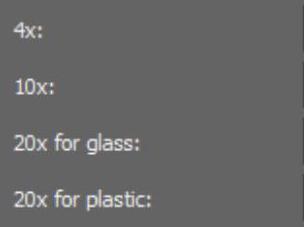 |
LAN APO 10x AS OFN25 DIC N1 - AN APO PLAN APO 10x AS OFN25 DIC N1 |
||||
|
||||||
 |
|
|||||
PFS 板厚度檢測: PLAN APO 10x |
||||||
孔間焦點範圍 塑膠 [um]: 400 玻璃 [um]: 250 |
Z | |||||
明視野焦平面至分析平面的距離偏移 |
Z | |||||
|
||||||
通道間的共焦距限制 |
又 | |||||
明視野到螢光 [微米]: |
||||||
螢光到螢光 [ |
||||||
圖 5.26. Nikon Ti2 的檢測物鏡服務設定。

檢測物鏡,
Smart Experiment 模組的掃描總覽檢測預期在特定任務中使用特定的物鏡放大倍率。
Smart Experiment 模組的掃描總覽檢測預期在特定任務中使用特定的物鏡放大倍率。
在此您應指派實際的物鏡型號以用於檢測。
孔與孔之間的對焦範圍(Nikon Ji)
移動到相鄰孔後使用的對焦範圍。計算方式如下:
100 範圍的延伸,確保即使存在
從焦平面到分析平面的距離偏移(BF) 自動對焦後需移動的距離以觀察標本。此值針對物鏡轉盤上的每個物鏡設定。
通道間的共焦限制 指定在同一實驗中切換不同通道時允許的最大對焦差異。
5.2 相機 ROI
您可以在即時影像上透過勾選相機面板中的 ROI 來指定相機 ROI。更多相機設定資訊請參閱 4.4 相機設定。
圖 5.27。

ROI 選擇此選項以啟用透過「大小」下拉選單定義的相機 ROI。啟用時,當前 ROI 大小會顯示在括號中。使用者可以透過「大小 > 定義 ROI」自訂 ROI。ROI 也可以儲存/載入至/自 .camroi 檔案(「大小 > 儲存 ROI/載入 ROI」)。
注意
Nikon DS 相機具有固定大小的相機 ROI,因此 ROI 的寬度和高度無法更改。只能在此視窗內調整其位置。
ROI + 合併像素
如果應用合併像素,這個大小即相機感光元件上 ROI 的大小,將不會與最終影像的大小相符。此外,如果在開啟合併像素的情況下定義 ROI,定義對話框中顯示的像素大小將與括號中顯示的值不符,因為括號中的值包含了合併像素因子。
5.3 漸暈校正
漸暈校正是一種可以校正所拍攝影像中照明不均勻現象的方法。這是如何運作的呢?首先,必須取得一張「漸暈影像」。這是一張代表視野內照明強度的影像。
圖 5.28. 顯示不均勻照明的陰影影像範例

如上圖所示,照明強度在中心為 100%,但在邊緣處變暗。這可以透過應用陰影校正來修正,該校正會根據所拍攝的「陰影影像」來均衡結果影像的強度。
圖 5.29. 應用陰影校正前後的影像

5.3.1 簡易陰影校正
執行取得 陰影校正面板指令以顯示面板。
選擇簡易模式,該模式使用一張校正影像來對所有光學配置進行校正。
點擊擷取按鈕,將會出現對話框。
尋找玻璃上乾淨且空白的區域,並稍微移動至失焦位置。
在對話框中選擇影像模式(背景亮度)。
按下按鈕捕捉多張影像(10 張為合理數量)。在每次拍攝間移動載台效果最佳。影像將合併成最終的校正影像。背景變化參數將被考慮在內…
點擊完成按鈕以儲存校正影像。
點擊「套用遮蔽校正至所有拍攝」按鈕開始使用校正。
5.3.2 每光學配置的遮蔽校正
執行取得 遮蔽校正面板指令以顯示面板。
選擇每光學配置模式,此模式中每個光學配置使用一張校正影像。
在對話框的擷取遮蔽影像區段中,點擊…按鈕,並選擇您想擷取校正影像的光學配置。
點擊「擷取」按鈕,並依照上述(5.3.1 簡易遮蔽校正)所述方式進行操作
點擊「套用遮蔽校正至所有擷取」按鈕開始使用校正功能。
5.3.3 使用遮蔽校正移除相機感光元件上的灰塵
如果相機感光元件上有灰塵或污垢,可以使用遮蔽校正面板進行補償。
執行取得 漸層校正面板指令以顯示面板。
找到玻璃上乾淨且空白的區域,並使影像失焦。
執行取得 擷取指令以擷取影像。確保擷取的影像保持啟用狀態。
在漸層校正面板中,選擇將用於校正影像的相機或光學配置。
點擊底部的「使用當前影像作為遮蔽影像」按鈕。
5.3.4 遮蔽校正面板
圖 5.30 遮蔽校正面板

簡單的陰影校正會全域套用。若使用多台相機,請在「相機」下拉選單中選擇用於拍攝陰影影像的相機。
每個光學配置會將陰影校正套用至目前選取的光學配置。使用「…」按鈕選擇光學配置,並使用
?說明 開啟此說明頁面。
拍攝 開啟「拍攝陰影影像」對話框。資訊框提供如何正確拍攝陰影影像的建議。請依照指示操作,然後點選「下一步 >>」以拍攝影像。重複拍攝多次(最佳為10次)以捕捉準確的陰影影像,完成後點選「完成」。
圖 5.31。

校正 選擇要校正的背景類型。對演算法來說,了解背景是明亮、暗色或中性非常重要。
背景變化 此數值決定校正演算法的細節層級(曲線的平滑度)。如上例所示,均勻的陰影變化較低,因此預設值(10)通常適用。較高的數值適用於陰影變化較大的影像。範圍為 5 至 50。
預覽 下拉選單包含已擷取的校正影像清單。在簡易模式中,校正影像以相機名稱命名(若有兩台相機,則會有兩個項目)。在每個光學配置模式中,每張校正影像皆以擷取時使用的光學配置名稱命名。選擇校正影像後,其預覽會顯示在陰影影像標籤中。您可以:
按下按鈕即可開啟主視窗。
按下 X 按鈕即可從清單中刪除。
在面板底部檢視其強度剖面。在預覽區下方有一組按鈕,可用於改變提供強度圖數據的剖面線旋轉角度。剖面線可使用滑鼠手動移動。
切換至「在目前影像上測試」標籤,點擊「測試」按鈕,即可測試校正演算法。剖面圖將相應變化。
和 此按鈕會刪除兩種模式下的所有遮蔽校正影像。
使用目前影像作為遮蔽影像 如果使用者先前已儲存遮蔽影像,可將其載入此對話框並用作遮蔽影像。
將遮蔽校正套用至目前影像 將目前選取的遮蔽影像套用至目前開啟的影像。
5.4 關於 ND 採集
5.4.1 ND 採集介紹
NIS-Elements 作為一個多功能影像系統,可用作研究物體、活體生物、過程等的便利工具。通用的 ND2(N 維)檔案格式使此成為可能。一個 ND2 檔案可以包含多張影像,並依據其採集類型進行組織。採集類型包括以下幾種:
注意
每種採集類型會為產生的 ND2 檔案對應的維度命名。例如,我們可以說二維的 TZ ND2 檔案,表示該檔案包含時間序列(Time-lapse)維度和 Z 軸序列維度。
每種採集類型會為產生的 ND2 檔案對應的維度命名。例如,我們可以說二維的 TZ ND2 檔案,表示該檔案包含時間序列(Time-lapse)維度和 Z 軸序列維度。
時間推移 - T 一系列影像可於一段時間內擷取,並製作成時間推移影像。參見 5.5 時間推移擷取。
多點 - XY 可擷取 XY 平台不同座標的影像。參見 5.6 多點擷取。
Z 序列 - Z 多種技術利用 Z 堆疊影像。此類 Z 堆疊影像可轉換為標本的 3D 模型。參見 5.7 Z 序列擷取。
多通道 -
大圖像 - M(需求:6D)
當感興趣區域超出相機視野時,您可以拍攝由多個影像框架組成的大圖像,並讓自動演算法進行拼接。詳見5.9 大圖像擷取。
ND2 檔案可以包含單一維度或結合多個維度來建立(擷取)。
單維度文件可以自動(使用馬達配件)或手動透過 Acquire 選單中的指令建立。
要建立多維影像,請使用應用程式 定義/執行 ND 採集 雷 指令。
5.4.2 常見的 ND 實驗選項
以下選項可應用於所有類型的 ND 實驗:
實驗 您可以輸入自訂的實驗名稱。相位名稱亦可編輯。
儲存至檔案 請參閱 5.11.2 儲存至檔案。
路徑 瀏覽至您要儲存 ND2 影像的資料夾。
檔名 指定要儲存的檔案名稱,並將檔案格式從 ND2 檔案切換為單頁或多頁 TIFF。關於 TIFF 儲存設定,請參閱 2.4.2 一般設定。
自訂元資料 勾選此選項以新增自訂元資料至所擷取的影像。從下拉選單中選擇元資料集,該元資料集中包含的元資料項目將自動列在下方。
有關建立和編輯自訂元資料的資訊,請參閱5.4.2.1 自訂元資料。
記錄資料 請參閱5.11.3 記錄資料。
自動對焦 選擇最符合您需求的自動對焦方法。定義按鈕會顯示一個視窗,您可以在其中定義所選對焦方法的參數。對焦方法與主選單中的相同,但其設定是獨立的。
快速自動 等同於由
範圍內的步驟,
範圍內連續等同於由
閒置時關閉主快門,
更換濾鏡時關閉主快門,
在階段移動期間關閉主動快門 主動快門可在單張影像擷取之間關閉。只需選擇此選項。通常,此選項用於減少活細胞的光漂白效應。
執行巨集、命令清單、每次時間點前執行、每次時間點後執行、時間階段前執行、時間階段後執行、擷取前執行命令、
擷取後執行命令 您可以定義在實驗各階段執行的命令(或巨集)。詳見 5.4.2.2 在 ND 擷取期間執行巨集命令。
輸入/輸出訊號(需求:6D)及(需求:TTL/類比 IO)
ND2 實驗可以控制一些輔助裝置,並且同時被其他輔助裝置控制。這可以透過 NIDAQ 卡發送/接收類比/TTL 訊號來實現。如果安裝了 NIDAQ PCI 卡,ND 實驗視窗中會出現一個名為 I/O 的額外標籤。
啟用 Z 強度校正(需要:JOBS 編輯器)
如果勾選此選項,擷取將使用在
載入 載入一個配置 XML 檔案。當前配置的檔案可以使用儲存按鈕建立。
儲存 將此對話框的當前配置儲存為 XML 檔案。會出現標準的另存新檔視窗。
5.4.2.1 自訂元資料
要建立或編輯現有的元資料,請在您的 ND 實驗中勾選自訂元資料核取方塊,然後點擊編輯。將會出現以下對話視窗。
圖 5.32。
| 元資料 | 儲存 | 匯出 | |||||
| 名稱 | 類型 | 描述 | 屬性 | 預設值 | 強制性 | ||
 |
 |
編輯數值... | 控制 |  |
 |
||
| 選擇 |  |
 |
 |
 |
|||
| 數值 | (0;00) | 格式... | 5,000 |  |
|||
| 長文本 |  |
GA3A45 | |||||
| OK | 取消 | ||||||
要建立新的自訂資料集,請點選
要編輯現有的資料集,只需更改表格中項目的參數。
您可以點擊匯出,將整個資料集儲存為 .xml 檔案。要匯入已儲存的資料集,請使用匯入。要刪除目前的資料集,請點擊 X 移除。
注意
建立的元資料可於影像屬性對話框中取得後更改(
建立的元資料可於影像屬性對話框中取得後更改(
5.4.2.2 在 ND 採集期間執行巨集指令
可在實驗當前階段之前或之後執行一個或多個巨集功能。
展開實驗視窗的進階區段。
選擇執行命令的時間。例如,選擇「擷取前執行命令」選項。
點擊右側的下拉選單,選擇「命令清單…」。此操作將呼叫巨集 命令,並顯示所有可用的巨集功能列表。
從列表中選擇一個功能,並按下按鈕確認。
注意事項
要執行巨集,請使用下拉選單中的「執行巨集…」指令,並瀏覽磁碟中已儲存的巨集檔案。如此一來,RunMacro 函數將會插入巨集檔案路徑作為其參數。
要執行巨集,請使用下拉選單中的「執行巨集…」指令,並瀏覽磁碟中已儲存的巨集檔案。如此一來,RunMacro 函數將會插入巨集檔案路徑作為其參數。
注意
影像處理巨集指令在擷取過程中不會執行。
影像處理巨集指令在擷取過程中不會執行。
5.4.3 ND 序列選項
以下選項可應用於 ND 實驗中的時間、多點及多通道序列:
+(需配合:培養箱階段)
在序列中新增一個培養階段(僅限時間流逝拍攝)。更多資訊請參閱5.5.1 特殊選項。
新增 在序列中新增一個步驟。
全選 選取序列中的所有步驟。
清除選取 清除步驟選取。
上移,
X 移除項目 此按鈕可從序列中移除所選步驟。
全部移除 此按鈕可從序列中移除所有步驟。
5.5 時間流逝擷取
NIS-Elements 的時間流逝擷取模式使得對長時間過程的詳細研究成為可能。可進行的實驗時間僅受限於您電腦的硬體能力。請使用
圖5.33
時間表 * 新增 |
|||||
| 階段 | 間隔 | 持續時間 | F | 迴圈 | |
| 1 秒 | 20 秒 | - | 21 | ||
 |
1 分鐘 | 10 分鐘 |  |
11 | |
此表格可讓您定義連續的時間階段。
階段的持續時間、影像間隔或迴圈數皆可調整。各欄位相互連結,您只需設定其中兩個參數,剩餘的參數將自動計算。
只有第一欄中選擇的時間階段會被擷取。
標記旗標表示持續時間/迴圈的優先順序。例如:如果相機曝光時間超過定義的影格間隔,則實驗設定無法達成—只有被標記的欄位會被調整以符合正確設定。您可以點擊欄位標題來設定優先欄位。
5.5.1 特殊選項
以下選項可用於此類 ND 擷取。所有類型共通的選項在此說明。
孵育(需:階段式孵育器)
當孵育器正確連接時,此選項可用。按下「+ 添加溫度/氣體」按鈕,將孵育階段加入時間排程清單。您可以將孵育階段連接到前一時間階段,使孵育與所選時間階段平行進行。要連接孵育階段,請按階段名稱旁階段欄中出現的向上箭頭按鈕。要取消連接,請按已取代箭頭按鈕的叉號按鈕。
圖 5.34. 已連接的孵育階段

持續時間欄顯示在按下「定義」按鈕後出現的孵育階段設定視窗中定義的數值。孵育器參數(溫度和氣體)可在此視窗中設定。
圖 5.35。

閒置時關閉開關傳輸照明燈 若選擇此選項,當兩次擷取之間有足夠長的間隔時,燈會被關閉。
警告
某些燈需要一些時間才能達到設定強度。在此情況下,我們建議在擷取前使用等待(wait)宏功能。
FRET 選取此項目將啟用將要取得的 ND2 檔案的 FRET 檢視。您可以按下「定義 FRET」按鈕來開啟 FRET 檢視對話框。
使用硬體序列器 此選項僅適用於 A1 共軛焦顯微鏡。若勾選,將使用 A1 硬體序列器進行取得。此功能可定義硬體序列器開啟與關閉的兩種實驗設定。
事件 按下「事件…」按鈕以顯示以下視窗:
圖 5.36。

定義使用者熱鍵以在時間推移擷取期間執行使用者事件。只需點擊使用者事件視窗中的熱鍵欄位,然後按下您想要指派給該事件的任意鍵組合。接著,您可以輸入事件描述。可以指定一個巨集命令,當事件發生(由使用者觸發)時將執行該命令。當事件發生時,指定的命令會被執行,並在 ND2 檔案的時間軸上放置一個標記。
提示
選擇 ND 面板選項,讓任何事件顯示在檢視 > 擷取控制 > ND 控制面板視窗中。
透過選取最右欄帶有圖示的單選按鈕,將一個事件標記為預設事件。每次按下插入按鈕時,預設事件都會被插入到 ND2 影像序列中。詳見 6.4.1.2 事件。
注意
當時間測量在即時影像上運行、ND 採集進行中,或時間 ND 文件處於啟用狀態時,已定義事件的快速鍵優先於所有其他快速鍵。
5.5.2 進階設定
點選進階 >> 後會顯示這些選項。提供以下功能。
自動對焦 請參閱 5.4.2 常見 ND 實驗選項。
注意
可決定對焦是在整個實驗開始時進行,或是在每個階段開始時進行。若自動對焦設定為「每階段開始前執行」,且 ND 實驗僅包含單一時間階段,則不會執行自動對焦。若要執行自動對焦,請使用「開始時」選項。
每個時間點前執行,
在每個時間點執行,請參閱 5.4.2.2 在 ND 採集期間執行巨集命令。執行一個命令,此命令會在每個時間迴圈之前或之後執行。
提示
您可以透過從下拉選單中使用「每隔第 N 次執行」命令來減少執行次數。
您可以透過從下拉選單中使用「每隔第 N 次執行」命令來減少執行次數。
進階 不同的時間階段可以執行不同的巨集命令。從下拉選單中選擇一個階段並定義該階段的命令。或者,點擊「套用至全部」按鈕,對所有階段使用相同設定。
請參閱 5.4.2.2 節 在 ND 採集期間執行巨集命令。
保持物體在視野中(需求:載物台)及(需求:進階 2D 追蹤)
此功能根據前一幀與下一幀之間的相關性,自動尋找感興趣的物體,並利用顯微鏡載物台補償物體的移動,始終將其保持在視野中心。
首先勾選「保持物體在視野中」核取方塊,並點選「設定…」以指定感興趣物體可見且將被追蹤的通道。將您的物體移至視野中心。調整相機與照明設定以突顯物體。高對比度與低雜訊的影像可帶來最佳效果。現在您可以執行 ND 採集。載物台會在擷取影像幀之間自動移動,使感興趣的物體始終保持在中心位置。
5.5.3 時間說明
在進行快速時間推移拍攝(以短間隔捕捉影像)時,了解數位相機的拍攝運作方式非常重要。
案例 #1:無延遲 若實驗中的間隔設定為無延遲,則相機會以「內部硬體觸發模式」(即定時模式、串流模式)運作。相機會將最大幀數傳送至電腦。這可能導致電腦無法接收相機傳送的所有影格。若發生此情況,依相機類型不同,溢出的影格可能會被遺漏。
案例 #2:間隔過短 接收一幀影像所需時間包含三個階段:曝光時間、讀取時間及軟體額外延遲。
圖5.37

圖例:
- 曝光時間
- 讀取時間
相機將資料傳送至電腦- 軟體額外處理時間
- 指定間隔
- 產生的間隔
相機以「軟體觸發模式」運作,影格輸出速度比無延遲模式慢得多,因為它需要與其他事件同步。在此情況下,它與縮時攝影的時間點同步。如果影格間隔設定短於三個階段時間總和(例如50毫秒),則會產生一些延遲。因此,影像序列中的間隔會延長為(曝光時間 + 讀取時間 + 軟體額外負擔時間)。
案例#3:間隔充足 相機以「軟體觸發模式」運作。如果間隔充足,產生的影像序列時間點將等同於擷取視窗內指定的時間點。
圖5.38。

圖例:
- 曝光時間
- 讀取時間
相機將資料傳送至電腦- 軟體額外處理時間
- 指定間隔
5.6 多點採集
(需求:載物台)
此視窗用於定義多點採集實驗中要掃描的
此視窗用於定義多點採集實驗中要掃描的
定義點的清單可以透過「儲存(載入)」按鈕保存(並於日後載入)為 XML 檔案。執行
圖 5.39。
| 點 | |||||||||
| 點名稱 | X [毫米] | Y [毫米] | PFS | ||||||
 |
4.000 | 1.000 | 0 | ||||||
 |
5.000 | 1.000 | 0 | ||||||
 |
-> | 5.000 | 6.000 | 偏移所有 X, Y |
0 | ||||
 |
 |
相對 XY | 優化 | 載入中... | 儲存中... | 自訂... | |||
5.6.1 點對點(手動)多點
將載物台移動到第一個位置。
按下 + 新增按鈕。列表中會出現一行包含載物台當前座標的新資料。
移動到下一個位置並重複步驟,直到所有預定點位都已定義。
5.6.2 孔板(矩形)多點
您可以插入設計用於覆蓋孔板的圖案。當然,也可以用來建立任何矩形圖案。
點擊自訂按鈕。將會出現以下視窗。
如果您知道孔與孔之間的距離,請選擇手動。否則請選擇互動式並繼續。
手動 此方法將建立一個掃描列數 x 欄數的模式。距離參數
互動式 互動式方法讓您指定要掃描的孔數,並啟動一個精靈,您將指定孔板的左上角和右下角。孔與孔之間的距離將自動計算。
3) 點擊完成。
5.6.3 大圖(覆蓋)多點
可建立覆蓋特定區域的多點:
點擊自訂按鈕並選擇大圖標籤
設定大圖參數:
掃描區域 選擇以影像數量或實際影像大小來定義掃描區域。
相機 選擇要使用的相機。此欄位僅在您有雙相機設定時啟用。
物鏡 選擇用於多點計算的物鏡。根據所選物鏡放大倍率,影像數量/區域大小會有所變化。
重疊 鄰近影像的重疊百分比。
3) 點擊完成。
5.6.4 隨機多點
指定將生成隨機點集的區域。
點擊自訂按鈕並選擇隨機標籤。
選擇要以隨機點填充的區域形狀
矩形 區域將由矩形定義。請定義區域左上角的
半徑 區域將由圓形定義。請定義圓心的
3) 指定多點集合中的點數。
4) 點擊完成。
5.6.5 更改單一 Z 座標
確保已按下「移動平台至選定點」按鈕。此按鈕可確保馬達化平台移動至目前選定點的座標。
點擊您想要更改的線條內部。
將磁碟移動到新位置。
點擊 <- 按鈕。
注意
一個點的
一個點的
5.6.6 特殊選項
全部偏移
全部偏移按鈕可以以相同方式移動所有點的 XY 座標:
請確保已按下「移動平台至選定點」按鈕。此按鈕可確保馬達化平台移動至目前選定點的座標。
選擇列表中的一個點。
將階段移動到新位置(定義偏移量)。
按下「全部偏移」按鈕。
所有點的座標都會改變——與您對階段所做的移動相同的偏移量會套用到它們。
移動載物台至選定點 此按鈕可確保馬達載物台移動至目前選定點的座標。
點名稱 顯示點的名稱。您可以更改名稱(預設名稱為#1、#2、#3等)。
X,
包含
注意
如果使用相對
定義刺激雷射功率 如果勾選,定義刺激 ROI 時會出現雷射功率設定對話視窗。此視窗定義每個刺激群組中每條雷射線的功率。
相對 XY 選取「相對 XY」項目,將所有座標視為相對於目前載台位置。任一點皆可作為參考點,只需右鍵點擊該點並選擇「設定此點為參考位置」。
最佳化 按下「最佳化」按鈕後,系統將重新排序已定義的點,以最小化 XY 載台的移動軌跡。
自訂 顯示用於建立預設多點圖案的工具。
請參閱5.6.2 孔板(矩形)多點、5.6.3 大影像(覆蓋)多點、5.6.4 隨機多點。
5.6.7 進階設定
重新定義參考點
在點與點之間保持 PFS 偏移 開啟此選項以在點與點之間移動時保持 PFS 開啟。
自動對焦 請參閱 5.4.2 常見 ND 實驗選項。
在擷取前執行命令,
在擷取後執行命令 請參閱 5.4.2.2 在 ND 擷取期間執行巨集命令。
使用對焦面 使用對焦面進行擷取。
分割多點 選取此方塊以在 ND2 實驗後直接執行
注意
當您對僅包含 XY 維度的 ND 採集應用分割多點命令時,
5.7 Z 系列採集
(需要:
可使用馬達驅動的 Z 軸自動捕捉不同焦平面的影像。執行
可使用馬達驅動的 Z 軸自動捕捉不同焦平面的影像。執行
由頂部與底部定義
所需數值:頂部位置、底部位置、步進大小或步數。
點選由頂部與底部定義按鈕,方塊會變成藍色。
執行即時攝影機訊號。
注意
如果使用兩台
3) 定義感興趣的 Z 範圍:
如果使用兩台
3) 定義感興趣的 Z 範圍:
將 Z 軸移至頂部位置,然後按下頂部。
將 Z 軸移至底部位置,然後按下底部。
注意
兩個數值皆可在下方的底部和頂部編輯框中調整。
4) 輸入步距大小於
兩個數值皆可在下方的底部和頂部編輯框中調整。
4) 輸入步距大小於
注意
此模式會自動將歸零位置設定於中間步驟(例如,整體5步中的第三步)。
此模式會自動將歸零位置設定於中間步驟(例如,整體5步中的第三步)。
根據 Z 軸擷取方向,最後的 Z 位置(頂端或底部)可能會與使用者設定略有差異。但您可以選擇要精確保留哪個位置。右鍵點擊其中一個按鈕(頂端或底部),並選擇「保持精確頂端位置」或「保持精確底部位置」。此設定會以按鈕文字的底線或上劃線表示。
由範圍定義的對稱模式
必填值:範圍。
點擊由範圍定義的對稱模式按鈕。
啟動即時攝影機訊號。
注意
如果使用兩個
3) 將
4) 輸入要擷取的範圍,然後調整
如果使用兩個
3) 將
4) 輸入要擷取的範圍,然後調整
由範圍定義的不對稱模式
必填值:上方位置、下方位置。
點擊由範圍定義的不對稱模式按鈕。
啟動即時攝影機訊號。
注意
如果使用兩個
3) 將
4) 透過輸入「Below」和「Above」值來指定從原點位置的範圍,並調整
如果使用兩個
3) 將
4) 透過輸入「Below」和「Above」值來指定從原點位置的範圍,並調整
5.7.1 特殊選項
定義 TIRF 位置 當啟用 TIRF 系統時,視窗右側會顯示 TIRF 選項。設定 TIRF 位置的方法:
勾選 TIRF 核取方塊以啟用 TIRF。
將 Z 軸驅動移動至正確的 TIRF Z 位置。
點擊設定 TIRF 位置… 您可以隨時點擊移動到 TIRF 來移動到此位置。
使用 TIRF
在 Z 系列實驗設定中,勾選 TIRF 核取方塊以啟用 TIRF。
多通道採集設定中,Pos 欄位至少有一個值必須設定為 TIRF(參見:5.8 多通道採集)。
Piezo Z 如果連接了 Piezo Z 驅動裝置,面板上會顯示 Piezo 按鈕。使用下拉選單選擇按下按鈕時要執行的動作:
V 將 Piezo Z 移至原點位置 不論絕對
方向 您可以定義 Z 堆疊掃描方向—從上到下,或反之(從下到上)。
兩個 Z 裝置 兩個 Z 裝置(主 Z + 壓電 Z)可用於 Z 系列擷取及工作中的自動對焦 + 對焦表面
5.7.2 進階設定
擷取前執行指令,
擷取後執行指令 請參閱 5.4.2.2 ND 擷取期間執行巨集指令。
5.8 多通道擷取
可擷取螢光(多通道)影像。執行
圖 5.40。
| 設定 | |
| 選擇性會議 | 複合色彩 |
| DAPI |  |
| FITC | |
更換濾鏡時關閉主快門 |
|
| |
使用 FRET |
5.8.1 通道設定
指定要捕捉的通道數量。設定每個通道的描述名稱,並選擇用於其擷取的光學配置。如果沒有合適的配置,可以從光學配置欄的下拉選單中選擇<定義新配置…>來建立新的配置。補償色彩欄指定通道顯示的色調。焦距偏移欄可用於不同濾光片(波長)的共焦調整。
5.8.2 特殊選項
相機 當您處於多相機模式時,您可以選擇用於捕捉每個通道的相機。
T 位置 如果實驗中涉及 T 維度,表格中會出現另一欄稱為 T 相位。您可以透過選擇「第一次」或「每
注意
合併相機 僅在多相機模式下可用。使用兩台相機時,預設會建立兩個 ND2 檔案。若選擇「合併相機」選項,則只會建立一個 ND2 檔案。此 ND2 檔案包含兩台相機的最大參數(寬度、高度及每個元件的位元深度)。
將相機影像拉伸至相同大小 僅適用於多相機模式。當兩台相機的解析度不同時,會將相機影像拉伸至相同大小。
使用觸發採集(需要:RT 採集)
此選項使用 RT 採集模組的功能來快速採集定義的通道。如果選擇此選項並執行採集,則:
會驗證通道設定中所選的光學配置是否包含相機設定。若包含,則使用這些設定來產生觸發採集序列。若所選光學配置不包含任何設定,則使用目前的相機設定。
會產生並執行一個臨時的採集序列。
注意
使用此選項會清除在
使用此選項會清除在
5.8.3 進階設定
切換至下一通道前等待使用者確認 應用程式會在切換至下一通道前等待使用者確認。
進階功能可針對每個通道執行不同的巨集命令,並可選擇不同的自動對焦選項。從下拉選單中選擇一個通道並為其定義命令。或者,點擊「套用至全部」按鈕,將相同設定用於所有通道。
自動對焦 請參閱 5.4.2 常見 ND 實驗選項。
拍攝前執行命令,
拍攝後執行命令 請參閱 5.4.2.2 在 ND 採集過程中執行巨集命令。
注意
如果實驗包含僅有一個 OC(一個通道)的 Lambda 標籤,並與其他維度(例如 T、XY、Z)結合,則因優化原因,高級設定將不被套用。
5.8.4 手動擷取
Capture >> 此指令會開啟一個新的影像視窗,顯示即時影像及 Capture 按鈕。按下 Capture 按鈕後會擷取一個頻道。頻道數量取決於
Recapture 當所有頻道皆已擷取後,Recapture 按鈕會取代 Capture 按鈕。此按鈕可讓您重新擷取多頻道影像。所有先前取得的多頻道資料將會遺失。當選擇單一頻道時,可單獨重新擷取該頻道。
Finish 按下 Finish 按鈕以完成多頻道擷取。
5.9 大影像擷取
(需要:分期)
在 ND Acquisition 視窗中,需啟用大型影像標籤以使用電動 XY 平台。設定啟動後,系統會在定義區域內擷取多張影像,並將其拼接在一起,從而獲得超大影像。
在 ND Acquisition 視窗中,需啟用大型影像標籤以使用電動 XY 平台。設定啟動後,系統會在定義區域內擷取多張影像,並將其拼接在一起,從而獲得超大影像。
注意事項
當即時影像上的相機 ROI 開啟時(參見:5.2 相機 ROI),掃描過程中僅使用其定義感測器區域的框架。
當即時影像上的相機 ROI 開啟時(參見:5.2 相機 ROI),掃描過程中僅使用其定義感測器區域的框架。
5.9.1 特殊選項
圖 5.41.

掃描區域 可透過三種方式定義區域:
透過設定框架陣列定義 選取第一個單選按鈕,並定義掃描網格的列數與欄數。
設定區域大小 選取第二個單選按鈕,並以毫米定義掃描區域的大小。
圖案 點擊瀏覽按鈕,選擇包含大圖案的 XML 檔案。
此 XML 可使用 _LargeImageGrabbingFreeShape 巨集功能建立。
注意事項
請勿將此 XML 與其他功能所產生的類似 XML 混淆。例如,透過
拼接 定義拼接方法:
重疊 輸入用於影像拼接的影像重疊百分比。
影像配準 若勾選,系統將自動使用精確的拼接演算法(影像配準)將影像拼接成一張大影像。若有多個頻道可用,請從下拉選單(使用)中選擇要使用的頻道。
如果未勾選,系統將使用記錄的 XY 座標以定義的重疊區域拼接影像,但不會使用影像配準演算法。拼接也可以在擷取完成後,透過
在載台移動時關閉主快門,請參閱 5.4.2 常用 ND 實驗選項。
使用 PFS 若勾選,將啟用完美對焦系統(PFS)。表格中會顯示一個新的「PFS」欄位,並有一個<button>填入 PFS 值。點擊該值的快顯選單可讓使用者對所有點進行 PFS 偏移,或重設所有 PFS 偏移,將相同(目前)偏移值設定給所有點。
使用對焦表面,使用
5.9.2 進階設定
自動對焦 請參閱 5.4.2 常見 ND 實驗選項。
拍攝前執行指令,
拍攝後執行指令 請參閱 5.4.2.2 ND 採集期間執行巨集指令
每次拍攝前等待 此拍攝間的延遲可用於樣本穩定,例如在 XY 移動或自動對焦後。
5.9.3 大圖像擷取指令
NIS-Elements 提供多種方式來擷取大圖像:
5.4 關於 ND 取得 ND 取得視窗內的一個標籤,用於感興趣區域超出相機視野時。
JOBS 編輯器模組中的任務
大圖>掃描大圖
大型影像>掃描投影片/孔/區域中的大型影像
大型影像>掃描區域中的大型影像
階段區域定義於附加元件內
三 附加元件>大型影像>掃描精靈
三 Addons>大型影像>掃描精靈 EDF
三 Addons>ND 採集>ND 採集+大型影像
_LargeImageGrabbingFreeShape 由拼接產生的大型影像(過時功能,僅能由巨集執行).
_LargeImageGrabbing 大型影像擷取(過時功能,僅能由巨集執行).
5.10 輸入/輸出控制
(需求:TTL/類比輸入輸出)
此 ND 擷取中的特殊選項可從外部控制實驗(章節「當裝置變更時執行動作」),並允許實驗提供回饋(章節「在實驗事件時設定裝置輸出」)。執行此選項需特殊裝置(NIDAQ 控制器組)。
圖5.42 輸入/輸出範例

輸入範例:當類比輸入的 dev1/ai3 線路電壓高於 -10 V 時,實驗開始。
輸出範例:當實驗開始時,會透過 Dev1/port0/line0 線路輸出持續 50 毫秒的高電平 TTL 訊號。
5.11 結合 ND 採集
這些維度可以結合在一起,產生一個 N 維影像作為結果:
執行應用程式 定義/執行 ND 採集 圓 指令。
出現以下控制面板:
圖 5.43。

3. 選擇一個或多個應包含在結果 ND2 檔案中的維度(標籤)。標籤上方會顯示 ND2 檔案結構的預覽。
4. 按下「實驗順序」按鈕,並選擇定義 ND2 檔案中迴圈順序的項目。
5. 設定每個維度的擷取參數。
6. 選擇是直接儲存至檔案,或僅保存在記憶體中以便稍後儲存。若要儲存至檔案,請勾選「儲存至檔案」,設定檔案儲存路徑,輸入檔名並選擇檔案格式。
7. 點擊「立即執行」按鈕開始擷取。
3. 選擇一個或多個應包含在結果 ND2 檔案中的維度(標籤)。標籤上方會顯示 ND2 檔案結構的預覽。
4. 按下「實驗順序」按鈕,並選擇定義 ND2 檔案中迴圈順序的項目。
5. 設定每個維度的擷取參數。
6. 選擇是直接儲存至檔案,或僅保存在記憶體中以便稍後儲存。若要儲存至檔案,請勾選「儲存至檔案」,設定檔案儲存路徑,輸入檔名並選擇檔案格式。
7. 點擊「立即執行」按鈕開始擷取。
注意事項
當實驗結束時,可能會出現一個視窗顯示「請稍候。正在完成 ND 實驗,將影像資料寫入硬碟」。此視窗中的取消按鈕可讓您中止檔案的儲存。只有已經實際寫入結果 ND2 檔案的資料會被保留(這也包括已錄製的資料)。
當實驗結束時,可能會出現一個視窗顯示「請稍候。正在完成 ND 實驗,將影像資料寫入硬碟」。此視窗中的取消按鈕可讓您中止檔案的儲存。只有已經實際寫入結果 ND2 檔案的資料會被保留(這也包括已錄製的資料)。
5.11.1 Z 強度校正
「執行 Z 校正」按鈕的功能類似於「立即執行」按鈕,但採集過程會使用在
5.11.2 儲存至檔案
影像可在實驗結束後手動擷取並儲存,或可即時儲存至硬碟:
勾選「儲存至檔案」核取方塊。視窗會顯示額外的區段。
輸入路徑或使用瀏覽按鈕來定義目的資料夾。
指定檔案名稱,並從檔案名稱旁的下拉選單中選擇檔案格式。
5.11.3 記錄資料
ND2 檔案包含各種記錄資料,例如單張影像的擷取時間。其中部分資料可選擇性記錄:
按下記錄資料按鈕。將會出現以下視窗:
圖 5.44。

選擇是否為每一幀(每幀)記錄資料,或以特定頻率或時間記錄。
要記錄的資料應勾選。
要查看已開啟 ND2 檔案的記錄資料,請執行檔案 > 影像屬性指令,並切換至記錄資料標籤。
5.11.4 實驗時間設定
此按鈕顯示包含預期擷取時間、總影格數及時序影格數的視窗。
圖 5.45 實驗時間設定視窗

預期擷取時間為 1:01 分鐘
總影格數:22
縮時攝影影格數:11
縮時循環間隔過短。最短間隔應至少為5.6秒。
預估多點循環持續時間為5.6秒
估計 Z-Stack 迴圈持續時間為 2.57 秒 估計 Lambda 迴圈持續時間為 1.81 秒
5.11.5 ND 實驗進度
實驗進行時會出現以下視窗:
圖 5.46。

視窗顯示實驗整體進度、從實驗開始經過的時間、預估剩餘時間、儲存擷取的 ND2 檔案磁碟剩餘空間,以及實驗工作流程的詳細訊息,如:「等待下一迴圈」、「載台移動」等。
您可以透過以下按鈕控制正在進行的實驗:
下一迴圈 當一次時間迴圈的時間間隔足夠長時,系統會擷取所有包含的維度並等待下一迴圈的預定開始時間。在此情況下,「下一迴圈」按鈕會啟用,您可以點擊它以提前開始下一時間迴圈。
下一階段 按下此按鈕後,實驗會在目前迴圈結束後跳至下一時間階段的開始。
開始階段 使用此按鈕啟動組合框中選擇的時間階段。請先選擇階段,然後按下開始階段按鈕。
暫停/繼續 實驗可透過暫停按鈕暫停。按同一按鈕可繼續進行。
重新對焦 若需手動對焦,請按重新對焦按鈕。此操作會暫停 ND 實驗並啟動即時攝影機訊號。
結束 此按鈕停止實驗並儲存擷取的資料。
中止 使用此按鈕可停止實驗且不儲存已擷取的資料。
事件 如果在實驗過程中發生重要事件,使用者可以按下快捷鍵,該資訊將被儲存至產生的 ND2 檔案中。您可以在按下事件按鈕後定義快捷鍵。
請參閱 5.5.1 特殊選項。
在 ND 採集期間修改 ROI
請注意,在 ND 擷取過程中,ROI 的快顯選單上有多種選項可用。ROI 可以在擷取過程中被複製、刪除或移動。
例如,您可以根據標本行為刪除或移動刺激 ROI。
5.12 使用 JOBS 的智慧擷取
(需求:JOBS 編輯器)(需求:General Analysis 3)
智慧擷取是 NIS-Elements 的一項先進功能,旨在提升生物學研究實驗的效率與精確度。它允許軟體根據使用者預先設定的條件,自主決定擷取哪些影像。透過持續分析進行中的實驗,軟體能識別關鍵事件,並僅在符合特定標準時觸發影像擷取。此功能不僅減少不必要資料的產生,還確保在最佳時機與精確度下捕捉重要時刻。擷取條件完全可自訂,讓研究人員能依據特定實驗需求調整影像擷取流程。無論是聚焦於特定細胞事件、螢光強度變化或其他生物標記,使用者皆可設定精確標準以調整決策過程。
任何擷取實驗的「智慧性」皆基於兩個強大 NIS-Elements 模組的協同運作:
- JOBS 編輯器
- General Analysis 3
請造訪 https://github.com/Laboratory-Imaging,此處發布了來自該領域的範例和使用案例。
JOBS 範例 [https://github.com/Laboratory-Imaging/JOBS-examples]
GA3 範例 [https://github.com/Laboratory-Imaging/GA3-examples]
5.13 捕捉至環形緩衝區
捕捉至 RAM 技術使用戶能錄製顯示非常快速動作的序列—持續時間為數十毫秒。請確保 RAM 捕捉按鈕已顯示於擷取器與裝置工具列(參見 3.3.3 使用者介面排列),或使用
圖5.47。
此技術使用環形緩衝區來儲存暫存資料。環形緩衝區是虛擬記憶體的一部分,會不斷(且反覆)填入即時影像資料。根據欲捕捉動作的速度,您應設定環形緩衝區大小(以秒為單位)。
執行擷取 RAM 捕捉 設定指令。將出現以下視窗:
圖 5.48

2. 設定影格(緩衝前影格數 / 緩衝後影格數)。這些數值代表您執行
3. 點擊確定以確認設定。
2. 設定影格(緩衝前影格數 / 緩衝後影格數)。這些數值代表您執行
3. 點擊確定以確認設定。
開啟緩衝功能
執行取得 > RAM 捕捉 > 啟用環形緩衝區 指令以啟用即時影像的 RAM 緩衝。
環形緩衝功能被啟動。環形緩衝按鈕(若顯示於工具列)會顯示緩衝活動狀態。
擷取影像序列
按下 RAM 捕捉按鈕或執行取得 RAM 捕捉 擷取 指令。
一個包含擷取影像序列的新影像視窗將會開啟。
注意事項
如果您在凍結模式下或關閉環形緩衝區時按下 RAM 擷取按鈕,將只擷取時間緩衝區中間隔之後的影格。
如果您在凍結模式下或關閉環形緩衝區時按下 RAM 擷取按鈕,將只擷取時間緩衝區中間隔之後的影格。
6.顯示影像
6.1 開啟、儲存、關閉影像
6.1.1 開啟影像檔案
6.1.1.1 開啟影像檔案的不同方式
NIS-Elements 提供多種開啟影像檔案的方法,包括:
組織者 影像可透過在組織者中雙擊其檔名來開啟。執行
最近檔案清單 您可以使用
開啟下一個/上一個/第一個/最後一個 指令 這些指令可讓您連續開啟特定目錄或資料庫表格中的後續影像。可使用三檔案>開啟/儲存下一個>開啟上一個、三檔案>開啟/儲存下一個>開啟下一個、三檔案>開啟/儲存下一個>開啟第一個、三檔案>開啟/儲存下一個>開啟最後一個指令。
自動擷取資料夾 自動擷取資料夾是一個控制面板,可透過執行
任何檔案管理器 在安裝過程中,NIS-Elements 會建立與其原生影像儲存格式(JP2,ND2)相關聯的檔案關聯。JP2 和 ND2 檔案可透過在任何檔案管理器中雙擊其名稱來開啟至 NIS-Elements。
6.1.1.2 載入影像之間的切換
管理已開啟影像的指令集中於「視窗」選單中。最近開啟的檔案列於選單底部。當前顯示的影像會以選取的單選按鈕標示。要更換目前影像,可從清單中選擇,或使用「下一個」或「上一個」指令(分別對應 Ctrl+Tab 及 Ctrl+Shift+Tab 快捷鍵)。
圖 6.1.
| 視窗 | ||
 |
下一個 | Ctrl+Tab |
| 上一個 | Ctrl+Shift+Tab | |
| 全部關閉 | Ctrl + Shift + F4 | |
關閉除目前以外全部 |
Shift+F4 | |
| 關閉 | ||
| 階梯式排列 | ||
| 水平平鋪 | Ctrl+Shift+H | |
| 垂直平鋪 | Ctrl+Shift+V | |
 |
1. C:|Program FilesWIS-Eleme... Vich1.nd2* - 已聚焦 |
|
 |
2. 凍結 | |
影像視窗也可以使用
6.1.1.3 自動影像序列識別
當您選擇開啟屬於影像序列的影像檔案,如 001.JP2、002.JP2…,系統會自動識別並提供將其轉換為 ND2 檔案的選項。
6.1.2 儲存影像檔案
6.1.2.1 基本工作流程
NIS-Elements 提供多種方式來儲存影像檔案,可使用:
在影像擷取實驗期間 影像及影像序列可在實驗過程中自動儲存,例如 ND 擷取(5.4 關於 ND 擷取)。
6.1.2.2 使用 UAC 儲存影像
由於 MS Windows 的使用者帳戶控制(UAC)安全性增強,無法將影像儲存在需要 Windows 管理員使用者權限的資料夾中。這些資料夾包括:
Windows 及其子資料夾
C:Users 及其子資料夾,但不包括 C: Users [登入使用者名稱]
C:Program Files 及其子資料夾,但不包括 C: Program Files NIS-Elements Images
(必須先在 C 槽建立一個資料夾,才能將檔案儲存至該資料夾)
6.1.3 關閉影像
目前顯示的影像可透過按下影像視窗右上角的叉號按鈕快速關閉。
也可以透過執行檔案 關閉 指令來關閉影像。
如果您想關閉所有影像,請使用視窗 > 全部關閉 指令。
如果您嘗試關閉已更改的影像,NIS-Elements 將顯示確認對話框,提供您是否要儲存更改的選項。
使用視窗 > 除目前外全部關閉 指令,可關閉所有已開啟的文件,但保留目前文件開啟。
在精簡版佈局中,當您右鍵點擊影像標題時,會在快顯選單中看到 全部關閉 與 除目前外全部關閉 指令。
6.2 支援的檔案格式
NIS-Elements 支援多種檔案格式的開啟。此外,NIS-Elements 使用其專屬的影像檔案格式(ND2)以滿足特定應用需求。以下清單包含可在軟體中顯示的檔案格式,但若您對檔案進行修改並想要儲存,建議使用原生的 NIS-Elements 格式 ND2,請使用
AVI,
MP4 NIS-Elements 將此影片格式匯入為縮時影像序列。不支援聲音。
JP2 - JPEG2000 格式 一種具有可選壓縮率的先進格式。影像校正、文字描述及其他元資料可與影像一同儲存在此格式中。
ND2 - N 維影像 這是用於儲存 ND 實驗中取得的影像序列的特殊格式。它包含有關硬體設定及實驗條件與設定的各種資訊,當然也保留所有影像層。
MP4 NIS-Elements 將此影片格式匯入為縮時影像序列。不支援聲音。
JP2 - JPEG2000 格式 一種具有可選壓縮率的先進格式。影像校正、文字描述及其他元資料可與影像一同儲存在此格式中。
ND2 - N 維影像 這是用於儲存 ND 實驗中取得的影像序列的特殊格式。它包含有關硬體設定及實驗條件與設定的各種資訊,當然也保留所有影像層。
NEF,
NRW 這些由 Nikon 相機產生的 RAW 影像可在 NIS-Elements 中顯示,並保持原始位元深度(每通道 10 或 12 位元)。
JPG、JFF、JTF - 聯合影像專家組格式標準 JPEG 檔案(JPEG 檔案交換格式、漸進式 JPEG、JPEG 標籤交換格式),廣泛用於多種影像處理應用。
TIFF、TIF - 標籤影像檔案格式 此格式可儲存與 JPEG2000 相同量的元資料。TIFF 檔案比 JPEG2000 檔案大,但載入速度較快。TIFF 檔案有多種影像資料儲存方式,因此存在多個版本。NIS-Elements 支援最常見的 TIFF 模式。NIS-Elements 中的 TIFF 影像格式亦支援浮點影像。
NRW 這些由 Nikon 相機產生的 RAW 影像可在 NIS-Elements 中顯示,並保持原始位元深度(每通道 10 或 12 位元)。
JPG、JFF、JTF - 聯合影像專家組格式標準 JPEG 檔案(JPEG 檔案交換格式、漸進式 JPEG、JPEG 標籤交換格式),廣泛用於多種影像處理應用。
TIFF、TIF - 標籤影像檔案格式 此格式可儲存與 JPEG2000 相同量的元資料。TIFF 檔案比 JPEG2000 檔案大,但載入速度較快。TIFF 檔案有多種影像資料儲存方式,因此存在多個版本。NIS-Elements 支援最常見的 TIFF 模式。NIS-Elements 中的 TIFF 影像格式亦支援浮點影像。
OME.TIF、
OME.TIFF OME-TIFF 是一種結合 TIFF 影像檔案格式與 OME 資料模型的檔案格式。包含 OME 元資料(OME-XML),以提升應用程式間的相容性。
GIF - CompuServe 圖形交換格式 這是一種常用於網際網路的檔案格式。它使用無損壓縮並以 8 位元色彩方案儲存影像。GIF 支援單色透明和動畫。GIF 不支援圖層或 alpha 通道。
PNG - 可攜式網路圖形格式 這是 GIF 格式的替代品。它是一種功能完整的(非 LZW)壓縮格式,旨在廣泛使用且無任何法律限制。NIS-Elements 不支援此格式的隔行掃描版本。
PSD - Adobe Photoshop NIS-Elements 可以顯示 Photoshop 影像。格式中的特殊功能如向量或文字圖層將被光柵化。
BMP - Windows 位圖 這是標準的 Windows 檔案格式。此格式不包含額外的影像描述資訊,如作者、樣本、主題或校正。
LIM - 為實驗室影像分析軟體需求而開發的 LIM 格式。現今,其所有功能(及更多)皆由 JPEG 2000 格式提供。
LSM - Zeiss LSM 影像 NIS-Elements 可顯示 LSM 影像。格式的專用功能可能會被省略。
ICS/IDS 影像序列 ICS/IDS 影像序列由某些顯微鏡產生,包含兩個檔案:含有序列資訊的 ICS 檔案;以及包含影像資料的 IDS 檔案。ICS 檔案必須與 IDS 檔案存放於同一目錄中。
注意事項
包含多點 XY 維度的 ND 影像無法以 ICS/IDS 格式儲存為檔案。另見 5.4 關於 ND 採集。
JSON - JavaScript 物件表示法 NIS-Elements 可開啟 JSON 格式。這是一種開放的資料交換檔案格式。
NDP、NDPI、VMS、VMU - NanoZoomer 檔案 我們可以開啟由濱松設備產生的這些檔案,並將影像資訊儲存為 ND2 檔案。
OBF - Imspector 檔案 此檔案格式由 Imspector 軟體系統用於實驗控制及定量資料分析。
ShuttlePix 檔案 Nikon ShuttlePix 數位顯微鏡產生標準的 TIFF 和 JPEG 檔案,並將校正資訊儲存於獨立檔案中。NIS-Elements 會識別校正檔案並與影像資料一併載入。
6.2.1 浮點影像
在 NIS-Elements 中,「浮點影像」(FPI)指的是其像素強度以「浮點數」而非整數表示的任何影像。所使用的格式稱為「單精度浮點格式」,將可用強度範圍擴展至每通道 32 位元(強度範圍可從
以下是一些會產生浮點影像的函式範例:
三 影像 > 影像操作
影像 > 調整影像 > 強度轉換
影像 調整影像 分離組件
反捲積 > 3D 反捲積
應用程式 > 比率,Ca2+,FRET > 比率檢視
影像 > 轉換 > 轉換為浮點數影像
6.2.2 開放檔案格式
在 Laboratory Imaging 公司 [https://laboratory-imaging.com],我們深知確保所有由 NIS-Elements 軟體產生的數據與資訊皆為開放且自由取得的重要性。為了維護此承諾,我們積極推廣使用開放且免費的格式,並持續向所有平台的使用者開放我們的專有格式,如 nd2 檔案格式。
開放檔案格式 [https://en.wikipedia.org/wiki/Open_file_format] 用於儲存數位資料,依據公開發佈的規範定義,通常由標準組織維護,任何人皆可使用和實作。開放檔案格式採用開放授權。例如,開放格式可由專有軟體及自由開源軟體實作,分別使用各自典型的軟體授權。與開放檔案格式相對,封閉檔案格式被視為商業機密。
在開放政府倡議框架下,美國聯邦政府採納了開放政府指令 [https://obamawhitehouse.archives.gov/open/documents/open-government-directive],其中指出:「開放格式是指平台獨立、機器可讀,且公開提供給大眾,無任何限制妨礙該資訊再利用的格式」。
ND2 所有儲存在 ND2 檔案中的資訊(影像資料與元資料)皆可透過 nd2 python 模組(pip install nd2)讀取,該模組可於此處取得 [https://pypi.org/project/nd2]。由 Talley Lambert 維護並積極開發的 nd2 模組原始碼,公開於 GitHub [https://github.com/tlambert03/nd2]。此為 nd2 檔案格式的開源實作,完全以 Python 撰寫,並以非常寬鬆的授權條款(BSD-3-Clause 授權 [https://github.com/tlambert03/nd2/blob/main/LICENSE])對外公開。我們 Laboratory Imaging 與作者保持聯繫,致力於使此實作保持最新且高效能。這是我們持續推動 nd2 檔案格式完全開放的一部分 [https://en.wikipedia.org/wiki/Open_file_format]。
ND2 SDK(軟體開發套件)下載網站可於此處找到 [https://www.nd2sdk.com]。
多解析度格式可用於掃描,我們未來將大幅提升對多解析度的支援。JOBs 具備在擷取後製作多解析度 nd2 檔案的選項(6.6.2 關於多解析度影像)(Generate
多重解析度選項位於工作屬性對話視窗中)或從
我們支援透過 Amazon S3(簡易儲存服務)網頁介面服務,使用我們的 S3* 巨集功能來存取 nd2 檔案的雲端儲存。此功能目前為測試用的 alpha 版本(未來版本不保證 S3 上的檔案相容性)。我們希望能直接在雲端儲存及載入 nd2 檔案。nd2 檔案以 nd2 區塊形式儲存在雲端。此構想是將 nd2 結構以 ZARR 格式(基於開放原始碼規範的區塊化、壓縮、多維陣列檔案儲存格式)儲存,使第三方軟體(主要是 python nd2)能輕鬆存取 S3 服務上的資料。
OME.TIFF OME-TIFF 由開放顯微環境聯盟(Open Microscopy Environment consortium)開發,是一種開放檔案格式,因此受到多種影像處理軟體的支援,例如使用 Bio-Formats 函式庫的 ImageJ [https://imagej.net] 或 QuPath [https://qupath.github.io]。NIS-Elements 依照最新的 OME 規範(2016 年 6 月,版本 2)[https://www.openmicroscopy.org/Schemas/Documentation/Generated/OME-2016-06/ome.html] 讀取與寫入 OME-TIFF 檔案。為提升應用程式間的相容性,OME-XML 的元資料區塊包含於檔案標頭中。
預設情況下,OME-TIFF 僅支援 5D 結構(XY + Z 堆疊、時間、通道迴圈)。NIS-Elements 在此基礎上擴充,支援使用「模組維度」寫入 6D、7D 或 8D 資料。
[https://ome-model.readthedocs.io/en/stable/developers/6d-7d-and-8d-storage.html]。其他影像閱讀器可能不支援此功能,雖然它們能讀取所有影像資料與元資料,但可能會將某些迴圈合併。
OME-TIFF 在 JOBs 中被支援作為匯出格式,但速度可能比 ND2 慢。NIS-Elements 也支援匯出可被 OMERO 讀取的載板元資料 [https://www.openmicroscopy.org/omero]。
NIS-Elements 使用產生的金字塔資料以加快影像檢視。金字塔資料要麼包含在影像中,要麼 NIS-Elements 可為單幀及單一 RGB 影像產生金字塔資料。未來版本中,NIS-Elements 將支援為更廣泛的 OME-TIFF 檔案產生金字塔影像。金字塔資料對於加速處理無幫助,因為處理是基於原始資料進行。
TIFF 標籤 65325、65326、65327、65328、65329、65330、65331、65332、65333 用於儲存額外資訊,如二進位層,僅能被 NIS-Elements 讀取。若使用其他軟體重新儲存影像,這些資料將會遺失。
JSON JSON(JavaScript 物件表示法)檔案格式在 NIS-Elements 中使用,適用於使用者有大量在非 NIS-Elements 軟體中擷取的檔案,或是檔案較小但數量較少,且希望在 NIS-Elements 中開啟、檢視或處理這些檔案的情況。通常資料必須轉換成 ND2 格式,這相當耗時。相反地,使用者可以描述檔案(Describe)並儲存包含個別影格關聯資訊的 JSON 檔案。JSON 檔案可在
圖 6.2。
| 偵測到影像序列 | |||||||
選取的影像被偵測為影像序列的一部分。您想要以 JSON 描述序列還是轉換成 ND2 檔案? - 描述較快,因為不涉及資料複製(適合大型檔案)。 - 轉換成 ND2 較具彈性。 - 留下則開啟單一影像。 注意 Describe 會建立一個包含元資料的小型 JSON 檔案,以將序列視為單一檔案。JSON 是一種暫時格式,功能有限。 |
|||||||
|
|||||||
當 JSON 檔案開啟時,可以立即進行去噪或反捲積。結果已經儲存在 ND2 檔案中。
h5 General Analysis 3 結果儲存在 h5 檔案中 [https://www.hdfgroup.org/solutions/hdf5],這是一種成熟的檔案格式。要存取該檔案,可使用多種模組,例如 Python 的 h5py 模組。HDF Viewer 可於此下載 [https://support.hdfgroup.org/ftp/HDF5/releases/HDF-JAVA/hdfview-3.1/bin]。解讀資料時,請使用位於 NIS Elements/Python/Lib/site-packages 的 limtabledata.py。我們的目標是將所有 NIS-Elements 結果以 h5 開放檔案格式呈現。
6.3 影像圖層
6.3.1 影像圖層簡介
以下影像圖層可儲存在 NIS-Elements 影像中。
圖 6.3.

註解層 在此層中,儲存向量物件。可包含手動及自動測量結果、文字標籤及其他註解。
二元層 二元層通常是分割的結果。透過分割,可以將感興趣的物件與背景區分開來。以夜空圖片為例,閃爍的星星可被「閾值化」並組成二元層。接著,透過自動測量,可以計算星星數量。多個二元層可疊加於同一影像上。詳見 7.3 二元層。
ROI 層 ROI(感興趣區域)是一種強大的工具,用於區分物件與背景,類似於二元層。其優勢在於 ROI 是向量物件,因此提供不同的操作方式。詳見 7.4.1 ROI 簡介。
色彩圖層 色彩圖層包含由相機捕捉的影像資料。它能處理每個色彩元件深度最高達16位元的影像。此圖層的尺寸決定其他圖層的尺寸。
注意
儲存影像時,只有部分檔案格式能夠儲存所有圖層。其他影像格式僅會儲存色彩圖層的內容。詳見6.2 支援的檔案格式。
儲存影像時,只有部分檔案格式能夠儲存所有圖層。其他影像格式僅會儲存色彩圖層的內容。詳見6.2 支援的檔案格式。
6.3.2 影像類型
RGB 影像
由彩色相機取得的影像通常包含三個組成部分,分別代表紅色、綠色和藍色通道的強度。您可以使用影像視窗左下角的標籤來顯示單一色彩通道。或者,按住 Ctrl 鍵時,可以選擇任意組合的通道。
圖 6.4.

多通道影像
這些文件通常來自螢光顯微鏡。多通道影像可以由任意數量的使用者定義色彩通道組成,而非僅有 3 個色彩成分(RGB)。
注意
如果影像包含超過 8 個成分,影像左下角的標籤頁將被波長維度取代,類似於 ND2 檔案中其他維度迴圈的顯示方式。
如果影像包含超過 8 個成分,影像左下角的標籤頁將被波長維度取代,類似於 ND2 檔案中其他維度迴圈的顯示方式。
點擊頂部影像工具列中的「III 當作光譜」按鈕,即可將目前影像用作光譜影像,並在底部控制列顯示更多通道切換功能。
圖 6.5

ALL 選擇影像的全頻譜,包括光譜(FLUO)和透射偵測器(TD)通道。
FLUO 僅選擇光譜通道。此按鈕適用於快速切換 FLUO 和 TD。
TD 僅顯示透射偵測器(TD)影像。
CUST. 此按鈕顯示自訂頻道。要將頻道(多個頻道)設為自訂,請在控制列中選擇頻道,右鍵點擊選取範圍,然後選擇「將選取的頻道設為自訂」。
或者切換到「:- 分割元件」檢視,選擇多個頻道縮圖,並在影像的快顯選單中選擇「將選取的頻道設為自訂」。接著選擇「顯示合併所有頻道的縮圖」以包含所有頻道縮圖,或選擇「顯示合併自訂頻道的縮圖」以包含自訂頻道縮圖。
方程式頻道影像
(需求:CA FRET)
在使用自訂方程式處理影像通道時(
在使用自訂方程式處理影像通道時(
ND2(多維度)檔案/資料集
ND2 檔案通常是一連串的影像。一個 ND2 檔案可以包含多張影像,依據其取得方式的類型進行組織。可用的取得類型(亦稱維度)包括:時間序列、多點、Z 軸序列、多通道、大影像。這些維度可以相互組合。
請參閱 6.4.1 ND2 檔案中的導覽,5.4 關於 ND 取得。
6.3.3 通道著色
單一通道和單色影像可以使用預設的色彩刻度來顯示。於影像視窗左下角的「通道標籤」上按右鍵,並從 III 通道著色… 子選單中選擇一個色彩刻度。
圖 6.6
| 眥 | 通道著色 |  |
彩色 |
 |
單色 | ||
| 複製選定通道 |  |
彩虹 | |
| 移除「TexasRed」 |  |
||
| 重新排序通道... |  |
綠色火焰 | |
擷取選定通道 |
 |
綠色 火藍色 |
明場與螢光通道影像
如果您的 ND2 影像僅包含一個明場通道,且其通道屬性中的模式設定為明場,則這些通道的顏色顯示行為會略有不同。明場通道預設為單色,但可以切換為其他偽彩色。螢光通道預設以其原生螢光色顯示,且可切換為其他偽彩色。當明場與螢光通道一起以疊加方式顯示時,螢光通道的偽彩色設定將被忽略,並以其真實顏色呈現。
6.3.4 指定通道顏色
儘管通道以某種顏色顯示,仍可為其指定其他每通道顏色。這涉及以下顏色:
過飽和像素的指示
欠飽和像素的指示
二元像素的指示
在頻道的快顯選單中,選擇「頻道名稱」的顏色,並為過飽和像素、欠飽和像素(這些顏色在 NIS-Elements 中對所有影像全域適用,直到下一次更改)以及二元像素選擇顏色。所選擇的二元像素顏色與頻道名稱相關聯,並會顯示於所有具有相同頻道名稱的影像中。
圖 6.7。
| 過飽和像素 | |
重設 'FITC' 的 LUTs |
互補色 |
| 「FITC」的顏色 | |
| 屬性... |
過飽和和欠飽和像素的顏色也可以從圖像工具列中像素飽和度指示(Ctrl+Shift+S)
圖 6.8. 像素飽和度指示子選單

無 不會顯示像素飽和度指示。
從通道標籤取色 將使用先前在通道標籤上方選單中指派給過飽和及欠飽和像素的顏色。參見 6.3.4 指派顏色給通道。
互補色 將使用與各通道顯示顏色互補的顏色,以確保突出顯示像素的良好可見性。
6.3.5 透過拖放複製通道
拖動其中一個通道標籤並放置:
圖 6.9。

到另一張影像,這樣它就會變成多通道影像;
在 NIS-Elements 應用程式視窗內以建立新影像
注意
即使是 All 與 RGB 分頁也可以被複製。
從即時影像擷取頻道時,不會凍結相機訊號。
文件中存在的任何使用者事件(6.4.1.2 事件)會在通道擷取過程中自動轉移。
ND2 檔案
用主要滑鼠按鈕拖曳其中一個通道標籤並放開。其行為與在單一影像上執行相同。
用次要滑鼠按鈕拖曳其中一個通道標籤並放開到應用程式畫面上。會出現一個快顯選單,讓您選擇是從所有影格建立新影像,還是僅從單一影格建立。
兩個結構相符的 ND2 檔案可以輕鬆合併為一個。例如,兩個具有相同 Z 位置數量的單通道 Z 堆疊,可以透過將其中一個拖曳到另一個上,合併成一個具有兩個組件的 ND2 Z 堆疊。
將單一影像的其中一個通道標籤拖曳並放置到 ND2 檔案中。該通道將被複製到 ND2 檔案的每一個迴圈中。
注意事項
當複製結構不匹配的通道時,也會發生此行為(僅當前影格會被複製到目標 ND2 的每個位置)。
當複製結構不匹配的通道時,也會發生此行為(僅當前影格會被複製到目標 ND2 的每個位置)。
6.3.6 影像通道位移
目前選取的頻道可使用 CTRL + SHIFT + 方向鍵進行位移。操作過程中所有頻道皆可見,讓您能看到完整影像。
此程序同樣適用於 ND2 檔案,與其他對 ND2 檔案進行的影像處理相同:
選擇要位移的影像幀與頻道。
使用 Ctrl+Shift+方向鍵執行位移。
標準 ND2 影像處理視窗出現(參見 7.1.2.2 ND2 檔案處理)。
選擇要套用位移的 ND2 檔案部分,並按確定。
6.4 ND 維度
6.4.1 ND2 檔案的導覽
6.4.1.1 控制列
圖 6.10. 一個

當開啟 ND2 檔案時,其結構會顯示在影像視窗底部。
時間軸上以灰色標記顯示所有擷取的影像。藍色標記表示目前觀察的影像幀。您可以透過點擊時間軸內部來瀏覽 ND2 檔案。
時間軸下方,每個維度的迴圈以藍色矩形表示。
按住 Ctrl 或 Shift 鍵並用滑鼠選取迴圈,迴圈會以綠色標示。
注意
在簡單的單通道時間序列 ND2 影像中,一個時間迴圈
在 T/Z/MCH ND2 影像(如上所示)中,一個時間迴圈包含多個 Z 迴圈,每個 Z 迴圈包含 3 個色彩通道。
注意事項
ND2 檔案可能包含非常大量的影格。省略部分影格以縮小選取範圍可能會很有用。請參閱選取內容功能表。
3. 每個維度都可以逐影格瀏覽,或使用右側的播放控制。
4. 使用者事件可以釘選在 ND2 影像的任一影格上,以突顯特別的場景或動作。請使用事件列上的按鈕來插入、瀏覽及管理事件。詳見 6.4.1.2 事件。
ND2 檔案可能包含非常大量的影格。省略部分影格以縮小選取範圍可能會很有用。請參閱選取內容功能表。
3. 每個維度都可以逐影格瀏覽,或使用右側的播放控制。
4. 使用者事件可以釘選在 ND2 影像的任一影格上,以突顯特別的場景或動作。請使用事件列上的按鈕來插入、瀏覽及管理事件。詳見 6.4.1.2 事件。
在特定情況下,ND2 檔案控制列的外觀會有所不同。
如果通道數超過 10,該影像將被視為光譜影像,並顯示波長維度取代標準的通道標籤。
圖 6.11. 含有 11 個通道且時間軸隱藏的 T/Z/多通道影像

圖 6.12. HDR 多重曝光影像

圖 6.13. 包含 11 個通道的多通道影像
播放控制
選取所有影格 選取該維度的所有影格並以綠色標示。
播放序列 以設定速度播放該維度的所有影像。若有套用選取,則僅播放所選影像。
停止播放 停止在最後顯示的影格播放序列。
上一位置(左),
下一位置(右) 顯示該維度的上一影格/下一影格。
第一影格,
最後一幀跳轉到所選維度的第一幀/最後一幀。
降低播放速度,
提高播放速度 將播放速度降低/提高一個步驟。
R 實時播放速度 開啟 將播放速度設置為實時(如影像捕捉時)。
M. 每幀最大播放速度 設定播放速度為最大,同時保證每幀畫面均被顯示(當使用 + 鍵將速度設定為最大時,根據您的顯示卡性能,播放序列時通常會略過部分幀)。
起始位置 顯示在擷取過程中設定為「起始」的 Z 軸維度幀。
選取內容功能表
右鍵點擊迴圈(藍色矩形)以顯示選取內容功能表。功能表包含以下指令:
注意
佔位符
選取
選取
反轉選取 反轉目前的選取範圍,同時保留「每幀選取」選項。
每幀選取 選取範圍中每第 N 幀被使用。首先透過滑鼠(按住 Shift 鍵或 Ctrl 鍵)選取幀,或使用「全選幀」指令或按鈕選取所有幀。接著選擇「每幀選取」選項。選取範圍將變更為先前選取範圍中的每第 N 幀。
注意
啟用此選項後,即使更改幀的選取範圍,該功能仍會持續套用。若要關閉此功能,請切換回「每幀」或選取所有幀。
保留
刪除
選取影格 選取點擊的影格,並取消選取目前維度的所有其他影格。
刪除影格 刪除點擊的目前維度影格,並同時刪除其他維度的自訂選取影格/迴圈。
注意事項
如果您想保留其他維度的所有影格/迴圈,請確保您已對它們套用「選取所有影格」指令。
如果您想保留其他維度的所有影格/迴圈,請確保您已對它們套用「選取所有影格」指令。
提示
點擊控制列最左邊的按鈕(,…)後,將顯示有關維度的詳細資訊。
將游標停留在其中一個維度上,會出現顯示該維度統計資料的工具提示。
播放選項
右鍵點擊速度條以顯示以下快顯選單,並選擇播放模式。
圖 6.14。

前後播放,
向前,
向後 定義影像序列播放的方向。
重複 設定無限重複播放。
在使用者事件停止 選擇此選項後,按下播放序列按鈕,當達到第一個使用者事件時會跳出對話視窗。對話視窗會顯示已達到的使用者事件資訊。使用繼續按鈕繼續播放至下一事件,或按停止按鈕停止播放。
目前影格。在此視窗中,您也可以選擇「本次工作階段不再詢問(總是停止)」選項。播放將在每個使用者事件時自動停止,但不會顯示視窗。
在所有事件停止 功能如上所述的停止功能,但會在所有類型的事件(宏插入的事件、自動對焦、刺激、暫停等)發生時停止序列。
最高速度 此指令對應上述的「每個影格最高播放速度開啟」按鈕。
即時 此指令對應上述的「即時播放速度開啟」按鈕。
6.4.1.2 事件
使用者事件可以固定在影像的任一影格上,以突顯重要的場景或動作。事件類型有多種,其中部分會在擷取過程中自動插入,其他則需由使用者自行定義。
事件與選擇控制
9 插入 此按鈕會在目前影格插入事件標記。您可以在事件設定視窗( )中更改預設事件。
移至前一事件
移至下一事件 點擊這些箭頭以瀏覽僅包含使用者事件的影格。
Q. 使用者事件選擇 此按鈕根據事件播放屬性選擇 ND2 檔案的影格 - 右鍵點擊此按鈕,並從快顯選單中選擇事件選擇範圍指令以檢視/修改。會出現一個簡單的視窗。定義每個事件周圍將被選擇的影格數/秒數。此指令會保持「每次選擇」選項(見上文)開啟。若要停用,請先使用×按鈕。
事件設定 開啟一個視窗,您可以在其中更改使用者事件的屬性。請參閱5.5.1 特殊選項。
停用選取 按下此按鈕以取消選取 ND2 檔案中的所有影格。
有關在影像擷取過程中插入事件的詳細資訊,請參閱 5.5.1 特殊選項。
提示
要編輯現有事件,請在時間軸上按右鍵,並從快顯功能表中選擇「編輯已插入事件…」。可輸入時間並從下拉選單中選擇事件類型。
圖 6.15.
| 活動 | ||||
| 時間[秒] | 事件類型 | 描述 | ||
| - 10,927 | 自動對焦 |  |
已執行自動對焦 | |
| - 10,927 | 指令已執行 |  |
||
| - 18,687 | 指令已執行 |  |
對比劑 | |
| - 18,687 | 實驗已暫停 | |||
| 取消 | ||||
6.4.2 ND 檢視
有多種檢視方式可以以不同方式顯示 ND2 檔案。有些檢視僅適用於某些維度。如果某個檢視適用於 ND2 檔案的兩個或三個維度,則在頂部影像工具列會出現下拉選單,您可以在那裡選擇要顯示的維度。
注意事項
當您切換檢視時,預設會開啟一個新的影像視窗。此行為可在
當您切換檢視時,預設會開啟一個新的影像視窗。此行為可在
主檢視 當您開啟 ND2 檔案時,會在此檢視中開啟。
切片檢視
此檢視顯示影像序列的正交
圖 6.16. 切片檢視

體積檢視 此檢視會建立所擷取物件的三維模型。(需要 Z 軸維度)
圖 6.17. 體積檢視

平鋪檢視 此檢視會將所選維度的影格並排顯示。(需要 Z、T 或 XY 維度)
一次可檢視一或兩個維度。
圖6.18 磚塊視圖

顯示最大強度投影,
在顯示最小強度投影中,這些投影會分析一個維度的所有影格,並選取具有最大/最小強度值的像素。這些像素會用於產生的影像中。(需要
圖 6.19. 主視圖,最大/最小強度投影視圖

6.4.2.1 ND2 資訊
可使用影像右鍵選單中的「顯示 ND 資訊」指令,顯示 ND2 文件或即時影像當前影格的資訊。預設會顯示所有可能的資訊(元資料)。
您可以在標籤屬性對話視窗中編輯顯示的資訊。右鍵點擊 ND2 資訊欄位,選擇「ND 資訊屬性…」。從「可用 ND 資訊」區域選擇要顯示的項目,並使用
要查看影像的實際放大倍數(影像在您的螢幕上相較於校正樣本的實際尺寸放大了多少倍),請在影像上點擊右鍵選單中的「顯示實際放大倍數」。放大倍數會以覆蓋資訊的形式顯示在影像的角落。
6.4.3 同步器
同步器可讓您平行瀏覽兩個或多個 ND2 影像。它會自動同步列表中所有文件的視圖。執行
圖 6.20。

打開至少兩個您想觀察的 ND2 檔案。
使用「全部新增檢視」按鈕將它們加入同步器表格,或:
如果開啟了更多您不想加入的影像,請在每個影像上使用「新增目前檢視」按鈕。
您也可以選擇「自動新增新檢視」按鈕,讓所有新開啟的 ND2 檔案自動同步。
或者,在每張影像的工具列中有「新增檢視至同步器」按鈕,並且可以在附近的下拉選單中選擇「同步 LUT」選項。
所有新增影像的名稱會顯示在同步器視窗中。
所有新增至同步器的文件會自動依照以下方式進行同步:
將所選影像中的一張設為主動影像。
任何關於檢視(位置、顯示影格、縮放、放大鏡使用等)的操作,將同時作用於同步影像及目前作用中的影像。
除了維度同步外,您還可以透過勾選 LUT 核取方塊來同步影像的 LUT 設定。LUT 同步僅適用於 LUT 相容的影像(影像必須具有相同的通道數等)。若影像不相容於 LUT,則僅會同步「保持自動縮放」及「自動縮放」的操作。
您可以選擇預設啟用 LUT 同步的
4. 若要從同步器中移除影像,請點擊其名稱前的重設按鈕
提示
為了快速開啟和關閉同步功能,每個影像的工具列中都設有「新增檢視至同步器」按鈕,並且可在附近的下拉選單中選擇「同步 LUTs」選項。
為了快速開啟和關閉同步功能,每個影像的工具列中都設有「新增檢視至同步器」按鈕,並且可在附近的下拉選單中選擇「同步 LUTs」選項。
6.5 體積檢視器
執行
6.5.1 介紹
軟體中提供以下渲染引擎。若可能,請選擇主要在以下章節中描述的最佳渲染器。請顯示 3D 設定視窗以選擇渲染器。
最佳 預設且推薦的引擎,優化用於顯示大型資料集。
標準 功能完整的引擎,適用於支援 DirectX 10 或更新版本的顯示卡。
相容 功能有限的引擎,但大多數顯示卡皆支援。
6.5.2 基本操作(最佳渲染器)
(需求:最佳渲染器)
旋轉
直接在體積影像中點擊並拖曳,即可自由旋轉。
在側邊工具列中選擇特定的旋轉模式(6.5.6 側邊工具列)。
打開「繞自訂軸旋轉」模式的內容選單中的旋轉面板,以旋轉至基本平面或使用精確的方向或旋轉軸進行旋轉。
按住 Shift 鍵並使用滑鼠次要按鈕在螢幕內移動體積影像。
縮放 使用滑鼠滾輪放大或縮小模型。
裁剪的基本工作流程如下:
點擊邊界框( 邊界框)按鈕。
按住 Ctrl 鍵,將游標放在 3D 模型的一側(該側會變紅),然後移動切割平面。若要同時拖動兩個平面,請移動角落的球體。
提示
使用 Ctrl + Shift + 滑鼠按鍵可同時移動平行的裁剪平面。
有關裁剪和切片的更多資訊,請參見:裁剪與切片。
使用 Ctrl + Shift + 滑鼠按鍵可同時移動平行的裁剪平面。
有關裁剪和切片的更多資訊,請參見:裁剪與切片。
Z 堆疊,
時間,
單一影格 選擇用於體積檢視的維度。如果選擇影格,可以在影像下方的導覽列中選擇。時間投影詳述於此處:6.5.5 時間至體積投影。
單一影格 選擇用於體積檢視的維度。如果選擇影格,可以在影像下方的導覽列中選擇。時間投影詳述於此處:6.5.5 時間至體積投影。
Z I 首幀為最低 點擊按鈕將首幀設為序列中最高/最低。
1:1 重設
混合模式 不同的渲染技術可用於將
Alpha 使用光吸收的物理原理,使只有表面體素可見。
Alpha & Shade 將 Alpha 混合與陰影體積(見下文)結合使用。
MaxIP 最大強度投影。僅顯示觀察方向上強度最高的體素。
MinIP 最小強度投影。僅顯示觀察方向上強度最低的體素。
深度編碼 開啟/關閉垂直於 Z 堆疊平面的體積色彩漸層。根據所選的色彩漸層,體積的下半部與上半部會呈現不同顏色,有助於區分整個
平滑體積 點擊此按鈕以顯示平滑後的體積或原始(未插值)體積。
(|D) 邊緣增強 開啟/關閉邊緣增強功能。此功能可降低物體周圍霧狀區域的不透明度,使物體對比更明顯且邊緣更銳利。在圖示上開啟快顯選單,將所選通道的滑桿向右移動以增加增強強度。
$| 建議使用全解析度低解析度模式進行基本體積預覽。當需要精確靜態細節時,請切換至高解析度(最多使用可用記憶體的一半)。這兩種模式之間最明顯的差異出現在大型影像(超出顯示卡能力範圍)上。
如果影像已完全載入顯示卡記憶體,且高解析度已啟用,檢視器將顯示最高品質,且按鈕會自動停用。若超出記憶體容量,將出現另外兩種模式——最高可能解析度(優化為最高解析度且不降採樣;可能較慢)及解析度與速度平衡(解析度可能較低;速度效能應足夠)。
建立時間迴圈影像快取 若您的影像序列包含時間維度,且您希望觀察該維度,請使用此按鈕。視覺化將預先載入記憶體,因此能夠平滑且快速顯示。
[] 全螢幕 此選項將體積檢視器切換至全螢幕模式。您可按 Esc 鍵退出此模式。
提示
使用雙螢幕時,6.5.7 音量選項面板可在一個螢幕上控制,而 3D 音量則可在另一個螢幕上全螢幕顯示。
使用雙螢幕時,6.5.7 音量選項面板可在一個螢幕上控制,而 3D 音量則可在另一個螢幕上全螢幕顯示。
快照 開啟快照視窗,您可以選擇解析度並點擊確定,以該解析度建立當前音量場景的快照。
影片製作 此按鈕啟動影片製作應用程式,使用戶能夠製作 3D 模型的 AVI 影片。
請參閱 10.4 從音量視圖建立影片。
6d 紅藍立體 此按鈕用於開啟/關閉紅藍立體 3D 視圖。按下按鈕旁的箭頭可顯示選單,選擇可能的顏色組合(依您的紅藍立體眼鏡類型而定)。
開啟 3D 設定 開啟 3D 設定視窗,用於選擇體積渲染器及其他 3D 參數。詳細資訊請參閱 6.5.12 3D 設定。
開啟體積選項,
關閉體積選項 開啟/關閉6.5.7 體積選項面板。
? 顯示體積視圖說明 顯示說明頁面。
6.5.3 基本操作(標準渲染器)
(需求:標準)
旋轉
在工具列中選擇旋轉模式,例如自由旋轉。
按住主要滑鼠按鈕拖曳體積並旋轉。
旋轉至特定位置(需求:Standard)
顯示 6.5.8 體積選項(Standard 渲染器)面板。
展開視角下拉選單。
手動定義位置或點選預設視圖之一。
圖 6.21。

位移 使用滑鼠次要按鈕在螢幕內移動模型。
縮放 使用滑鼠滾輪來縮放模型。
裁剪 基本工作流程如下:
點擊顯示邊界框按鈕。
按住 Ctrl 鍵,將游標放在 3D 模型的一側(該側會變紅),然後移動切割平面。
提示
使用 Ctrl + Shift + 次要滑鼠按鈕可同時移動平行裁剪平面。
使用 Ctrl + Shift + 次要滑鼠按鈕可同時移動平行裁剪平面。
提示
(需要:相容性)
或者,您也可以透過選擇
(需要:相容性)
或者,您也可以透過選擇
請參閱 6.5.11 裁剪工具。
裁剪單一通道 在 6.5.8 體積選項(標準渲染器)面板的通道區段中選擇您要裁剪的通道,然後進行裁剪。使用相容性渲染器時,「子體積」按鈕位於右側工具列。
按住 Ctrl 鍵以選擇多個通道。
顯示邊界框,
顯示框 顯示/隱藏包圍 3D 影像的框線。
顯示框 顯示/隱藏包圍 3D 影像的框線。
顯示軸(需要:相容性)
顯示 XYZ 軸模型方向。
顯示網格 顯示或隱藏格網。在體積選項面板的「網格與比例」部分定義可見的格網平面。
主 顯示比例(需要:標準)、(需要:最佳)
顯示/隱藏邊界框周圍的刻度尺。
主 顯示 Z 軸刻度(需要:相容性)
此按鈕用於在影像視窗中顯示/隱藏 Z 軸刻度。按下箭頭按鈕可開啟包含更多選項的選單。
顯示影像視窗底部的校正和體積尺寸資訊。也會顯示導航軸(或立方體)以協助您判斷目前體積的方向。
圖6.22 導航軸與導航立方體

可透過右鍵選單在立方體與軸之間切換。
點擊軸線、立方體面或立方體角落,即可旋轉物件使其面向您。
雙擊體積視圖以重設為預設位置。
顯示體積尺寸(需要:相容性)
此按鈕會在影像視窗底部顯示校正和體積尺寸的資訊。
產生加速度資料檔(需要:最佳化)
產生用於快速重新載入超大體積資料集的體積加速 h5 檔案。檔案產生後,圖示會變更為,表示該檔案已記錄在檔案管理器中(見下方)。
管理加速檔案(需求:Optimal)
開啟全解析度加速檔案對話視窗,管理所有體積加速 h5 檔案。點擊所選表格標題後,檔案表格會依該欄排序,並以三角形圖示顯示資料排序方向。使用 X 刪除所選檔案,或使用「刪除所選」或「全部刪除」。
顯示質心取代二元影像(需求:Compatibility)
顯示/隱藏 3D 影像中每個二元物件的質心。可在附近的下拉選單中調整質心大小。
開啟體積檢視的 Z-LUTs(需求:Optimal)
開啟體積檢視的 Z-LUTs 面板。
在
此按鈕透過計算 Z 軸的額外切片來提升欠取樣資料集的品質。
建立時間迴圈影像快取 若您的影像序列包含時間維度且您希望觀察它,請使用此按鈕。視覺化將預先載入記憶體,因此能夠流暢且快速顯示。
[] 切換至全螢幕模式渲染 此選項將體積檢視器切換至全螢幕模式。您可按 Esc 鍵中止此模式。
提示
(需求:Standard)、(需求:Optimal)
使用雙螢幕時,6.5.8 體積選項(標準渲染器)面板可在一個螢幕上控制,而 3D 體積則可在另一個螢幕上全螢幕顯示。
(需求:Standard)、(需求:Optimal)
使用雙螢幕時,6.5.8 體積選項(標準渲染器)面板可在一個螢幕上控制,而 3D 體積則可在另一個螢幕上全螢幕顯示。
顯示 Movie Maker 此按鈕可啟動 Movie Maker 應用程式,讓使用者能夠製作 3D 模型的 AVI 影片。
請參閱 10.4 從體積視圖建立影片。
?顯示說明 顯示說明頁面。
6.5.4 開啟大型體積資料集
當開啟含有大型體積資料集的影像時,系統會產生一個體積加速 h5 檔案,該檔案用於快速重新載入體積資料集。主工具列上會出現兩個圖示:
產生加速資料檔(需求:Optimal)
產生用於快速重新載入超大體積資料集的體積加速 h5 檔案。檔案產生後,圖示會變更為,表示該檔案已記錄於檔案管理器中(見下文)。
管理加速檔案(需求:Optimal)
開啟全解析度加速檔案對話視窗,管理所有體積加速 h5 檔案。點擊所選表格標題後,檔案表格會依該欄排序,並以三角形圖示顯示資料排序方向。使用 X 刪除所選檔案,或使用「刪除所選」或「全部刪除」。
6.5.5 時間至體積投影
時間推移影像可在體積檢視器中投影,以展示時間位移。若有更多維度可用,請在 6.5.7 體積選項的第一個下拉選單中選擇「時間」,並選擇合適的混合模式。點擊
注意
對於非 Optimal 的渲染器,請在頂部工具列中第一個下拉選單選擇時間維度。
對於非 Optimal 的渲染器,請在頂部工具列中第一個下拉選單選擇時間維度。
6.5.6 側邊工具列
(需求:Optimal)
以選取點為中心視圖 如果您選擇此功能或按住 Alt 鍵,點擊體積影像時會自動以點擊位置為中心調整視圖。
旋轉中心固定於資料中心 若啟用,體積影像將以物件中心為旋轉中心。若關閉,物件將以觀察者視角的焦點為旋轉中心。
繞物件軸
(4) 繞物件軸
(4) 繞物件軸
R 繞自訂軸旋轉 根據旋轉軸(
圖 6.23 導航軸與導航立方體

在圖示上開啟內容選單,可切換導航立方體/軸並開啟或關閉額外資訊。也可透過直接在立方體/軸上開啟的內容選單(設定方向標記為…)來切換立方體與軸。
點擊軸線、立方體面或立方體角落,使物體旋轉面向您。
雙擊體積視圖以重設至預設位置。
邊界框 顯示/隱藏 3D 影像周圍的框線。
顯示格線 顯示或隱藏格網。可在6.5.7體積選項面板的「格線與比例」區段定義可見的格網平面。
顯示刻度 顯示/隱藏邊界框周圍的刻度。要調整刻度參數,請在此圖示上顯示快顯選單。詳細資訊請參見 6.5.9 顯示網格。
3D 測量 測量體積影像內的距離。檢視 > 分析控制 > 標註與測量 面板將開啟並選擇長度 3D 工具。測量質心時,測量線的起點/終點會自動吸附至最近質心的中心。
注意
為了更精確地測量距離,請切換至切片檢視,在特定 Z 平面進行測量,然後再切換回體積檢視。
為了更精確地測量距離,請切換至切片檢視,在特定 Z 平面進行測量,然後再切換回體積檢視。
Z 裁切/切片 開啟/關閉裁切/切片模式。按住 Ctrl 並用左鍵移動所需平面。透過在
9 二元 顯示 3D 影像的二元層。使用快捷鍵
[2 色彩 顯示 3D 影像的色彩層。使用快捷鍵
覆疊 同時顯示 3D 影像的色彩層與二元層。使用快捷鍵 Ctrl + v。
依 3D 物件著色 此功能用於透過為每個 3D 物件著不同顏色來區分二元物件。此功能可在 3D 影像的右鍵選單中開啟/關閉,並且可在該選單中更改每個二元 3D 物件的顏色(變更二元 3D 物件顏色)。
同步二進位圖層與通道 若僅選擇單一通道顯示,則僅顯示附加於該通道的二進位圖層,反之亦然。關於如何將二進位圖層附加到通道的更多資訊,請參閱:7.3.2.3 將二進位圖層附加到通道。
二進位圖層 開啟檢視 > 分析控制 > 二進位圖層 .9 面板。
3D 二進位物件 開啟 3D 物件測量標籤,顯示影像中每個 3D 物件的測量特徵值。
8. 分割… 開啟其中一種閾值法,從目前的體積影像建立 3D 二進位圖層:
3D 閾值
亮點
暗點
6.5.7 體積選項
(需求:最佳)
體積選項 點擊影像工具列上的此按鈕以顯示 6.5.7 體積選項面板,該面板包含以下選項:
影像
不透明度滑桿 設定影像的不透明度。若存在二元層,則保持不變。
又將影像不透明度重設回預設值。
邊緣增強 開關可開啟或關閉邊緣增強功能。此功能可降低物體周圍霧氣的不透明度,使物體對比度更高且更銳利。將所選通道的滑桿向右移動以增加增強強度。按住 Shift 鍵可同時移動所有啟用的滑桿。此功能僅能用於 Alpha 及 Alpha & Shade 混合模式。
最大強度投影 僅顯示在觀察方向上具有最高強度的體素,並在使用前三個按鈕(XY、XZ、YZ)選擇的平面上顯示。3D 物體以側鏡方式視覺化,類似晶格光片顯微鏡從側面觀察的視圖。
裁剪與切片
當選取此標籤時,裁切與切片功能將被關閉。
裁切 使用正交(
方框:按住 Ctrl 並移動滑鼠以選擇平面。接著在仍按住 Ctrl 的同時點擊並拖曳平面,放開滑鼠按鈕以建立裁切。若要同時拖曳兩個平面,請移動角落球。
平面:按住 Ctrl 並移動球體以設定任意裁切的中心。然後移動線條另一端的錐體以傾斜裁切平面。放開 Ctrl 以建立裁切。
要重設任何裁剪或裁剪群組,請點擊
裁剪群組
色彩通道(彩色方塊)和二元圖層(彩色圓圈)皆可獨立裁剪。雙擊此欄位中的通道(彩色方塊)或二元圖層(帶有字母「B」的彩色圓圈),或將其拖曳至
圖 6.24. 兩個裁剪群組(列)的範例。第二組包含兩個通道和一個二元圖層,且為啟用狀態(裁剪套用於此群組)。

切片 可以在影像中手動或自動建立多個切片。點擊切片平面(XY、(如果有)XZ),按住 Ctrl,點擊平面並移動以定位切片。表格下方會新增一列記錄,可將其
圖 6.25. 切片標籤。

使用自由切片時,按住 Ctrl 並移動球形指標以設定切片平面的中心。然後移動線條另一端的錐形指標以傾斜切片平面。放開 Ctrl 以建立切片。為了更清楚辨識切片位置,請開啟切片※透明度。若要移除影像中的所有切片,請點擊
要自動計算切片,請點擊自動… 自動切片視窗將會開啟:
圖 6.26。

切片可透過切片數量產生(計數標籤 - 設定方向軸或時間及切片數量)或使用間距值產生(起始與間距標籤 - 設定方向軸或時間、起始位置及使用所選單位的間距)。點擊套用以查看計算結果,然後點擊確定以確認設定並關閉視窗。
二元
表面
不透明度 滑桿用於設定二元層的不透明度。
隱藏前表面 隱藏二元前表面,使二元體積的內部更清晰可見。
網格
網格線寬 使用滑桿調整網格線的寬度。
密度 設定三角網格的密度。
重網格化 重網格化將網格調整為最規則的等邊三角形。均勻重網格化使所有三角形大小相同;它根據形狀的局部複雜度自適應調整三角形的大小,從而調整網格的密度。自適應重網格化的最小三角形大小與均勻重網格化相同,因此允許在大型簡單區域減少網格密度,但不會在細節周圍增加密度。這是因為網格主要用於實現二元透明度,避免在細微細節周圍形成密集且不透明的網格。
質心
質心半徑 使用滑桿調整二元質心的大小。
網格與刻度 詳細說明請參見此處:6.5.9 顯示網格。
提示
音量選項面板的每個區段都可以使用
音量選項面板的每個區段都可以使用
6.5.8 音量選項(標準渲染器)
(需求:標準)
注意
如果您使用相容性渲染器,這些工具會放置在右側影像工具列,否則會在6.5.8體積選項(標準渲染器)面板中。
注意
如果您使用相容性渲染器,這些工具會放置在右側影像工具列,否則會在6.5.8體積選項(標準渲染器)面板中。
體積選項 點擊影像工具列上的此按鈕以顯示6.5.8體積選項(標準渲染器)面板,該面板包含以下選項:
自由旋轉 點擊並拖曳模型以進行自由旋轉。
繞選定軸旋轉 僅限制旋轉方向於選定物件軸。
使用者定義旋轉軸 圍繞使用者定義的軸旋轉模型。點擊箭頭以顯示快顯選單,您可在其中定義軸第二點的座標。第一點為 3D 模型的原點。
視圖平面,
視圖 在頂部影像工具列中顯示下拉選單,並從六個預設視圖(側視圖及水平投影)中選擇面向您的平面。預設視圖稍作旋轉,以便概覽樣本結構。
視圖 在頂部影像工具列中顯示下拉選單,並從六個預設視圖(側視圖及水平投影)中選擇面向您的平面。預設視圖稍作旋轉,以便概覽樣本結構。
視角 定義使用三個值(偏航、俯仰、滾轉)來旋轉 3D 影像。或者您也可以像在「視圖平面」選單中一樣,選擇預設的平面。
Z 縮放 調整影像 Z 序列的 Z 步高。
混合 不同的渲染技術可用於將
Alpha,Alpha 混合 利用光吸收的物理原理,使只有表面體素可見。
Alpha 與陰影 將 Alpha 混合與陰影體積(見下文)結合使用。
最大強度投影(MaxIP),
最大強度投影 只顯示觀察方向上強度最高的體素。
最小強度投影,
最小強度投影 只顯示觀察方向上強度最低的體素。
累積投影,
累積強度投影 將體素強度沿觀察方向累積。結果通常會過度飽和,因此您可以在 3D 設定視窗中調整顯示強度。
深度編碼 透過鄰近下拉選單中選擇的梯度來為體積著色。
陰影,
陰影體積(需求:Standard)
利用光的吸收與反射的物理原理,使物體表面更易辨識。
建議使用全解析度低解析度模式進行基本體積預覽。當需要精確呈現靜態細節時,請切換至高解析度(最多使用可用記憶體的一半)。這兩種模式之間最明顯的差異出現在大型影像(超出顯示卡能力範圍)上。
若影像已完全載入顯示卡記憶體且啟用高解析度,檢視器將顯示最高品質,且按鈕會自動停用。若超出記憶體容量,將出現另外兩種模式——最高可能解析度(優化為最高解析度且不降採樣;可能較慢)與解析度與速度平衡(解析度可能較低;速度效能應足夠)。
顯示平滑體積 點擊此按鈕以平滑 3D 體積。
顯示非插值體積 點擊此按鈕以顯示原始、非插值的 3D 體積。
6d 紅藍立體 3D(左/右眼) 此按鈕用於啟用/停用紅藍立體 3D 視圖。按下按鈕旁的箭頭可顯示包含可能色彩組合的選單(依您的紅藍立體眼鏡類型而定)。
切換光源可見性(需求:Standard)(需求:Compatibility)
按下按鈕以開啟光源。使用滑鼠左鍵自由移動光源。雙擊光源可將其固定於場景中(保持原位,3D 體積移動)或固定於體積上(光源隨 3D 體積一起移動)。當游標位於光源上時,使用滑鼠滾輪可調整光源強度。光源的右鍵選單可用於重設光源設定。
(|D) Enable Edge Enhancement,
Disable Edge Enhancement (requires: Standard) (requires: Optimal)
開啟/關閉邊緣增強功能。此功能可降低物體周圍霧氣的不透明度,使物體對比度更高且更銳利。將所選通道的滑桿向右移動以增加增強強度。
裁切與切片(需求:標準版)(需求:最佳化版)
請參閱 6.5.11 裁切工具。
網格與比例(需求:標準版)(需求:最佳化版)
請參閱 6.5.9 顯示網格。
圖 6.27 體積選項。

6.5.9 顯示網格
網格與比例尺(最佳渲染器)
(需求:最佳)
網格 網格已在右側工具列啟用。網格的參數可透過在
網格可設定為背面,顯示在體積的底部及遠側,或設定為使用者定義,使用者可按住 Shift 鍵並點擊拖曳網格平面來調整網格位置。使用者可透過點擊按鈕( )來設定顯示哪些網格平面。
網格密度可自動設定(自動開啟)或在編輯框中手動指定。
邊界框、網格線和刻度軸的顏色可在點擊方格後於下方設定。當滑鼠懸停在方格上時,工具提示會顯示該顏色將被指派到哪個元素。要將顏色重設回預設值,請點擊又
Outside 會在邊界框外側添加刻度尺。Center 會在邊界框中心添加刻度尺。Focus 會將刻度尺鎖定在影像視窗的中心。僅顯示使用三軸按鈕(
網格與刻度(標準渲染器)
(需要:標準)
格線 若啟用,則在體積視圖中顯示格線。
在背面 顯示當前體積視圖底部及遠側的格線。
內部平面 顯示/隱藏 XY、YZ 和 XZ 平面(使用切換開關)。每個平面都帶有自動或手動定義的格線。按住 Shift 鍵可喚出一個小立方體。拖曳立方體的黃色球體可改變零格線位置。拖曳箭頭端點可僅沿選定軸方向移動格線。
格線 若啟用,則在體積視圖中顯示格線。
在背面 顯示當前體積視圖底部及遠側的格線。
內部平面 顯示/隱藏 XY、YZ 和 XZ 平面(使用切換開關)。每個平面都帶有自動或手動定義的格線。按住 Shift 鍵可喚出一個小立方體。拖曳立方體的黃色球體可改變零格線位置。拖曳箭頭端點可僅沿選定軸方向移動格線。
刻度 若啟用,則在體積視圖中顯示標示的刻度。
尺規 在棱鏡邊緣顯示標示的尺規,標記每條格線與0的距離。
軸對齊密度,
螢幕對齊密度 顯示與體積視圖軸或螢幕對齊的標示刻度。
XYZ,
反轉 Z 值 改變 Z 尺規的方向。
密度 調整網格或刻度的密度(當自動關閉時)。
自動 自動計算適合的網格間距和比例尺。
線條,
線條顏色 更改網格/平面線條的顏色。
字型,
字體顏色 更改網格/刻度及其標籤的顏色。
網格(相容性渲染器)
(需求:相容性)
在相容性渲染器中,網格稱為經緯線。點擊影像工具列中的 囲 顯示網格按鈕以顯示網格。點擊該按鈕的下拉選單可顯示以下選項。
XY 平面,
YZ 平面,
XZ 平面 選擇哪些平面將包含網格線。
邊界框 顯示體積後方盒子所有面的網格。選擇「始終置頂」選項時,則相反。
YZ 平面,
XZ 平面 選擇哪些平面將包含網格線。
邊界框 顯示體積後方盒子所有面的網格。選擇「始終置頂」選項時,則相反。
半邊邊界框 顯示盒子三邊的格線。選擇「始終置頂」選項時,則使用盒子相對的邊。
格線屬性 顯示帶有格線設定的視窗。
類型 選擇要顯示的平面。您可以將它們與其他平面結合使用。勾選「邊界框」選項以在盒子的所有邊顯示格線。半邊邊界框則在盒子的三邊顯示格線。
外觀 調整格線的可見度。格線可以顯示在頂部或背景。
線條顏色 個別為每個軸選擇顏色。
密度 指定網格密度的數值和單位。勾選「自動調整密度」選項,系統將自動設定網格密度。當前網格大小資訊顯示於影像視窗右下角。
移動網格
(需求:相容性)
要自由移動網格,請按住 Shift 鍵,抓住網格並將其拖動到新位置。如果您只需要在某些方向調整網格位置,請按住 Shift 鍵。此時會出現一個軸系統方案。將滑鼠游標指向您想固定的軸或平面之一。所選的平面(或軸)會被高亮顯示。現在按住主要滑鼠按鈕並移動滑鼠游標。網格將會依所選平面或軸方向相應移動。
6.5.10 二元與測量
(需求:標準版)
定義 3D 閾值 開啟用於 3D 物件分割的 3D 閾值視窗。
斑點偵測 3D 偵測三維空間內明亮/暗色的圓形物體。詳情請參閱:7.2.2 斑點偵測。
以 3D 物件彩色化二值圖 此功能用於透過為每個三維物件著色不同顏色,以區分二值物件。此功能可在三維影像的右鍵選單中開啟/關閉,並可在此處更改每個二值三維物件的顏色(更改二值三維物件顏色)。
3D 物件測量 開啟 3D 物件測量標籤,顯示影像中每個三維物件的測量特徵值。
9. 檢視二值圖 顯示三維影像的二值層。使用快捷鍵
顯示覆疊 同時顯示 3D 影像的彩色層與二元層。使用快捷鍵 Ctrl + V。
開啟二元工具列 開啟二元工具列(顯示 > 分析控制 > 二元工具列: )。
顯示/隱藏質心 顯示或隱藏 3D 影像中每個二元物件的質心。可在對話視窗中的下拉選單調整質心大小。
3D 手動測量 在 3D 影像內測量距離。
注意
為了更精確地測量距離,請切換至切片檢視,在特定的 Z 平面進行測量,然後再切換回體積檢視。
6.5.11 裁剪工具
(需求:標準)
顯示包含以下工具的 6.5.7 音量選項面板:
顯示包含以下工具的 6.5.7 音量選項面板:
顯示/隱藏 顯示或隱藏對 3D 影像所做的任何裁剪和切割。
重設裁切會移除影像上所做的任何裁切更改,並將切割平面恢復到預設位置。
Z 擷取 從目前視圖中擷取一份受裁剪/切割工具限制的新文件。
正交 此模式垂直裁剪 3D 影像。按住 Ctrl 並用左鍵拖動所需平面。
任意 此模式自由裁剪 3D 影像。按住 Ctrl 並移動黃色球體以定位裁剪平面中心,然後移動黃色錐體以傾斜由白色圓形格線表示的平面。
兩者 同時啟用正交與任意裁剪(見上文)。
注意
如果您使用裁剪工具限制體積大小,您可以在原始體積內沿三個方向移動結果。按住 Ctrl + Shift,然後在決定移動方向的平面上點擊並拖曳。帶有十字的彩色線條表示移動軸。
XY,
XZ,
YZ 平面由兩個軸所界定,可用於切割三維影像。按住 Ctrl 並沿剩餘軸的方向拖曳切割平面。
YZ 平面由兩個軸所界定,可用於切割三維影像。按住 Ctrl 並沿剩餘軸的方向拖曳切割平面。
任意平面皆可用於切割三維影像。按住 Ctrl 並移動黃色球體以定位切割平面的中心,然後移動黃色錐體以傾斜平面。
通道 選擇要裁剪的通道。此選項僅在正交裁剪時可用。
6.5.12 3D 設定
點擊影像工具列上的 3D 設定按鈕以調整體積渲染器的設定。
3D 設定(最佳渲染器)
渲染器在不同引擎間切換。
參見6.5.1 簡介。
行為
在播放前預載影像資料 影像資料會在每次播放時間維度前自動預載。若未選取,點擊「為時間循環建立影像快取」按鈕可提供包含時間維度的體積影像更順暢的播放。
將「體積選項」儲存至檔案 將每張影像的個別設定(視角、裁剪等)儲存至影像檔案中。
啟用自動旋轉 若勾選,手動旋轉的體積影像將持續旋轉。
品質
互動模式幀率用於調整移動 3D 模型時的最佳幀率。
抗鋸齒 抗鋸齒用於平滑線條邊緣,以減少在低解析度下呈現高解析度體積時的失真現象。
全解析度 設定
RAM 使用限制 設定全解析度模式可使用的 RAM 記憶體量。為了最佳運行,建議盡可能將文件多數內容準備於 RAM 中,但請注意系統及 NIS-Elements 內的其他程序也需要部分記憶體來運作。
細節 設定影像顯示的品質。全解析度的細節程度會依當前視角及特別是縮放比例而變化。此因子決定資料的「像素化」程度。實務上,值為 1 時會偏好最高品質;值為 5 時則需放大查看細節,但較小的資料量會使瀏覽速度更快。
全解析度快取模式 設定如何處理超大資料集的預載入。
每次詢問 每當需要產生加速檔案時,系統會提示使用者確認。
Lazy 僅自動載入當前檢視所需的資料集部分。初次顯示影像速度比預載選項快,但後續操作較慢。
Preload 始終預先載入整個資料集。開啟影像時需花費一些時間,但後續所有操作都很快速。
直接以全解析度模式開啟大型檔案 若體積資料超過可用記憶體,6.5.7 體積選項面板中的
檢查全解析度快取的可用儲存空間 全解析度(針對超大資料集)以較小區塊載入資料,並使用快取(輔助 *.h5 檔案)以加快重新載入速度。若勾選此核取方塊,開啟文件時會檢查此快取的可用空間。
顏色 透過點擊這些顏色方塊,您可以定義背景顏色和標籤顏色。透過選擇兩種不同的背景顏色,可以定義背景漸層。點擊
文字選項
這些選項會影響顯示在邊界框周圍的軸線以及體積檢視器中顯示的其他文字(縮放、大小、校準)。
字型 設定文字字型類型。
大小 設定文字大小。
?說明 開啟此說明頁面。
6.5.12.1 3D 設定(標準渲染器)
渲染器 在引擎間切換。選項會根據所選引擎而變化。
品質
靜態影像解析度 此解析度用於靜態檢視(通常允許最高品質)。
互動模式解析度 此解析度用於操作 3D 模型時。
陰影體積照明 選擇一種照明模式。
二元物件照明 照明預設可在此下拉選單中選擇。照明會根據所選的二元表面進行調整。平衡模式會自動平衡光線,無論表面類型為何。
累積強度投影 修改(乘以係數)由累積 IP 混合模式產生的像素強度總和。
顏色 點擊這些顏色方塊可設定背景色、邊界框顏色及標籤顏色。點擊
文字選項
這些選項會影響在邊界框周圍顯示的軸線以及在體積檢視器中顯示的其他文字(縮放、大小、校準)。
字型 設定文字字型類型。
大小 設定文字大小。
§ 幫助 開啟此說明頁面。
6.5.12.2 3D 設定(相容性渲染器)
注意
3D 設定按鈕僅在您擁有支援 DirectX 9.0c、Shader Model 3.0 的高效能顯示卡時才會顯示。
在工具列按鈕上顯示詳細工具提示 勾選此項以顯示詳細工具提示。
使用進階渲染器 如果系統偵測到電腦中有高階顯示卡,則此選項將可用。選擇此選項可利用顯示卡的額外功能。產生的影像將更精美且效能更佳。
注意
若關閉此選項,體積渲染時可能會出現條紋圖案。
若關閉此選項,體積渲染時可能會出現條紋圖案。
靜態影像解析度 此解析度用於靜態檢視(通常可達到最高品質)。
互動模式解析度 此解析度用於操作 3D 模型時。
陰影體積照明 選擇一種照明模式:平衡、霧面或光亮。
累積強度投影 選擇像素值累積的強度:高、中或低。
?說明 開啟此說明頁面。
6.6 大型影像
6.6.1 處理超大型影像檔案
超大型影像通常是透過拼接多個視野(FOV)而成。如果單一影像(例如一個 ND2 影格)過大,無法一次載入至記憶體,系統將提示您選擇開啟模式:
降採樣(需:本地選項)
系統將從原始影像產生一個多解析度影像。此類影像可像一般影像一樣進行處理。詳見 6.6.2 關於多解析度影像。
漸進式 只有縮圖會被載入至記憶體。當放大查看影像細節時,該影像特定部分的影像資料會逐步(分段)載入至記憶體。此模式僅適合用於檢視,因為許多影像處理功能在此模式下會被停用。
分割 若您需要以全解析度處理影像,一個順暢的解決方案是將影像分割成多個區塊,並將其製作成多點 ND2 檔案。請參閱 6.6.4 大型影像分割。
注意
在 NIS-Elements 啟動時,MaxMemoryImageSize 參數會根據電腦註冊表 \HKEY_LOCAL_MACHINE\SOFTWARE\Laboratory Imaging\Platform\USERNAME\Platform.INI\Configuration
6.6.2 關於多解析度影像
(需求:本地選項)
多解析度影像是一種 ND2 檔案,不僅包含原始的全解析度影像,還包含以較低解析度儲存的相同影像。建立多解析度影像後:
多解析度影像是一種 ND2 檔案,不僅包含原始的全解析度影像,還包含以較低解析度儲存的相同影像。建立多解析度影像後:
以降採樣模式開啟速度會快得多。
當以降採樣模式開啟時,處理功能可應用於降低解析度的影像。影像將另存為新檔案。若覆蓋原始檔案,將會遺失全解析度資料。
在體積檢視(6.4.2 ND 檢視)中顯示時載入速度較快,因為使用降低解析度來呈現體積資料。對於任一邊長超過 1024 像素的影像,建立多解析度 Z 堆疊影像是合理的。
多解析度影像的屬性
檔案大小 檔案大小約為原始檔案的
解析度 半解析度影像會反覆建立,直到達到最小解析度
表 6.1. 多解析度影像的解析度範例
原始解析度 [像素] |
|
| 降採樣 #1 | |
| 降採樣 #2 | |
| 降採樣 #3 |
6.6.3 建立多解析度影像
(需要:本地選項)
有以下方法可建立多解析度影像:
有以下方法可建立多解析度影像:
在 JOBS 模組中
例如,透過建立新 JOB 指令開啟 JOBS 編輯器。
在工作定義視窗中點選「屬性」按鈕。
在出現的視窗中,選擇產生多重解析度(必須選擇 ND2 檔案格式)。接著,此特定工作所拍攝的所有 ND2 影像將包含多重解析度。
在組織者佈局中
使用檢視 組織者佈局指令進入組織者。
瀏覽包含您想要製作多重解析度影像的資料夾。
選取一張或多張影像,右鍵點擊選取範圍以顯示快顯選單,然後選擇「產生多解析度…」
開啟超大型影像檔案時
若欲開啟的影像超過可用的記憶體容量,將會出現視窗。
點擊「降取樣」按鈕以建立多解析度影像,並開啟符合記憶體容量的最高解析度。
在漸進模式下檢視影像
以漸進模式開啟超大影像。
調整縮放和移動以檢視您感興趣的部分。可透過右鍵選單重新以降採樣模式開啟。
右鍵點擊影像,選擇「以此縮放重新開啟降採樣影像」。系統會建立並開啟一個解析度較低的影像,同時維持先前的縮放和位置。
6.6.4 分割大型影像
您可以輕鬆將現有的大型影像分割成多個圖塊。
打開要分割的大型影像。
執行影像 分割影像 指令。將會出現一個對話視窗。 - 設定分割選項:
分割為獨立檔案 - 輸出格式 選擇輸出格式(ND2 或 TIFF)。每個切片將另存為獨立檔案。定義檔案儲存的輸出資料夾及前綴字。
建立多點 ND 文件 分割後將只建立並開啟一個多點 ND2 檔案。
分割後設定測量框 分割後將啟用測量框,以排除重疊區域。此舉是為避免測量時資料失真。
圖塊大小,
圖塊數量 定義單一圖塊的寬度和高度(以像素為單位),或設定要分割的欄數和列數。
圖塊數量 定義單一圖塊的寬度和高度(以像素為單位),或設定要分割的欄數和列數。
重疊 設定相鄰圖塊的重疊值,可使用百分比或目前校正單位(推測為
填充背景 選擇一種顏色填充空白區域,當圖塊總面積超出影像範圍時會顯示此顏色。使用「最佳化」可避免空白區域。
4) 如果您不需要磁磚具有精確尺寸,請點擊「最佳化」。系統將自動排列/調整磁磚大小,以精確覆蓋整張影像。
5) 點擊
6) 在某個階段—經過一些處理後—您可能想要重新建立大型影像。請使用
6.6.5 定位影像間的 XY 位置
如果兩張影像具有相符的 XY 座標,您可以在另一張影像中定位第一張影像的精確位置。這種情況特別適用於使用
如果您在分割大型影像後立即執行此操作(兩張影像為「配對」),系統會顯示該影像並以閃爍的十字標記突出顯示 XY 位置。如果系統無法明確判斷應配對的影像(例如開啟了三張或以上具有相符座標的影像),系統將提示使用者選擇第二張配對影像。
6.6.6 用於拼接大型影像的方法
部分 NIS-Elements 功能可透過拼接多個影像框架來建立大型影像,並允許使用者選擇拼接方法。請選擇最符合您需求的方法:
重疊部分的影像將會被融合。
圖6.28 透過「融合」進行拼接(重疊區域的像素強度會被改變)

最佳路徑 將計算出兩張重疊影像差異最小的輪廓,並依此輪廓進行影像拼接。
圖6.29 透過「最佳路徑」進行拼接(像素強度得以保留)

6.6.7 影像序列描述
磁碟上大量分散的檔案序列可以被當作單一 ND2 檔案處理,而無需實際轉換成 ND2 格式。此方法可為使用者節省大量時間。系統會在影像資料旁建立一個文字(JSON)檔案,軟體隨後會將其讀取為 ND2 影像。基本流程如下:
執行檔案 匯入/匯出 建立 JSON 檔案序列描述 指令。
瀏覽至包含影像序列的資料夾,調整選項後點擊轉換按鈕以儲存 JSON 檔案。
使用檔案 開啟並瀏覽 JSON 檔案。影像序列將會開啟。
注意
也可以使用名為 “makelimjsonfile.exe” 的命令列工具來建立 JSON 檔案。您可以在軟體安裝資料夾中找到它。
6.7 LUTs - 非破壞性影像增強
6.7.1 查找表(LUTs)簡介
LUTs 是一種用於影像色彩與亮度調整的實用工具。您可以使用 LUTs 來增強影像以便觀察,且色彩調整不會破壞影像資料。LUTs 設定會與影像檔案一同儲存。如有需要,可按下
LUTs 視窗中可執行以下操作:
調整 Gamma 參數。Gamma 曲線以灰色繪製於每個圖表上。您可以拖曳中間點向上或向下移動,或在圖表區域頂端的:欄位輸入精確數值。
調整輸入強度範圍。透過將黑色和白色三角滑桿移動到中間,可以限制輸入強度範圍。所有位於修改後輸入範圍之外的像素值將被設定為最大/最小值,其餘像素則會被近似調整以填滿輸出(完整)範圍。
注意
這是影像均衡化的方法。例如,若影像非常暗且大部分直方圖集中在左側,而右側部分平坦,您可以將白色滑桿移動到直方圖線開始上升的位置。這將大幅提亮影像,並顯示先前隱藏在暗處的細節。
這是影像均衡化的方法。例如,若影像非常暗且大部分直方圖集中在左側,而右側部分平坦,您可以將白色滑桿移動到直方圖線開始上升的位置。這將大幅提亮影像,並顯示先前隱藏在暗處的細節。
您可以透过上下移動視窗左側的滑桿,非比例地調整直方圖的高度。
提示
在圖表區域按右鍵,選擇或取消選擇「繪製趨勢樣式」。啟用時,LUT 曲線將被平滑處理,以顯示數據趨勢,而非代表實際影像數據值。
黑色、白色及伽瑪滑桿的位置可透過雙擊重設。
套用 LUT 至單色、RGB、多通道或光譜影像時,將提供不同的控制選項。當 LUT 啟用時,影像視窗左上角的 LUT 按鈕會以紅色標示。
6.7.2 RGB 影像上的 LUT
圖 6.30。

每個 RGB 通道都有 3 個獨立的視窗。預設情況下,所有通道會同時被控制。若要分別控制每個通道,請按住 Shift 鍵,同時拖曳滑桿或調整 Gamma。
LUT 工具
Weep 自動調整 按下此按鈕以永久執行自動調整程序(在即時影像上)。當您關閉此按鈕時,設定將保持如同只按了一次自動調整按鈕。
ㅈ. 重置所有元件 按下此按鈕以捨棄所有 LUT 設定並關閉 LUT。
明視野不透明度 您可以更改明視野通道的不透明度。在執行此命令後,會出現明視野不透明度對話視窗,您可在其中定義不透明度。
使用黑階水準 勾選此項以確保黑階滑桿會受到自動縮放功能的影響。
設定 開啟自動縮放設定視窗。請參閱 6.7.2.1 自動縮放設定。
保持自動白平衡 勾選此框以永久開啟自動白平衡功能(於即時影像中)。
AWB 按下此按鈕以執行一次自動白平衡操作。
自動白平衡顏色 此按鈕開啟 AWB 顏色視窗,並允許您選擇系統將消除(變為白色)的色調。詳見 6.7.2.2 自動白平衡。
重置 AWB 如果啟用了保持自動白平衡或自動白平衡功能,按下此按鈕可將其關閉。
像素飽和度指示 開啟此按鈕,系統會標示所有達到最大值的像素。可在下拉選單中選擇標示像素的顏色。另見 6.3.3 通道著色。
這些按鈕可將單一通道的直方圖水平或垂直並排排列。
此按鈕將單一通道的直方圖重疊排列。使用圖表視窗底部的滑桿來放大或縮小視圖中綠色/紅色/藍色成分的顯示。
儲存/載入 LUTs 此下拉選單允許使用者以多種方式操作 LUTs 設定。可將其儲存為 *.lut 檔案,並於稍後載入。或者,透過「從檔案重用 LUTs」指令,直接從與影像一同儲存的 LUTs 設定載入。亦可在 NISElements 開啟的文件間複製/貼上設定。
透過 LUTs 修改影像 按下此
重設縮放 將直方圖縮放以適合預覽視窗。
6.7.2.1 自動縮放設定
按下重設 LUTs 按鈕旁的箭頭,會出現下拉選單。選擇設定指令。
圖 6.31。

低場和高場決定在套用自動縮放(
6.7.2.2 自動白平衡(AWB)
某些影像中的白色可能會帶有色偏。自動白平衡(AWB)模式會調整影像,使白色呈現純白而非色偏。與 LUT 自動縮放類似,AWB 功能可以使用一次,或是
永久顯示在即時影像上。如果您知道「白色」的色調,可以按下
圖 6.32。

用滑鼠選擇顏色。您也可以在下方欄位輸入 RGB 值。所選顏色的預覽會顯示在最右側的矩形中。
6.7.3 單色影像上的 LUTs
上述所有功能同樣適用於單色影像,但不包含自動白平衡(AWB)功能。在「單色」模式下還新增了一些其他功能。
將單色影像映射到偽彩色漸層通常用於增強影像中原本不明顯的細節。此按鈕顯示目前選擇的漸層。按下後會出現下拉選單,您可以選擇想使用的配色方案。試試幾種方案,看看哪一種最適合。
圖 6.33。

管理自訂 LUTs 在下拉選單中的「管理自訂 LUTs」指令可定義自訂 LUTs 漸層。使用對話視窗中提供的工具來定義您的自訂漸層。定義完成後,這些漸層會出現在下拉選單中,隨時可供套用。詳細自訂 LUTs 定義請參閱
6.7.4 多通道影像的 LUTs
圖 6.34. 兩通道影像的 LUTs 視窗

上述大多數功能同樣適用於多通道影像。在「多通道」模式下,還新增了一些功能。每個通道預設分別控制。若要同時控制所有通道,請按住 Shift 鍵並拖曳滑桿或調整 Gamma 值。
當影像包含最多三個通道時,所有通道可同時顯示,且可類似 RGB 模式進行操作。當通道數超過三個時,則一次僅顯示一個通道。工具列中的下拉選單可讓您選擇要顯示的通道。
在頻道選擇下拉選單旁邊,有這個
6.7.5 光譜影像上的 LUTs
在觀察光譜影像時,LUTs 視窗內的圖表不顯示影像的直方圖,而是揭示影像的另一種資訊。強度值位於
注意
光譜影像由多個頻道組成,每個頻道代表單一波長。
LUTs 的行為取決於所選擇的顯示模式。共有四種顯示模式。您可以透過 LUTs 工具列中的下拉選單,或影像頂部工具列中選擇模式。
光譜影像由多個頻道組成,每個頻道代表單一波長。
LUTs 的行為取決於所選擇的顯示模式。共有四種顯示模式。您可以透過 LUTs 工具列中的下拉選單,或影像頂部工具列中選擇模式。
- 真實色彩
- 自訂色彩
- 分組
- 灰階
在 LUTs 視窗的底部,可以根據顯示模式調整所有通道的亮度和黑階設定,或分別針對每個群組進行調整。
注意
亮度和黑階滑桿提供可透過滑動設定的範圍值,但也可在滑桿旁的欄位中輸入更高的數值。
TD 通道
光譜影像可以包含額外的 TD(透射偵測器)通道。它基本上是一個標準的單色影像。此通道的 LUT 設定顯示在 LUT 視窗的右側邊緣。
真彩色顯示模式
您可以透過點擊影像工具列中的按鈕切換到此顯示模式。
圖 6.35

自訂顏色顯示模式
您可以透過點擊影像工具列中的
圖 6.36

群組顯示模式
您可以透過點擊影像工具列中的 III 按鈕切換至此顯示模式。此視圖可讓您多次減少通道數量。您可以使用 + 和 - 按鈕調整群組數量,並且透過移動白色水平分隔線來改變每個通道的寬度。每個群組的亮度和黑階也可以調整。
圖 6.37.

灰階顯示模式
您可以透過點擊影像工具列中的按鈕切換至此顯示模式。影像以灰階顯示,但可套用各種色彩漸層。
圖 6.38。

6.8 組織器
6.8.1 關於組織器
除了用於擷取和影像分析的主要應用程式介面外,NIS-Elements 還提供一個名為 Organizer 的額外介面。Organizer 使得處理影像檔案和資料庫變得非常簡便。要啟用它,請執行
圖 6.39. Organizer 佈局
| Eile | 幫助 | 搜尋 [Ctrl+F3] |  |
A | A A A | |||
| D: IAdemo | 產生所有縮圖 | 已選取 1 個檔案,共 3656 個檔案 |
未分類 《 | |||||
| 檔案 |  |
圖塊大小: ᄃㅡ |
 |
罵 | ? 1 | 報告 | ||
| 快速存取 | 拖曳一個小型分支到這裡 |
|||||||
| 此電腦 |  |
檔案名稱 | 大小 | 檔案日期 | 尺寸 醫生 1034 - |
|||
3D 物件 桌面 文件 下載 音樂 圖片 影片 系統磁碟 (C:) 資料磁碟 (D:) |
 |
MNTB2_(FITC+紅色... | D: \Ademo ZE... | 4.1 MB | 10.06.2005 15:... | |||
| MNTB2_(FITC+紅色... | D: |
4.1 MB | 10.06.2005 15:... | |||||
| Ademo | MNTB2_(FITC+紅色... | D: \Ademo |ZE... | 4.1 MB | 10.06.2005 15:... | ||||
| 3D_Tracking 2012-09-11-iki-chif 2015_08_13 2015_08_18 2016_07_20 在圖版1之後 批次 珠狀的 |
 |
|||||||
| MNTB2_(FITC+Rote... | D: \Ademo |ZE... | 4.1 MB | 10.06.2005 15:... | |||||
要瀏覽包含您的影像檔案的資料夾,請使用左側的樹狀檢視或在第一個藍色編輯框中輸入路徑。旁邊的下拉選單()會顯示最近使用過的資料夾清單。
「產生所有縮圖」會為目前資料夾中所有影像計算縮圖。
下一個下拉選單設定檔案類型。僅會顯示所選類型的影像,或可顯示所有影像。
如果勾選「子資料夾」核取方塊,則會顯示包含子資料夾中的所有影像。
6.8.2 影像篩選器
您可以定義一個篩選器,使您僅顯示符合定義條件的影像。可套用一個或兩個條件。
按下此按鈕會開啟篩選設定視窗。
此按鈕用於啟動篩選器。
基本模式
此模式允許您根據一個條件篩選檔案。
進階模式
此模式允許您定義兩個條件及其之間的關係。您可以選擇
圖 6.40。

搜尋欄位 - 選擇 NIS-Elements 應在哪個欄位中搜尋指定的表達式。
如果所選欄位為數值類型(例如大小、校準、檔案日期等),您可以指定是要尋找精確值還是在特定範圍內的值。此設定由條件類型單選按鈕選擇。
如果欄位類型為文字,出現次數設定決定表達式的評估方式:
任意位置 - 如果在欄位中任何位置找到指定的字元序列,系統將評估為符合。例如:您在值欄位輸入「set」。篩選器將選取欄位值為「set」、「reset」、「settings」、「preset」等的紀錄。
完全相符 - 如果指定的字元序列與欄位內容完全相同,則評估為符合。只有欄位值為「set」的紀錄會符合。
開始 - 如果輸入的字串出現在欄位的開頭,則符合條件。例如:包含「set」、「settings」、「setup」的欄位都會符合。
所有字串 - 可以搜尋多個字串,請以逗號分隔。如果要輸入含有空格的字串,請用引號括起來。選擇此選項時,只有同時包含所有這些字串(出現在任意位置)的紀錄才會符合。
任一字串 - 此選項用於輸入多個字串,如上所述,但只要欄位中出現任一字串,即符合條件。
6.8.3 Organizer 中的影像操作
要開啟影像,請雙擊其縮圖。NIS-Elements 將關閉組織器並在主視窗中顯示該影像。
要選取多張影像,可按住 Shift 鍵點擊第一張和最後一張影像(連續群組選取),或按住 Ctrl 鍵點擊個別影像。
您可以透過「拖放」方式,將一張或多張影像從一個資料夾複製到另一個資料夾。
要刪除選取的影像,請按下 Delete 鍵。
所有這些操作以及其他一些操作也可以從右鍵點擊影像縮圖後出現的快顯選單中調用:
圖 6.41。
Open
Copy
Cut
Select All
Invert Selection
Delete...
Send to Recycle Bin...
縮圖顯示選項
您可以調整組織器中影像的顯示方式。
顯示縮圖 點擊此按鈕以顯示影像縮圖,並使用「圖塊大小」滑桿調整其大小。
顯示影像膠片條 影像以膠片條形式顯示於目前選取影像下方,選取影像會以大圖顯示。元資料 顯示與選取影像相關的元資料摘要清單。此模式在影像詳細資訊檢視中無法使用。
影像排序
要排序顯示的影像,請在窗格中任意位置按右鍵,將會出現一個快顯選單。移動到「排序依據」子選單,該子選單提供多種排序標準。如果排序功能已開啟,所套用標準左側會顯示圖示。
圖 6.42。

影像分組
為了有效排列影像檢視,您可以使用影像分組功能。將欄位標題拖曳到表格上方的分組列。所有具有所選欄位相符欄位值的檔案將會被分組在一起。若要取消分組,可將欄位標題拖回其他欄位。請參見圖 6.39,「組織者佈局」(校正欄位已分組)。
注意
如果您安裝了資料庫模組,組織者可在兩種模式間切換:檔案檢視與資料庫檢視。
6.8.4 調整組織者窗格大小
窗格大小可調整。要調整大小,您可以:
-
將滑鼠游標移至中間的分隔線上。
游標會變成雙頭箭頭。
向左或向右拖曳至新的位置。
點擊 圖示,可調整窗格大小,使兩者大小相同。
點擊 按鈕,可隱藏一個窗格並在整個螢幕上顯示另一個窗格。
要更改整個組織器視窗的大小並還原,請點擊還原組織器(F10)。
6.8.5 報告
影像及其元資料可匯出成報告。選取影像後點擊報告,將開啟「從檔案清單建立報告」對話框。
圖 6.43。

在此您可以選擇要轉移到報告的欄位以及使用的範本。點擊 下一步 > 以產生範本,然後根據您的需求進行調整。欲了解更多關於報告的資訊,請參閱 8.12 建立報告。
6.8.6 影像標籤
(需求:本地選項)
由 NIS-Elements 創建並包含元資料的影像檔案,也包含預設標籤(描述影像類型或使用的取得方法的標籤)。這些標籤會顯示在 Organizer 內以及 Windows 檔案總管中。
由 NIS-Elements 創建並包含元資料的影像檔案,也包含預設標籤(描述影像類型或使用的取得方法的標籤)。這些標籤會顯示在 Organizer 內以及 Windows 檔案總管中。
在 Organizer 中,指派給影像的標籤會直接顯示在影像縮圖及影像預覽中,以彩色箭頭的形式呈現。
圖 6.44. 帶有兩個標籤的範例影像。

注意事項
安裝 NIS-Elements 後,會自動在 Windows 檔案總管中新增一個用於顯示標籤的「外殼擴充功能」。在未安裝 NIS-Elements 的電腦上,必須手動安裝此外殼擴充功能。經銷商可於 https://www.lim.cz/dzone 下載獨立安裝程式。
標籤對於篩選大量影像非常有用。要在 Organizer 中篩選影像,只需點擊「定義標籤篩選器」按鈕,於左欄選擇一個標籤,然後點擊確定。
要關閉篩選並顯示資料夾中所有影像,請點擊
Windows 檔案總管
要在 Windows 檔案總管中查看標籤,請選擇「檢視」>「預覽窗格」和「檢視」>「詳細資料」。
圖 6.45. Windows 檔案總管設定。

要在 Windows 檔案總管中篩選影像,請使用右側的搜尋欄。
圖 6.46. Windows 檔案總管搜尋欄。
輸入例如:
tags:BRF 用於尋找帶有 BRF 標籤的影像。
tags:(BRF AND TD) 用於尋找同時帶有 BRF 和 TD 標籤的影像。
tags:(“Spinning Disk” OR “BRF”) 用於尋找帶有其中一個標籤的影像。若標籤為多字詞,該詞組必須加引號。
tags:BRF 用於尋找帶有 BRF 標籤的影像。
tags:(BRF AND TD) 用於尋找同時帶有 BRF 和 TD 標籤的影像。
tags:(“Spinning Disk” OR “BRF”) 用於尋找帶有其中一個標籤的影像。若標籤為多字詞,該詞組必須加引號。
預覽影像連同標籤、元資料及描述會顯示在右側窗格。清單中的影像檔案可以使用「檢視 > 群組依據 > 標籤」選項依標籤分組。
圖 6.47 「群組依據」選項

所有影像檔案也可以使用「檢視 > 排序依據 > 標籤」選項排序,或直接點擊標籤欄位標題。
圖 6.48 依「標籤」欄排序影像
| 名稱 | 日期 | 類型 | 大小 | 標籤 |
| BRF(11) | ||||
| 2014年2月26日 14:55 | LIM 影像 | 4028 KB | BRF | |
| 睅 binlayers-3T.nd2 | 26.02.2014 15:44 | LIM 影像 | 11732 KB | BRF |
| 門胚胎切片-3-... | 2018年11月5日 15:05 | LIM 影像 | 796 KB | BRF |
| 䁕幽門螺旋桿菌.nd2 | 27.01.2009 10:36 | LIM 影像 | 35252 KB | BRF |
7. 影像分析
7.1 準備工作
7.1.1 直方圖
直方圖是影像中像素強度分布的圖形表示。它是一個基本工具,在實驗的所有階段中用於評估影像資訊。它特別有助於確保不會有過多過度飽和或不足飽和(溢出)的像素。執行
圖 7.1。

7.1.1.1 原始資料
若切換至視窗左下角的資料標籤,即可查看直方圖的原始資料。直方圖計算的區域可根據所選的直方圖模式加以限制:
資料是從整張影像中取得。
資料是從探頭內部取得。
資料是從目前感興趣區域(ROI)內取得。
資料是從二元層下方的影像部分取得。
7.1.1.2 匯出
來源資料或直方圖影像可以匯出至外部檔案。顯示匯出下拉選單並選擇適當的目的地。點擊按鈕以執行匯出。匯出 ND 直方圖按鈕會匯出目前 ND2 檔案所有影格的直方圖資料。匯出下拉選單中所選擇的相同目的地將被套用。
注意
請參閱第 8.11 節匯出結果章節以獲得更多詳細資訊。
請參閱第 8.11 節匯出結果章節以獲得更多詳細資訊。
7.1.1.3 直方圖縮放
可以使用視窗兩側的縮放按鈕對直方圖進行放大和縮小。還有其他選項可調整圖表外觀:
左側滑桿 頻率軸上有一個滑桿。拖動它可以拉伸軸的低值或高值範圍的視圖。
自動縮放所有通道 分別縮放每個通道的圖表以適應可用區域。當此功能開啟時,直方圖不會保持比例。
水平自動縮放 縮放圖表,使邊緣的零頻率(如果有)不顯示在視圖中。
軒 in Graph 線性顯示在
FLog Graph 對數顯示 Y 軸上的對數刻度。
顯示格線 開啟/關閉背景格線。
7.1.1.4 超速指示
如果在影像中發現一定數量的最大/最小強度值像素(黑色/白色像素),圖表上方會出現彩色點。顏色表示受影響的通道。當您將滑鼠游標移至這些點上時,會顯示工具提示訊息,提供關於曝光不足/過度曝光像素百分比的詳細資訊。百分比限制設定會從 LUT 設定中載入(除非超過設定的黑色/白色像素百分比,否則不會顯示彩色點)。
注意
如果超出限制涉及多於三個通道(考慮多通道影像),則只會顯示一個白色點,而非多個彩色點。
如果超出限制涉及多於三個通道(考慮多通道影像),則只會顯示一個白色點,而非多個彩色點。
7.1.1.5 圖表記憶
您可以將目前的圖表儲存至記憶體,稍後再顯示以便與其他圖表進行比較。
MR 顯示已記憶的圖表。
MS 記憶目前的圖表。一次只能記憶一個圖表,若先前已有圖表被記憶,將會被目前的圖表覆蓋。
MC 清除記憶。
7.1.1.6 直方圖選項
繪圖風格
直方圖有兩種繪製方式:
原始資料 - 嘗試將原始資料精確繪製於圖表上
趨勢風格 - 對資料進行插值,使直方圖線條看起來更平滑。
直方圖選項視窗
圖表外觀可以修改。按下選項按鈕後,會出現一個視窗,可調整以下設定:
顏色 可選擇圖表背景及軸線顏色。
筆寬 設定直方圖線條寬度為1、2或3像素。
填充圖表區域 直方圖線下方的區域可填充頻道顏色。
圖表區域不透明度 選擇圖表區域顏色的不透明度百分比。
垂直自動縮放,
水平自動縮放,
顯示格線 這些選項等同於直方圖工具列上的相應按鈕。
插值方法 選擇繪製圖線的方式。可選擇線性(平滑)和快速(精確)兩種選項。
顯示格線 這些選項等同於直方圖工具列上的相應按鈕。
插值方法 選擇繪製圖線的方式。可選擇線性(平滑)和快速(精確)兩種選項。
顯示格線 顯示圖表的格線。
抗鋸齒 平滑圖線的邊緣。
水平軸始終可見 若勾選,縮放圖表時軸線不會離開圖表區域。
7.1.2 影像處理
7.1.2.1 處理對象:強度/RGB/通道
若您處理的是 RGB 影像,可以選擇對影像的單一 RGB 通道進行處理,或對 HSI 色彩表示中的強度成分進行處理。RGB/強度設定為全域設定,會自動套用至所有其他處理指令。處理多通道影像時,此選項會被停用—操作會自動套用至各通道。
注意
如果指令未開啟可供選擇的視窗,則會套用上一次執行處理指令的設定(全域設定)。
7.1.2.2 ND2 檔案處理
大多數影像處理及二值影像處理指令可套用於單一影格、所有影格或 ND2 檔案的選定維度。當您對 ND2 檔案使用此類指令時,指令對話視窗會新增以下選項:
圖 7.2.

目前影格 操作將在 ND2 檔案的目前影格上執行。
全部影格 操作將在目前 ND2 檔案的所有影格上執行。
選取 操作將在所選維度的所有影格上執行。如果您使用滑鼠選取了 ND2 檔案中的部分影格/迴圈,則下拉選單中會出現「選取」選項。選擇此選項以僅處理這些選取(綠色標示)的影格/迴圈。
7.1.2.3 RGB/單色/多通道影像處理
某些影像處理指令的選項可能會因處理的影像類型而略有不同。詳情請參閱6.3.2 影像類型。
RGB 當影像處理功能操作影像元件時,您可以選擇使用紅色、綠色或藍色元件。
單色 由於影像僅包含一個元件,因此無法選擇使用哪個元件,系統會自動選擇該元件。
多通道影像 當影像處理功能作用於影像元件時,您可以從下拉選單或其他選擇工具中選擇使用哪個元件。
7.1.2.4 矩陣
在影像處理中,矩陣亦稱為核心(kernel)或濾波器(filter),是一個小型的矩形或方形網格,作為一個模板在影像上滑動,在每個位置與鄰近像素互動,產生輸出影像中該像素的新值。矩陣的大小,也稱為核心大小,決定了計算時考慮的鄰域範圍。
在某些影像處理功能中,您可以選擇不同的矩陣形狀,這將影響結果影像。例如:
圖7.3 不同的矩陣形狀

某些功能支援「圓形」矩陣,其中會補償與中央像素不同距離的像素。此功能在圖示中以圓形表示。
圖7.4 圓形矩陣

例如:三 Binary > Morpho Separate Objects
7.2 影像分割
7.2.1 閾值處理
7.2.1.1 影像閾值處理的基本方法
指定正確的閾值範圍是自動影像分析中一項關鍵程序。重點在於判定哪些像素將被包含在二值層中,哪些不會,從而區分待分析的物體與背景。閾值處理可以下列模式進行:
開啟或擷取要進行閾值處理的影像。
執行檢視 分析控制 閾值處理指令以顯示閾值處理面板:
圖 7.5 閾值處理面板

3) 在頂部工具列中,選擇將用於閾值處理的色彩模式。根據開啟的影像類型,可能會有以下模式可用:RGB、HSI、強度和 MCH。詳見 7.2.1.2 色彩模式。
4) 選擇其中一個像素選取工具(例如
除了這種「點擊」方法外,閾值也可以直接在直方圖中透過拖曳標示閾值區間的垂直線來調整。
5) 所有數值位於閾值區間內的像素將成為結果二元層的一部分。
6) 很常會出現其他您不打算偵測的二元物體,例如與標本強度相似的灰塵顆粒等。為了消除這些誤偵測的物體,請使用面板底部提供的一個或多個工具。您可以對二元層套用形態學函數,或對偵測到的物體施加大小或圓度限制。詳見 7.2.1.3 小技巧。
7.2.1.2 色彩模式
RGB RGB 閾值模式僅在開啟 RGB 影像時可用。有兩種方式定義閾值範圍:透過在影像中選擇參考點,或為每個色彩通道定義限制值。
HSI HSI 閾值模式僅在開啟 RGB 影像時可用。閾值處理方式與 RGB 模式相同,不同之處在於像素值以 HSI(色相、飽和度、亮度)色彩空間顯示,且飽和度與亮度通道可被關閉。因此,您可以僅對
每通道 在此模式中,各通道分別處理,為每個通道建立二元層,且二元處理功能(平滑等)可針對每個通道分別調整。可透過底部下拉選單選擇通道名稱來切換通道。
此模式專門用於對多通道影像進行閾值處理,但也可應用於 RGB 影像。處理單色(單通道)影像時無法使用此模式。
強度 閾值處理程序與 RGB 模式相同,但操作對象為強度像素值。
7.2.1.3 技巧與訣竅
閾值調整
閾值參數可以透過以下方式非常精確地調整:
每個通道的閾值限制可以透過重寫每個通道直方圖左上角/右上角的數值來調整。
每個通道的閾值範圍(彩色條紋)可以用滑鼠移動。將游標放在範圍中間(會出現一個圓圈),然後向左或向右拖曳。
每個通道的閾值限制可以用滑鼠調整。將游標放在閾值範圍的邊緣,然後向左或向右拖曳。
最後兩種行為可以透過按下額外的按鍵進一步修改:
使用滑鼠右鍵移動閾值 — 影像中的二元層不會持續更新,而是在滑鼠按鍵放開後才更新一次。此操作可節省部分運算時間,因此速度較快。
移動閾值範圍時按住 Shift — 閾值調整會同時作用於所有通道(僅限 RGB 影像)。
移動閾值範圍時按住 Ctrl — 低閾值和高閾值會朝相反方向移動。
二元運算
在二元層顯示於螢幕之前,可以執行四種基本運算。要啟用運算,請點擊向上箭頭按鈕以設定其迭代次數:
清除 從二元影像中移除小物件。
平滑 平滑二元影像的輪廓。
填補孔洞 在二元物件中填補孔洞。
分離 分離物件。
限制
大小 使用編輯框中的最小/最大值或滑桿定義大小範圍。
圓度 使用編輯框中的最小/最大值或滑桿定義圓度範圍。
大圖像的閾值設定
如果對大於
更改二值層的外觀
要更改圖層的顏色或透明度,請在右側影像工具列中對覆蓋按鈕點擊右鍵。會出現一個快顯選單,您可以選擇預設的透明度等級之一,或執行「彩色二元物件」指令。此指令會以多種不同顏色顯示二元物件。演算法確保相鄰的兩個物件不會被著色為相似的顏色。
請參閱 7.3.4 數學形態學基礎。
7.2.2 斑點偵測
此功能會開啟斑點偵測對話視窗。主要用於偵測大小相似的圓形物件。亮斑與暗斑偵測方法分別在獨立的對話視窗中進行。
圖7.6. 一個典型且適合的斑點檢測樣本。

如何檢測圓形區域
打開您要檢測的影像。
選擇適當的檢測方法。對於暗背景上的亮斑,執行亮斑檢測。對於亮背景上的暗斑,執行暗斑檢測。
確保已勾選預覽。
選擇將進行偵測的通道。
根據您的影像選擇群集或不同大小的偵測方法。
調整您想偵測物體的典型直徑,使其緊密符合圓圈內。
透過調整對比度值來移除不需要的物件。當設定為零時,會偵測所有設定直徑的斑點。當您提高此值時,對比度最低的斑點將開始消失。
可選擇調整「移除暗色物件」滑桿以去除不想要的暗色斑點。
如果您對物件偵測結果感到滿意,請選擇套用目前設定的位置(目前影格、所有影格或選取範圍),然後按確定。現在您可以將新的二元圖層與檔案一起儲存。
注意
彼此靠近的圓形區域會自動分離。
彼此靠近的圓形區域會自動分離。
圖7.7 圓形區域輸出

注意
要查看如上圖所示的二元層,請在影像視窗工具列上右鍵點擊「檢視覆蓋」圖示,並選擇「透明度 100%」,或使用 Ctrl + 上/下方向鍵。
如何檢測斑點
執行「如何偵測圓形區域」程序中的步驟。
將輸出從圓形區域切換為斑點,並調整斑點的像素大小。
選擇套用目前設定的位置(目前影格、所有影格或選取範圍),然後點擊確定。
如何偵測生長
執行「如何檢測圓形區域」程序中的步驟。
勾選「成長」核取方塊。
調整滑桿位置以增大或縮小區域。可選擇使用- 「選取強度」功能,直接從影像中擷取像素強度閾值。
選擇套用目前設定的位置(目前影格、所有影格或選取範圍),然後按「確定」。
7.3 二元層
7.3.1 二元層簡介
7.3.1.1 如何取得二元層?
用於建立和編輯二元層的指令位於「二元」選單中。建立二元層的基本方法有:
閾值處理 這是建立二元層以進行影像分析最常用的方法。使用
在二元編輯器中手動繪製 可使用內建的二元層編輯器手動編輯甚至建立二元層。進入方式為點選
斑點偵測 斑點偵測是一種專門用於偵測圓形物體的分割方法。斑點偵測有兩個指令:三 二元 > 斑點偵測 > 亮斑點 及 三 二元 > 斑點偵測 > 暗斑點。詳見 7.2.2 斑點偵測。
7.3.1.2 如何顯示二元層?
在右側影像工具列底部有以下按鈕。
檢視二值 此按鈕僅顯示影像的二值層。
檢視覆疊 可使用覆疊模式同時顯示二值層與彩色層。
檢視彩色 此按鈕切換為僅檢視彩色影像。
要管理多個二元圖層的顯示,請使用
7.3.2 管理二元圖層
7.3.2.1 二元圖層控制面板
執行
圖 7.8.

每次建立新的二元圖層時,系統會自動將其放入圖層清單的工作圖層區域。工作圖層可能會在每次執行新的二元處理時被應用程式覆寫。因此,一旦您對圖層內容感到滿意,強烈建議使用
7.3.2.2 二元圖層操作
製作選取範圍 二元圖層可透過滑鼠選取(按住 Ctrl 可選取多個圖層,按住 Shift 可選取範圍),或點擊
複製 若要複製一個或多個二進位圖層,請用滑鼠選取它們並拖放到圖層列表下方的空白區域,或點擊 ? 按鈕。
注意
如果將二進位圖層拖放到已存在的參考圖層上,拖放的圖層內容將會被複製到該參考圖層。
移除 選取要移除的二進位圖層,然後點擊按鈕。
使用二元運算合併圖層 如果您將一個二元圖層名稱拖放到另一個二元圖層名稱上,將會出現二元運算視窗。相同的視窗也可以透過二元運算對話框按鈕顯示。
注意
如果在圖層清單中選取多個圖層並拖放到另一個圖層上,二元運算對話框將會對多個(超過兩個)圖層進行計算。可用的功能取決於所選圖層的數量。
請參閱
建立 3D 二元物件 要在選定的二元圖層中建立 3D 物件,請點擊「連接物件至 3D」。如果 ND 文件中有多個影格且並非所有影格的二元圖層皆已定義(例如只有目前影格包含二元資訊),您可以使用 88「填補缺失的二元影格」將目前影格的二元資料複製到所有缺少二元圖層的影格。
更改顏色 可以使用顏色下拉選單更改二元圖層的顏色。該選單提供預設顏色列表。除了預設顏色列表外,還可以建立自訂顏色(更多…),或使用多種顏色為單一圖層中的物件著色(依物件/依 3D 物件)。
更改順序 使用箭頭按鈕(
重新命名 雙擊圖層名稱即可重新命名。唯獨參考圖層的名稱無法編輯。
7.3.2.3 將二元層附加到通道
如果二元層是透過在「每通道模式」中進行閾值處理而建立,該二元層會自動附加到其建立的通道。其他二元層則可以手動附加到通道:
在「二元層」面板中,右鍵點擊二元層。
選擇「附加到元件」子選單,並選擇要將該層附加到哪個通道/元件。
附加於通道的二元層的可見性可以與通道同步。開啟「與通道同步二元層」按鈕。現在如果選擇單一通道顯示,僅會顯示附加於該通道的二元層,反之亦然。
要使附加的二元層再次成為全域層,請右鍵點擊二元層名稱或縮圖,然後選擇「從元件分離」。
7.3.3 二元編輯器
二元層是閾值處理的結果,可以使用二元層編輯器手動修改。這是一個內建應用程式,提供各種繪圖工具和形態學指令。請使用
7.3.3.1 繪圖工具
二值影像可以使用各種繪圖工具進行修改。雖然某些工具的使用方式有所不同,但有一些通用原則:
請確保您處於正確的繪圖模式(繪製背景前景 )
尚未完成的任何物件繪製可按 Esc 鍵取消。
多邊形狀是透過主滑鼠按鈕點擊繪製。右鍵完成該形狀。
自動繪圖工具(閾值、自動偵測)具有可變參數。可透過和 - 鍵或滑鼠滾輪進行調整。
當滑鼠滾輪用於其他功能時,可使用上/下方向鍵放大場景。
您可以按住右鍵拖曳放大的影像。
線條寬度可在頂部工具列中設定。
提示顯示於第二個頂部工具列。
二元圖層顏色與透明度
當處於覆蓋模式時:
Insert 鍵可切換預設的覆蓋顏色。
Ctrl + 上/下鍵可增加/減少二元圖層的透明度。
刪除單一物件
單一二元物件可透過以下方式刪除:
執行檢視 > 分析控制 > 二元工具列: 。
從工具列中選擇刪除物件工具。
點擊要刪除的物件內部。
多重二元圖層
在一張影像中可以建立任意數量的二元層。點擊影像工具列中的「建立新二元層」按鈕即可新增二元層。您目前正在編輯的二元層可在附近的下拉選單中選擇。二元層可從
7.3.4 數學形態學基礎
閾值處理後產生的二元影像通常需要在進行測量前進行修改。可使用數學形態學指令來平滑物體邊緣、填補物體中的空洞等。
注意
以下概述參考了 J. Serra 所著的《影像分析與數學形態學》(Academic Press,倫敦,1982 年)。
以下概述參考了 J. Serra 所著的《影像分析與數學形態學》(Academic Press,倫敦,1982 年)。
以下工具執行基本形態學操作。您可以在
侵蝕 執行侵蝕後,物體會縮小。物體的邊緣像素會被減去。如果物體或狹窄形狀比要減去的邊界還薄,則會從影像中消失。
膨脹 執行膨脹後,物體會放大。像素會被添加在物體周圍。如果兩個物體之間的距離小於要添加邊界厚度的兩倍,這些物體將會合併。如果孔洞小於邊界厚度的兩倍,則會從影像中消失。
開運算 開運算是先侵蝕後膨脹,因此物體大小不會受到顯著影響。輪廓被平滑,小物體被抑制並輕微連接,顆粒被分離。
閉合 閉合是先膨脹後侵蝕的操作,因此物體大小不會有顯著變化。輪廓被平滑化,小孔洞和小凹陷被抑制。非常接近的物體可能會連接在一起。
清除 此轉換也稱為測地開運算。影像先被侵蝕,使小物體消失。接著,剩餘的侵蝕物體被重建回原始大小和形狀。此演算法的優點是小物體消失,但影像其餘部分不受影響。
填補孔洞 填補物體內部的孔洞。當物體具有豐富的內部結構且強度類似背景時,此轉換非常實用。應用填補孔洞轉換後,物體變得均質。
輪廓 此轉換將物體轉換為其輪廓。
平滑 平滑會影響物體的粗糙邊緣,使其變得平滑。
形態學分離物件 此轉換會偵測彼此相連的獨立物件並將其分離。
7.3.4.1 同倫轉換
同倫轉換保留物體及其內部孔洞之間的拓撲關係。使用同倫轉換時,具有 5 個孔洞的物體將被轉換成另一個同樣具有 5 個孔洞的物體。兩個沒有孔洞的物體,即使彼此非常接近,仍會變成兩個沒有孔洞的物體,但形狀和大小可能不同。開運算、閉運算、侵蝕和膨脹並非同倫轉換。NIS-Elements 中典型的同倫轉換包括:骨架化、同倫標記和增厚。
7.3.4.2 連通性
應用上述轉換因數位影像的光柵化而有所限制。
在二值影像處理中,二值影像是一組像素,其中值為 1 代表物體,值為 0 代表背景。在影像的方格網格中,可使用兩種連通性進行處理——8 連通性或 4 連通性。請參考下圖。如果使用 8 連通性,兩個像素代表同一物體;若使用 4 連通性,圖中則有兩個物體。NIS-Elements 採用 8 連通性模型,因此所有角落相鄰的像素皆屬於同一物體。
圖7.9。

7.3.4.3 結構元素 = 核心 = 矩陣
在應用腐蝕、膨脹、開運算或閉運算時,決定轉換結果的參數之一是核心(結構元素、矩陣)類型的選擇。NIS-Elements 中使用以下幾種核心:
圖 7.10.

核心中間或接近中間的亮像素代表其「中點」。
範例 7.1. 侵蝕
假設 1 和 0 分別代表二值層中的物件(1)和背景(0)像素。你可以將侵蝕想像成以下的演算法:
將核心的中點移動到影像的每一個點。每次移動時,觀察核心周圍的像素並做出以下判斷:
如果核的所有位置皆為物件(1)像素,則將中點設為物件(1)。
如果核中至少有一個背景(0)像素,則將中點設為背景(0)。
範例 7.2 膨脹
你可以將膨脹想像成以下演算法:
將核的中點移動到影像的每一個點。每次都查看核的鄰近像素,並做出以下決定:
如果在核心的任何位置有至少一個物件(1)像素,則將中點設為物件(1)。
如果核心的所有位置都是背景(0)像素,則將中點設為背景(0)。
範例 7.3 開運算與閉運算
開運算是先對影像進行侵蝕,然後對侵蝕後的影像進行膨脹。相反地,閉運算是先膨脹再侵蝕。
重複問題
如果中點不在中心位置,對影像進行奇數次的侵蝕或膨脹操作會導致影像偏移 1 個像素。通常,影像的總偏移量會由迭代次數(以像素為單位)決定。NIS-Elements 消除了這種偏移:它在偶數次操作中將中點位置在核內向右下方移動 1 個像素。對於開運算和閉運算,可以完全消除這種偏移。然而,如果使用偶數尺寸的核並以奇數次迭代反覆執行侵蝕或膨脹過程,則偏移會變得顯著。
7.3.4.4 數學形態學範例
請參閱以下對影像應用部分二元函數的範例。在以下影像序列中,這些函數依序被應用:
圖 7.11. 隨後應用的函數

以下圖像是透過分別呼叫每個函數所產生:
圖 7.12. 單一函數應用於原始圖像

圖 7.13. 其他函數隨後應用

7.4 感興趣區域 - ROIs
7.4.1 感興趣區域介紹
在實驗室影像實驗中,使用者通常只對影像的一部分感興趣。為了定義這樣的感興趣影像部分,我們使用一個或多個感興趣區域(ROIs)。這些區域後續會用於分析和測量。
注意事項
請勿將影像 ROI 與相機 ROI 混淆,相機 ROI 用於將感測器(CCD 或 CMOS)的有效區域縮小至部分範圍。此類縮小通常會導致較高的影格率。詳見 5.2 相機 ROI。
請勿將影像 ROI 與相機 ROI 混淆,相機 ROI 用於將感測器(CCD 或 CMOS)的有效區域縮小至部分範圍。此類縮小通常會導致較高的影格率。詳見 5.2 相機 ROI。
7.4.1.1 建立與編輯 ROI
ROI 可透過 ROI 選單中的指令建立與編輯。ROI 也可由二元物件、格線(用於等距形狀)及由追蹤產生的二元圖層建立。
圖 7.14 可用的 ROI 工具

- 全域 ROI
- 背景 ROI
- 移動 ROI
開啟背景 ROI- 開啟 ROI
7.4.1.2 ROI 類型
個別 ROI(ROI 物件)為二維物件。它們可以有不同的形狀:矩形、橢圓、多邊形或貝茲曲線。單一形狀可以使用一種或多種工具建立。例如,多邊形 ROI 可以同時使用「繪製多邊形 ROI」和「自動偵測 ROI」來定義。
在具有時間軸的 ND 檔案(例如時間序列)中,個別 ROI 物件可以定義為「全域」或「隨時間變化」。全域物件在時間上不改變其任何特性。定義為隨時間變化的物件可以隨時間改變其位置和形狀(但物件無法改變其形狀類型,例如從橢圓變為多邊形)。此功能對於追蹤移動或變形的物件非常有用。
要追蹤移動物體,請使用「時間中編輯 ROI」編輯器,或直接從物體的快顯選單將任何全域 ROI 設定為隨時間變化,並在兩個或多個影格上移動或改變其形狀(參見互動式編輯)。這些影格稱為「關鍵影格」(圖 2 顯示軌跡,關鍵影格以小方框表示)。關鍵影格之間的所有影格皆由這兩個關鍵影格插值而成。第一個關鍵影格之前及最後一個關鍵影格之後的影格,則分別取自該第一或最後一個影格。因此,不必在每個影格上重新定位或重繪 ROI。
針對多點 ND2 檔案,還有一個選項:ROI 可以針對每個多點定義(此為預設設定)。這表示來自一個點的 ROI 與另一點定義的 ROI 完全獨立(即使它們編號相同)。此規則同樣適用於定義為「隨時間變化」的 ROI(若影像也具有時間軸)。另一方面,若將 ROI 改為「全域」,則該 ROI 將在多點集合的所有點之間共享。
根據應用目的,ROI 物件可有不同的使用方式。NIS-Elements 可處理「背景 ROI」、「參考 ROI」、「刺激 ROI」及「標準 ROI」。
7.4.1.3 與 ROI 的互動
ROI 可隨時在影像視窗中直接操作。以下多數技術亦適用於 ROI 編輯器。當物件被鎖定時(某些分析工具或使用者可能會鎖定以防止意外修改),無法移動或調整大小。必須先從 ROI 的快顯選單中解鎖,才能進行任何操作。請注意,滑鼠游標在 ROI 上會改變,以顯示按下滑鼠按鍵後將啟動的動作(當按下 Alt 或 Ctrl 等修改鍵時,游標也會改變)。
選取 ROI 物件可透過點擊未選取的物件來完成(其他先前選取的物件將被取消選取)。按住 Ctrl 鍵點擊 ROI 物件則會改變該物件的選取狀態。透過此方式可選取多個物件。雙擊任一物件則只會選取該物件。按下 Ctrl+A 或從任一 ROI 的選單中選擇「選取所有 ROI」即可選取所有物件。或者,也可以按住 Ctrl 鍵並拖曳矩形框選一組物件來選取。
移動物件可直接拖曳(游標會顯示相應圖示)來完成。當選取多個物件時,預設僅會移動游標下方的物件。按住 Alt 鍵則可移動所有選取的物件。當物件隨時間變化時,任何移動動作都會產生新的關鍵影格。代表關鍵影格的個別點也可以被移動。可透過按住 Shift 鍵拖曳來複製現有物件,此功能適用於已選取的物件。對於有關鍵影格的物件,除非按住 Alt 鍵,否則複製時會包含所有關鍵影格。
調整大小 調整 ROI 大小是透過拖曳其輪廓(游標會相應改變)來完成。請注意,調整大小的熱區(游標會變成不同工具的區域)位於物件輪廓外側,而移動的熱區則位於內側。調整大小始終只影響單一物件(不考慮選取狀態)。此行為會依物件形狀略有不同。預設情況下,調整大小不會保持物件的長寬比—寬度和高度可獨立變更。按住 Shift 鍵則會保持長寬比(對圓形特別有用),且中心點不會移動。矩形在拖曳時按住 Alt 鍵也可以旋轉。
可在「ROI 屬性」對話框中輸入精確數值,該對話框可從 ROI 快捷選單中開啟。
7.4.1.4 簡易 ROI 編輯器
當建立多個 ROI 時,簡易 ROI 編輯器是首選工具。使用此工具可以透過不同方法製作各種形狀。所有互動技術在此工具中同樣適用。
圖 7.15. 簡易 ROI 編輯器工具列
\begin{tabular}{|l|l|l|l|l|l|l|l|l|l|l|l|l|l|l|l|l|l|l|l|l|l|}
\hline Pointing &  & Rectangle &  & Ellipse & \multicolumn{2}{|c|}{Polygon} &  & Bezier & Auto Detect & & Auto Detect All &  & &  & Connect & X Clear & Undo &  & Redo & \begin{tabular}{l}
? \\
Help
\end{tabular} &  \\
\hline
\end{tabular}
請注意,許多操作都有快捷鍵(P 為指標工具,R 為矩形,E 為橢圓,L 為多邊形,B 為貝茲曲線,A 為自動偵測,H 為繪製孔洞等),以加快互動過程。
7.4.1.5 自動偵測工具
自動偵測工具可從 ROI 選單、簡易 ROI 編輯器、時間編輯器中的編輯 ROI 以及其他一些位置取得。此工具會產生多邊形 ROI。使用此工具為兩步驟過程:第一次點擊影像結構會產生初步物件輪廓,並顯示於螢幕上。之後,使用者可進一步調整物件輪廓,最後以滑鼠右鍵確認完成整個自動偵測。使用者也可隨時按 Esc 鍵取消自動偵測。
第一次點擊非常重要,因為游標下的像素決定了演算法推測整個物體的強度。一般來說,選擇亮物體(螢光)中最亮的像素,以及暗物體中最暗的像素較佳。點擊位置也最好靠近物體中心。
點擊後,演算法會呈現其對物體輪廓的推測,並進入互動階段。在此階段可以:
透過再次點擊影像重新定義第一個點
按下 Esc 鍵取消自動偵測
透過滾動滑鼠滾輪或按下 PageUp/PageDown 鍵來放大或縮小物件區域(改變構成物件的像素強度範圍)(若需更細微的調整,請使用 Ctrl + 滾輪)
透過按下 ‘E’/‘D’ 鍵或方向鍵下/上,對物件進行形態學侵蝕或膨脹
透過按下 ’
透過按下 ’ S ’ 或 ’ P ’ 鍵,形態學分離物件的部分(若無法分離,按鍵將不執行任何動作)
7.4.1.6 使用 ROI 進行分析
ROI 主要用於以下程序:
時間測量 量測 ROI 內影像強度的變化。
自動測量 量測每個 ROI 內選定物件的特徵或物件數量。
物件計數 ROI 用於限制計數物件的感興趣區域,
ROI 統計 ROI 用於互動式測量強度。
在所有這些情況下,ROI 選擇以及測量選項中的交集選項都會被考慮。
此外,時間測量會解讀 ROI 的使用類型。背景 ROI 用於偏移扣除,參考 ROI 可用於漂白校正。
7.4.2 時間中的 ROI - 移動中的 ROI
(需求:物件追蹤)
7.4.2.1 移動中 ROI 簡介
定義移動中 ROI:
開啟或擷取一個延時攝影 ND2 檔案。
顯示影像的第一幀,並透過ROI 簡易 ROI 編輯器指令開啟向量 ROI 編輯器。
使用其中一個編輯器工具,繪製物件周圍的 ROI。關閉 ROI 編輯器。
右鍵點擊 ROI,並從快顯功能表中選擇「ROI 隨時間變化」。
播放影像序列,若感興趣的物體開始移出 ROI,請暫停重播。
現在可以將 ROI 拖曳到新位置。若 ROI 是由向量編輯器建立,其大小和旋轉角度也可以調整。
繼續播放序列,並在影像中的物體移動時,每次將 ROI 拖曳到新位置。
注意事項
兩個使用者定義影格之間的 ROI 位置會進行插值。如果感興趣的物體以線性軌跡且恆定速度移動,則只需在影像序列的第一個和最後一個影格中定義 ROI 位置即可。
兩個使用者定義影格之間的 ROI 位置會進行插值。如果感興趣的物體以線性軌跡且恆定速度移動,則只需在影像序列的第一個和最後一個影格中定義 ROI 位置即可。
移動 ROI 小技巧
自動 ROI 定義 自動追蹤功能可用於定義移動中的 ROI。已追蹤的物體可透過點擊「二元轉 ROI」按鈕轉換為移動 ROI。
一次移動所有 ROI 按住
8. 測量
8.1 校正
8.1.1 簡介
影像的校正對於測量至關重要。在校正過的影像上,可以進行真實的測量,並且可以比較不同影像中的物體。在開始測量之前,必須先進行正確的校正。
有兩種方法可以獲得校正影像:
使用已校正系統(物鏡)拍攝影像。請參閱 4.2.3 物鏡校正章節,該章節說明如何校正 NIS-Elements 系統。
手動校正未校正的影像:
8.1.2 校正(未校正)影像
有兩種方式校正影像
手動 在您執行
使用物鏡 當您擁有未校正的影像時,可以使用已校正的物鏡來校正該影像。於影像狀態列中,對「未校正」欄位按右鍵,並從「使用物鏡校正」子選單中選擇一個物鏡。當然,應選擇用於拍攝該影像的相同物鏡。
8.1.3 單位
NIS-Elements 支援以下單位:像素、奈米、微米、毫米、釐米、分米、公尺、公里、英吋、密耳
如果影像未校正,則僅能使用像素作為單位。若影像已校正,則可以選擇其他單位,這些單位將用於顯示所有數值(例如測量長度/面積)。選擇所需單位有兩種方式:
在顯示校正資訊的影像狀態列上按右鍵。從快顯選單中選擇單位和精度。
或點擊位於校正 > 目標指令視窗中的「目前單位」按鈕,並選擇單位。
8.2 指示性測量
可使用網格層進行快速且近似的測量。它們的功能類似可調整的浮動尺。使用者只需將網格對齊測量物體,即可讀取距離值(例如直徑)。要啟用網格,請按下「網格」按鈕。
1)選擇網格類型
格網尺的類型由位於右側影像工具列上的格網按鈕圖示表示。要更改格網類型,請使用滑鼠右鍵點擊格網按鈕,並從快顯選單中選擇適當的項目:
-囲 矩形格網
-(4)圓形
-(-)簡單圓形
- 酆十字
- '再工業十字
-+ 簡易十字
-+ 垂直尺規
- 1 +川 水平尺
- 網格遮罩
2)定義網格屬性
右鍵點擊網格按鈕,並從下拉選單中選擇網格屬性指令。將會出現一個視窗,可調整所有網格的顯示參數(形狀、顏色、線寬、線密度)。請參閱
經緯線密度
密度值-經緯線兩交點之間的最短距離-可以手動設定,或由 NIS-Elements 根據當前縮放比例自動調整。單位的選擇取決於影像校正狀態(已校正/未校正)。
注意
關於十字形經緯線。密度所定義的距離會自動被分割成更小的區段。然而,對於大於 10 的奇數密度值,標記將保持隱藏,因為無法準確顯示
關於十字形經緯線。密度所定義的距離會自動被分割成更小的區段。然而,對於大於 10 的奇數密度值,標記將保持隱藏,因為無法準確顯示
3)測量影像
格線測量在格線選單中提供以下選項:
-可透過點擊並拖曳格線來移動它。
-可使用「複製格線至二值層」指令,從目前的格線建立二值層
-可以使用「複製/新增二元至格網遮罩」指令,從目前的二元層建立格網遮罩。
格網遮罩可以透過「另存格網遮罩」及「開啟格網遮罩」指令,儲存至或載入自外部檔案。
格網位置可透過「移動格網至中心」指令重設。
若格網遮罩設定為格網類型,可使用「遮罩透明度」調整其透明度。在格網屬性中,可精確設定不透明度、旋轉遮罩(角度)及更改校正。
可透過編輯 建立全視圖快照(8 位元 RGB)指令來建立包含格線的新影像。
8.3 物件計數
物件計數工具設計用於自動物件偵測與計數。它允許使用者對影像進行閾值設定,自動測量二值物件,並以簡便方式將測量資料匯出至檔案。即使在即時影像上也能執行物件計數。執行
建議的對話流程是由左至右進行,先設定閾值,再使用限制條件,最後檢視結果並將資料匯出至 NIS-Elements 之外的文字檔或 MS Excel 試算表。
8.3.1 影像閾值設定
圖 8.1.

閾值範圍應透過從影像中選取物件典型顏色來定義。請選擇以下工具之一:
-ọ̀- 3 點圓形閾值工具
-Ọ- 6 點圓形閾值工具
點擊影像內部以定義典型物件區域。系統將偵測影像中相似的部分並以顏色標示。閾值限制顯示於直方圖中,並可透過滑鼠拖曳限制線進一步調整。
請參考第 7.2.1 節 閾值處理章節以獲得更多閾值處理相關細節。
8.3.2 應用限制條件
可透過定義限制條件來限制結果表中包含的物件數量。不符合這些限制條件的物件將不會出現在結果表中。
圖 8.2.

在限制條件欄位上按右鍵,以選擇一個或多個可用的測量特徵。
選擇您想要定義的限制特徵。
移動直方圖下方的滑桿以設定限制。限制值顯示在特徵名稱旁,您可以透過雙擊該值來修改。
決定所定義的區間是要排除還是包含—這可透過特徵名稱旁的「內部 / 外部」選項來設定。
旁邊的核取方塊表示該限制目前是否被套用。若已套用,直方圖下方會顯示彩色,否則為灰色。
圖 8.3

注意
無限可透過輸入「oo」或「inf」來定義。
無限可透過輸入「oo」或「inf」來定義。
重設 右側的重設按鈕會取消所有功能的限制設定。
區間數 此設定決定直方圖中的欄數。
影像中的限制條件
可從影像中選取參考物件,並用以設定限制值。
請用滑鼠選擇您想設定的限制特徵。假設您已選擇圓形度。
右鍵點擊將用作來源的閾值物件。會出現一個快顯選單。
選擇是否包含或排除所選物件及所有具有較高/較低圓度的其他物件。
限制條件將被套用並以顏色在影像中顯示。
圖 8.4。

8.3.3 結果
以下結果顯示於結果表中:
總面積 ROI 的面積。以平方像素或平方校正單位表示。
測量面積 ROI 內二值區域的面積。
物件數量 應用限制後的物件數量。
結果表 每個物件的測量結果顯示於此表中。可從右鍵點擊任一欄標題時出現的內容選單中選擇顯示或隱藏欄位。
# 選取的物件數量顯示於工具列左側。可按住 Ctrl 或 Shift 鍵並以滑鼠選取一個或多個物件。
圖 8.5.
| 結果 | |||||||||
測量區域:23.57% |
42 | ||||||||
|
|||||||||
| ROI 編號 | 二進位編號 | # | 面積 | 周長 | 圓形度 | 平均強度 | |||
| 整張影像 | 細胞計數 3(在... |
1 | 0,00002 | 0,02 | 0,38 | 84,91 | |||
| 整張影像 | 閾值 | 1 | 0,00002 | 0,02 | 0,52 | 178,82 | |||
| 整張影像 | 細胞計數 3(在... |
2 | 0 | 0,01 | 0,34 | 75,04 | |||
| 整張影像 | 細胞計數 3(在... |
3 | 0 | 0,010 | 0,69 | 90,45 | |||
| 整張影像 | 細胞計數 3(在... |
4 | 0,00001 | 0,01 | 0,87 | 87,74 | |||
| 整張影像 | 閾值 | 5 | 0 | 0,01 | 0,44 | 178,47 | |||
| 整張影像 | 閾值 | 6 | 0 | 0,01 | 0,49 | 186,11 | |||
| 整張影像 | 閾值 | 7 | 0 | 0,009 | 0,76 | 183,43 | |||
| 整張影像 | 閾值 | 8 | 0 | 0.02 | 0.36 | 118.03 | |||
工具列
結果表上方有一個工具列,包含以下按鈕:
X 刪除選取的物件 移除選取的物件。物件可在按住 Ctrl 鍵的同時以滑鼠選取。
反轉選取 取消滑鼠選取的物件,反之亦然。
產生二值圖 擦除不符合限制設定的二值物件。
顯示物件目錄 開啟物件目錄控制面板,資料來源自動設定為「物件計數」。
匯出 可使用匯出按鈕將測量數據匯出到剪貼簿或檔案。詳細資訊請參考第8.11章匯出結果。
匯出 ND 資料 當開啟 ND2 檔案時,閾值設定、測量及限制將套用於單一影格。按下此按鈕將套用至 ND2 文件的所有影格,並依照目前的匯出設定將結果匯出至檔案或剪貼簿。
儲存物件計數設定,
載入物件計數設定 會呼叫下拉選單,讓您從外部檔案 (*.counting) 載入或儲存目前的物件計數設定。
使用標準 EqDia 選取此選項以啟用使用標準等效直徑(EqDiameter)計數物件。標準等效直徑參數的數值可在附近欄位中編輯。
注意
請注意,此功能計算的物件數量僅為近似值,並非物件的精確計數。
請注意,此功能計算的物件數量僅為近似值,並非物件的精確計數。
持續更新計數 每當二值層改變時(例如調整閾值),即會重新整理測量結果。
8.3.4 物件計數程序範例
透過檢視 分析控制項 物件計數 指令開啟物件計數控制面板。
對影像進行閾值設定。使用閾值選取工具並點擊影像以取樣感興趣區域。所選取的像素將決定接受的強度/直方圖部分。閾值將偵測多個斑點或較小物件,如雜訊或背景。如有需要,可使用清理和平滑濾鏡排除較小物件。
您也可以使用定義的感興趣區域(按鈕)或測量框架( 按鈕)進行測量。請確認在 測量 > 選項對話視窗中,選項已正確設定。
套用限制。從可用的限制功能列表中選擇面積。使用直方圖中的滑桿來指定下限和上限。下限和上限將在顯示中更新。
圖 8.6。

直方圖中的綠色區域代表接受的範圍區域。任何面積位於綠色範圍內的物體將被視為物體。相反地,任何面積位於紅色範圍內的物體將不被視為物體。
影像中物體的輪廓會根據物體是否被限制或接受而有所不同。在此情況下,接受的物體輪廓為綠色,受限制的物體輪廓為藍色。
為確保計數隨任何變動而更新,請點擊圖示:
5. 若要從物件計數中移除不需要的物件,請在結果區段選擇「刪除選取物件」X 圖示。該物件將失去其閾值覆蓋層,並將被排除在測量之外。
警告
此操作無法復原。若要還原物件,請重複原始閾值設定程序或載入已儲存的物件計數設定。
6. 查看結果數據並將其匯出至檔案或試算表應用程式。詳情請參閱8.11 匯出結果。
8.4 測量選項
執行
排除物件規則 本節涉及自動測量。執行自動測量時,請選擇如何處理接觸區域邊界的物件選項:
使用測量框時,選擇如何處理接觸測量框的物體。
透過
使用 ROI 時,選擇如何處理接觸 ROI 框的物體。透過
未使用測量框及 ROI 時,選擇如何處理接觸影像邊界的物體。關閉測量框及 ROI 後執行自動測量。
注意
排除物件的規則適用於所有物件測量的特徵。對於場域、框架及 ROI 測量,這些規則僅影響物件數量,不影響場域測量結果。場域測量始終在定義區域內進行,無例外。
物件顏色 自動測量完成後,所有測量的物件會以彩色邊框標示。您可以在此選擇根據 ROI/測量框架設定排除測量的物件顏色。超出限制的顏色將用於標示不符合所套用限制的物件(
手動測量
自動放大長度手動測量 此選項在將測量點放置到影像中時會自動放大(按住主要滑鼠按鈕)。僅影響指定的測量工具。
從即時影像複製手動測量物件至擷取影像 使用者可以在即時攝影機訊號上手動測量(
標籤 手動測量物件可以被標籤。選擇要附加到影像中每個手動測量物件的資訊。
8.5 圖表上的測量
圖 8.7

以下互動式測量可在圖表中進行。
垂直,
1 水平 選擇此工具以測量圖表內的距離。
自由角度 此工具測量與前述角度工具相同的特徵,但允許調整角度的所有錨點。
A 曲線下方面積 此工具允許您在圖表中繪製一個矩形。面積將測量矩形與圖表曲線下方區域的交集。
FW FWHM 此工具測量指定圖表範圍內的半高全寬值。
點擊圖表以定義最大值,然後定義最小值。
此區間的一半定義了圖表寬度的測量值。
圖8.8。

注意事項
如果最小值定義在圖表的不同部分(例如:不同的峰值),則寬度是在定義最大值的峰值上測量。
X 清除測量物件 刪除圖表中所有已測量的物件。
重設資料 清除測量結果的表格。
8.6 像素分類器
Pixel Classifier 的一個典型任務可能是計算血管橫截面的面積。由於至少有三種不同類型的組織需要計算面積,而背景則完全不應被計算。
消除背景。您可以:
定義感興趣區域。詳情請參閱 7.4.1 感興趣區域介紹。
使用接受區域的方法。首先執行編輯 區域 區域設定指令。在出現的區域設定對話框中選擇背景顏色。您可以填入值 0,這樣便於設定閾值。接著執行 編輯 區域 接受區域指令。繪製要保留區域的邊界。繪製完成後以右鍵點擊結束。影像將依照邊界裁切。邊界外的區域將被刪除並填充為設定的背景色。
圖 8.9. 接受區域範例

2. 執行
如果您選擇手動分類方法,您可以手動選擇所有階段的強度範圍。
圖 8.10.

或者,您可以對區域進行取樣,並訓練其他演算法以尋找相界面。
3. 一旦所有相位都已正確定義,這些設定可以重複使用來分類其他影像。
8.7 手動測量
8.7.1 基本工作流程
長度、面積、角度、分類法、計數、圓半徑及橢圓半軸皆可在影像上手動測量。每項特徵皆有多種測量工具。測量結果會記錄於簡易結果表中,並可匯出至檔案或剪貼簿。資料亦可呈現為圖表。
範例 - 穀粒厚度測量
執行檢視 分析控制 標註與測量 指令。手動測量控制面板將會顯示。
圖 8.11。

2) 選擇垂直平行線
3) 點擊影像,在晶體的頂部邊緣放置第一條線。按住主要滑鼠按鈕時,可以調整線的位置。放開按鈕後,線條即定位。
4) 重複此步驟,在晶體的底部邊緣放置第二條線。
2) 選擇垂直平行線
3) 點擊影像,在晶體的頂部邊緣放置第一條線。按住主要滑鼠按鈕時,可以調整線的位置。放開按鈕後,線條即定位。
4) 重複此步驟,在晶體的底部邊緣放置第二條線。
圖 8.12。

5) 完成後,會在兩條線之間繪製一個箭頭,並附上測量結果。測量類型及測量值的紀錄會被加入結果表中。
6) 測量完成後(例如多顆粒或其他影像),在匯出下拉選單中選擇匯出結果的位置。
7) 使用匯出按鈕匯出結果。
5) 完成後,會在兩條線之間繪製一個箭頭,並附上測量結果。測量類型及測量值的紀錄會被加入結果表中。
6) 測量完成後(例如多顆粒或其他影像),在匯出下拉選單中選擇匯出結果的位置。
7) 使用匯出按鈕匯出結果。
8.7.2 使用測量與註解物件
有兩種類型的向量物件可以放置於影像上的獨立圖層:
註解 向量物件用於強調或標示影像中有趣的區域,例如箭頭、文字框等。
測量物件 放置測量物件於影像後,測量值會被附加至結果表中。詳見 8.7.1 基本工作流程。
顯示向量圖層 使用右側影像工具列上的「顯示註解」(
選取或清除物件 可使用滑鼠選取註解圖層的物件。當同時按下 Ctrl 或 Shift 鍵時,可進行多重選取。選取的物件可透過 Del 鍵刪除。或是,右鍵點擊 A 顯示註解
清除所有物件,
清除註解物件,
清除測量物件 從圖層中刪除所選類型的物件。
選取所有物件,
選取標註物件,
選取量測物件 選取圖層中所選類型的物件。
物件可見性 如果 ND 文件包含時間維度,您可以設定任何標註或量測物件在整個時間範圍內的可見性。對物件按右鍵,並選擇「物件可見性」指令。將會出現以下對話框。
清除註解物件,
清除測量物件 從圖層中刪除所選類型的物件。
選取所有物件,
選取標註物件,
選取量測物件 選取圖層中所選類型的物件。
物件可見性 如果 ND 文件包含時間維度,您可以設定任何標註或量測物件在整個時間範圍內的可見性。對物件按右鍵,並選擇「物件可見性」指令。將會出現以下對話框。
圖 8.13. 可見性設定

使用 Shift 鍵和 Ctrl 鍵搭配主要滑鼠按鍵點擊,選取物件將可見的影格。定義選取範圍後,點擊
8.7.3 測量工具
執行
8.7.3.1 角度
測量自由角度 量測兩條相連線段之間的角度。按下主滑鼠按鍵並拖曳繪製第一條線段後放開按鍵。接著使用次滑鼠按鍵點擊以確認第一條線段,並重複此程序繪製第二條線段。
測量兩線角度 量測兩條分離線段之間的角度。按下主滑鼠按鍵並拖曳繪製第一條線段後放開按鍵。接著使用次滑鼠按鍵點擊以確認第一條線段。再按下主滑鼠按鍵並拖曳繪製第二條線段(*)。
透過參考線測量角度 量測兩條線段(其中一條為參考線)之間的角度。首先使用
(*) - 若選擇「以右鍵確認」按鈕,則使用滑鼠右鍵確認物件。
8.7.3.2 面積
Polygon Polygon area is measured. Draw a polygon by clicking the primary mouse button inside the image. The secondary mouse button or a double-click will place the last node of the polygon and close the object (
矩形 矩形區域被測量。按住主要滑鼠按鈕繪製矩形。
橢圓 橢圓區域被測量。按住主要滑鼠按鈕繪製圓形。點擊圓形邊緣並拖曳以形成橢圓(*)。
矩形 矩形區域被測量。按住主要滑鼠按鈕繪製矩形。
橢圓 橢圓區域被測量。按住主要滑鼠按鈕繪製圓形。點擊圓形邊緣並拖曳以形成橢圓(*)。
五點橢圓 五點橢圓區域被測量。使用主要滑鼠按鈕在影像中定義五個不同點。系統自動插值這些點並完成橢圓(*)。
四點橢圓 四點橢圓區域被測量。使用主要滑鼠按鈕在影像中定義四個不同點。系統自動插值這些點並完成橢圓(*)。
自動偵測 偵測到的物件面積將被測量。系統會自動偵測點擊位置周圍的均質區域。容差(區域大小)可透過滾動滑鼠滾輪或使用 Page Up/Page Down 鍵進行調整。透過滑鼠右鍵點擊確認物件。
Q. 選擇二值區域 在二值圖層上偵測到的物件面積將被測量。系統會自動偵測點擊位置周圍二值圖層上的均質區域。
(*) - 若選擇「以右鍵點擊確認」按鈕,請使用滑鼠右鍵確認物件。
8.7.3.3 長度
2 點 量測兩點之間的距離。使用主要滑鼠按鈕定義起點和終點(*)。
簡單線 量測線段長度。按住主要滑鼠按鈕於起始位置,拖曳至終點位置後放開按鈕(*)。
水平,
垂直 量測兩條線之間的水平/垂直距離。點擊主要滑鼠按鈕於起點,移動至終點後再次點擊(*)。
注意
您可以修改測量線的預設長度。點擊測量線並用滑鼠調整大小。新的長度將被記憶並用於下一次測量。
您可以修改測量線的預設長度。點擊測量線並用滑鼠調整大小。新的長度將被記憶並用於下一次測量。
圖 8.14. 測量線的調整大小

或者,您也可以在放置第一條測量線時按住滑鼠按鈕,並將線條拉長至您想要的長度。此操作不會影響預設長度。
折線 量測折線長度。折線由多個線段組成。使用滑鼠左鍵繪製線段,每次點擊會產生一個新節點。點擊滑鼠右鍵完成整體長度定義(*)。
十字標記 量測兩個十字標記之間的距離。點擊滑鼠左鍵定義兩點,量測兩點間距離(*)。
Џ Auto Default Distance between two points estimated by the computer is measured. Click and hold the primary mouse button, drag and release the button to draw the line. The system automatically detects the sharpest changes of the pixel intensities and adjusts the point position (
自動外部 由電腦估算的兩點間距離進行測量。按住滑鼠左鍵,拖曳並放開按鍵以繪製線條。系統偵測多個像素強度的急劇變化,並選擇第一個與最後一個作為測量點 ()。
自動外部 由電腦估算的兩點間距離進行測量。按住滑鼠左鍵,拖曳並放開按鍵以繪製線條。系統偵測多個像素強度的急劇變化,並選擇第一個與最後一個作為測量點 ()。
椚 自動內部 由電腦估算的兩點間距離進行測量。按住滑鼠左鍵,拖曳並放開按鍵以繪製線條。系統偵測多個像素強度的急劇變化,並選擇第二個與倒數第二個作為測量點 (*)。
XY 平台上的兩點 測量不在相機視野範圍內的即時影像中兩點間的距離。點擊滑鼠左鍵標記第一點,移動平台至樣本上的第二點,並在影像中點擊以標記第二點。
(*) - 若選擇「以右鍵點擊確認」按鈕,請以滑鼠右鍵確認物件。
8.7.3.4 3D
長度 3D 此工具對包含 Z 維度的 ND2 檔案進行互動式 3D 測量。
切片視圖上的測量
打開包含維度的 ND2 檔案。
執行檢視 > 影像 > ND 檢視 > 切片檢視 解指令以在切片檢視中顯示影像。
選擇長度工具。游標會改變。
選擇第一點所在的 Z 平面(使用滑鼠滾輪)。點擊主要滑鼠按鈕以標記該點(顯示十字準星)。使用次要滑鼠按鈕點擊以確認其位置。十字準星的顏色會改變。
選擇第二點所在的 Z 平面。依照前述步驟放置第二個十字準星,並使用次要滑鼠按鈕點擊以確認。
測量值會寫入檢視 分析控制 註解與測量 視窗的結果表中。可使用滑鼠右鍵點擊測量線,並選擇「屬性」指令來調整測量線和文字的屬性。
在聚焦影像、表面檢視或體積檢視上的測量
(需要:EDF 模組)
開啟包含 Z 軸維度的 ND2 檔案,並執行應用程式 EDF 建立聚焦影像 指令。
您可以切換至顯示 EDF 3D 表面視圖、1 體積視圖,或保持自動顯示的 EDF 聚焦影像視圖。3D 測量在所有視圖中的行為相同。
啟動長度測量。
透過主要滑鼠點擊定義測量線的兩個點。測量會自動執行,長度會顯示在線上及視圖 分析控制 註解與測量 視窗的結果表中。
3D 角度 在包含
打開包含 Z 軸維度的 ND2 檔案。
切換至體積檢視。
啟動角度 3D 測量。
在影像上使用主要滑鼠按鈕點擊三個不同點,以定義形成測量角度的兩條射線(線段)。點會自動吸附至具有最大強度的最近像素。
量測會自動執行,角度會顯示在影像中及檢視 > 分析控制 > 標註與量測 視窗的結果表中。
多段線 3D 在包含 Z 維度的 ND2 檔案上量測 3D 多段線。
開啟包含 Z 維度的 ND2 檔案。
切換至體積檢視。
啟動多段線 3D 測量。
在影像中點擊主要滑鼠按鈕,選取多個點以建立多段線。點會自動吸附至強度最高的最近像素。
點擊次要滑鼠按鈕以完成多段線。
系統會自動執行測量,長度會直接顯示於影像中的多段線上,並顯示於檢視 分析控制 標註與測量 視窗的結果表格中。
8.7.3.5 橈骨
圓形 圓的半徑被測量。按住滑鼠左鍵並拖曳以建立圓形,然後放開按鍵。調整圓形的大小和位置(*)。
三點圓 圓的半徑被測量。使用滑鼠左鍵在影像中定義三個不同的點。調整圓形的大小和位置(*)。
多點圓 圓的半徑被測量。使用滑鼠左鍵在影像中定義任意多個點,並以滑鼠右鍵點擊確認物件。圓形由定義的點插值產生。如有需要,調整圓形的大小和位置。
8.7.3.6 半軸
橢圓 橢圓半軸的測量。按住主要滑鼠按鈕並拖曳以建立一個圓形,然後放開按鈕。點擊圓形邊緣並拖曳以形成橢圓。如有需要,調整橢圓的大小和位置(*)。
五點橢圓 測量五點橢圓的半軸。使用主要滑鼠按鈕在影像中定義五個不同點。系統會自動插值這些點並完成橢圓。如有需要,調整橢圓的大小和位置(*)。
Free Rectangle Rectangle semiaxes are measured. Click and hold the primary mouse button and drag to create a rectangle. Adjust its size, position or rotation (using the green anchor point) (
() - 如果選擇「以右鍵確認」按鈕,請使用滑鼠次按鍵確認物件。
() - 如果選擇「以右鍵確認」按鈕,請使用滑鼠次按鍵確認物件。
8.7.3.7 計數與分類
計數 點擊影像內部以插入計數點。每個點旁會顯示當前計數,並記錄其位置與編號。以滑鼠次按鍵點擊結束計數。
分類 此工具用於手動計數最多70類的物件。
點擊圖示。
在結果表上使用滑鼠右鍵點擊,選擇分類選項。
在分類選項視窗中,設定類別數量(從2到70)及標記插入方式:
左鍵按下 在滑鼠點擊後,於目前游標位置插入標記。若選擇此選項,功能鍵可用於切換類別。在此模式下,Fn 鍵用於切換類別。
在游標位置按下 Fn 鍵 按下 Fn 鍵後,進行計數並將相應標記放置於當前游標位置。
在畫面中央按下 Fn 鍵 按下 Fn 鍵後,進行計數並將相應標記放置於影像檢視的中央。
在游標位置按下 Fn 鍵,未插入標記 按下 Fn 鍵後,進行計數但不放置標記。
4. 根據分類選項設定開始計數。
注意
鍵盤上的 Fn(功能)鍵 F1 - F10 可用作分類/類別選擇的快捷鍵。由於共有 70 個類別可用,必須按下特定的鍵組合才能選擇/分類正確的類別:
鍵盤上的 Fn(功能)鍵 F1 - F10 可用作分類/類別選擇的快捷鍵。由於共有 70 個類別可用,必須按下特定的鍵組合才能選擇/分類正確的類別:
鍵組合
Fn
Ctrl + Fn
Alt + Fn
Shift + Fn
Ctrl + Alt + Fn
Ctrl + Shift + Fn
Fn
Ctrl + Fn
Alt + Fn
Shift + Fn
Ctrl + Alt + Fn
Ctrl + Shift + Fn
班級編號
n
n
按鍵組合
Shift + Alt + Fn
Shift + Alt + Fn
類別編號
5. 執行測量直到所有類別皆被計數。
5. 執行測量直到所有類別皆被計數。
8.8 自動化測量
自動化測量是影像分析功能中最強大的。結合使用者巨集,NISElements 可以成為半自動或全自動的影像分析工具。適當的自動化測量應包含幾個關鍵程序:
光學系統校正(參見4.5 光學配置章節)
影像擷取(參見5. 影像擷取章節)
定義閾值,建立二值層(參見7.2.1 閾值設定章節)
執行自動化測量- 結果呈現
參與測量的影像層
二值層以及彩色影像皆可參與自動測量:
二值層-通常用於形狀和尺寸測量(面積、周長等)。
色彩層 - 在此層進行強度或色調的測量。以二元層覆蓋的區域作為來源資料。
物件/場域測量
NIS-Elements 區分兩種自動化測量:物件測量與場域測量。
物件測量 二元層中相鄰像素的群組稱為物件。物件測量的結果通常是物件資料,如長度、面積、中心 X/Y(物件中央像素的 X、Y 位置)等。
場域測量 場域測量產生有關整個測量區域(測量框架、ROI)的資訊。此類資訊可包括面積分數、平均亮度、密度變異等。
請參閱8.10測量特徵章節中的完整測量特徵列表。
限制測量區域
測量區域可由測量框架或使用者定義的感興趣區域(ROI)加以限制。
感興趣區域 - ROI ROI 是使用者定義的影像區域。每當顯示 ROI(透過
測量框架 測量框架是一個可調整大小的矩形框,用於界定接受測量的區域。可透過
接觸 ROI 邊緣或測量框架邊緣的二元物件可被不同方式處理(排除於測量之外或包含於測量內)。此行為可在
統計與資料呈現
NIS-Elements 計算所有測量特徵的基本統計數據-平均值、標準差及分佈。可在
8.9 時間測量
(需求:時間測量)
時間測量工具會在時間區間內記錄感興趣區域(ROI)內的平均像素強度。測量可在即時相機訊號或已儲存的 ND2 檔案上進行。開始測量前,需定義並啟用感興趣區域。若未定義任何 ROI,時間測量將自動對整張影像進行
注意
多通道 ND 文件中包含明場通道時,不支援時間測量。
多通道 ND 文件中包含明場通道時,不支援時間測量。
執行
圖8.15.時間測量視窗
| 時間測量 |
||||||||||||||||||||||||||||||||||||
| -測量 | 停止 |  |
步驟 |  |
 |
(西) | 四㴻 | 匯出 | 同 | 左側: |  |
 |
無 |  |
通道 | |||||||||||||||||||||
| ROI:定義...開啟... | 儲存.. | 清除 | ... | 顯示: | ROI 內平均強度(秒) | 測量: | I | X | 為 | 圖表顯示: | 高 | MS | MC | 以二元方式測量 | ||||||||||||||||||||||
| ROI |
強度[DAPI]回 | |||||||||||||||||||||||||||||||||||
#1-參考 #2-標準 #3-標準 #4-背景 |
1 圖表/數據測量/記錄:21(10.0 KB) 未運行
|
|||||||||||||||||||||||||||||||||||
 |
||||||||||||||||||||||||||||||||||||

控制面板由三部分組成:測量工具、ROI 定義工具及數據顯示。
8.9.1 快速指南
-透過
-執行
-在影像中定義 ROI 區域。時間測量將在 ROI 區域內進行。使用
-使用顯示下拉選單選擇要在圖表中顯示的特徵
按下測量按鈕 - 測量將開始。當目前的 ND 文件包含時間維度與維度的組合或多點時,請按下全部測量按鈕,以一次測量所有多點及/或 Z 堆疊中的所有影格。
按下停止按鈕以結束測量。
透過匯出按鈕匯出結果。詳情請參閱8.11 匯出結果。
按下建立快照按鈕將會建立圖表的快照。
注意
如果定義的 ROI 過多且圖表變得混亂,可以將單一 ROI(及其對應的圖表)標示出來。右鍵點擊 ROI 名稱,並從快顯選單中選擇「書籤 ROI」。
點擊顏色旁的 >> 以顯示平均強度和最大強度欄位,這對篩選強度不足的 ROI/物件非常有用。
圖8.16。
| ROI | 顏色 | 平均強度 | |
| #4 - 標準 | 最大強度 |
||
| #2 - 背景 | 526,27 | ||
| #3 - 標準 | 637,69 | ||
| #1 - 參考 | 477,33 | ||
| 460,43 | 559,97 | ||
| 532,14 | |||
8.9.2 選項
按一下「選項」按鈕。會出現一個對話框,您可以在其中指定時間測量的詳細資訊:
一般選項標籤
圖表 從調色盤中選擇背景、軸線和網格顏色。勾選「圖表標題」選項以顯示標題,您可以在相鄰欄位輸入標題文字。接著勾選「顯示水平網格」/「顯示垂直網格」項目,以在圖表中顯示網格。例如,若選擇了
資料線 按下相關按鈕選擇插值方法或繪製圖表線條。您可以選擇階梯(粗糙)、線性(較平滑)或雙三次(非常平滑)插值方法。
對數檢查 使用對數刻度於圖表中。
圖表點 選取此項以顯示資料點。可在圖表線上顯示表示實際資料值位置的小點。點僅在彼此距離足夠大以便辨識時出現(通常在放大圖表時出現)。
抗鋸齒 開啟此選項將使圖表線條看起來更平滑。
填滿圖表區域 選取此項以用顏色填滿折線圖下方區域。從預設的不透明度值列表中選擇使用的透明度。
顯示點座標 勾選此項以顯示或隱藏強度剖面控制面板資料標籤中
測量期間顯示 選擇以下兩個選項之一:
圖形適合測量數據 若選擇此選項,測量期間顯示的圖形區域將適合測量數據。
固定時間範圍 若選擇此選項,測量期間顯示的圖形區域將固定為定義的值。接著定義圖形顯示區域的時間範圍。
使用零起點時間軸 選擇此選項可確保時間序列的第一幀始終從0.0秒開始。
測量後鎖定 ROI 若勾選,執行測量後將鎖定影像中任何 ROI 的位置。
自動刷新 測量數據在任何 ROI 變更後會自動刷新。
數據小數位 定義資料表中結果的小數精度。
對於比率、鈣滴定和 FRET,定義資料表中比率、鈣滴定和 FRET 資料的小數精度。
圖8.17。

圖表範圍 自動選項可使範圍值自動設定。相反地,範圍值也可以設定為固定值。範圍值可設定為
縮放 如果您選擇「最佳適合」選項,
Y 軸 左/右
圖 8.18。

上述說明了圖表範圍和縮放選項。
左/右資料線筆 設定線條外觀-線條顏色(若影像元件顏色未設定)、粗細及樣式(實線、點線、虛線、虛點線)。
定義事件
此分頁定義用戶熱鍵,可在時間測量期間執行特殊用戶事件。只需點擊熱鍵欄位,然後按下您想指定給該事件的任意鍵組合。接著輸入事件描述。最後選擇或輸入指令或巨集路徑,當您按下定義的熱鍵時即會執行。
圖 8.19。

當這些事件在文件上執行時,也會顯示在圖表中。選擇任何事件的 ND 面板選項,即可在
更多資訊請參見 5.5.1 特殊選項。
8.10 測量功能
以下清單包含所有可在 NIS-Elements 測量中測量的功能。不同的測量工具測量不同的功能。除非另有說明,所有距離和面積皆以目前(影像)校正單位測量。若影像未校正,則使用像素作為單位。
MAN 手動特徵 - 可在手動測量中使用。
OBJ 物件特徵 - 在二元物件(圖層)下測量。
3D 3D 特徵 - 在 3D 二元物件上測量(需要閾值化的 Z 軸序列資料集)。
FLD 場特徵 - 在整個影像區域上測量。
ROI ROI 特徵 - 在 ROI 內測量。
EDF EDF 特徵 - 僅能在建立 EDF 聚焦影像後測量。
TRC 追蹤特徵 - 在追蹤的二元物件或 ROI 上測量。
GA3 一般分析 3 特徵 - 在一般分析 3 的二元影像上測量。
主軸長度
次軸長度,次 2 軸長度 3D
物體在所選軸方向上的軸長,基於其主成分分析(PCA)[https://en.wikipedia.org/wiki/Principal_component_analysis]模型。
圖 8.20. 3D 物體軸線

- 主軸
- 次軸
- 次次軸
圖 8.21。
MinDistance 3D
測量物體與最近 3D 物體質心之間的距離。
AcqTime OBJ, ROI, FLD
當前影像的擷取時間(秒)。若影像為影像序列的一部分,時間從序列開始計算。否則,時間為軟體啟動後經過的時間。
區域 OBJ、MAN、TRC(需求:進階 2D 追蹤)
區域是測量物體大小的基本量。
圖8.22 區域

二元區域 FLD
所有二元物件的面積總和(Area)。
BinaryAreaFraction 欄位
圖 8.23。
請參閱 BinaryArea 與 MeasuredArea。
藍色人像
測量區域內藍色成分像素強度的算術平均值。參見 8.7.3 測量工具。非 RGB 影像中此值為 0。
左邊界,右邊界,上邊界,
下邊界 物件
這些是物件邊界矩形的左、右、上、下邊緣的距離(X/Y 座標)。
圖 8.24 邊界

BoundsAbsLeft,BoundsAbsRight,BoundsAbsTop,
\section*{BoundsAbsBottom 物件}
這些是物件邊界矩形在電動平台範圍內的左、右、上、下邊緣的絕對距離(X/Y 座標)。此功能僅在連接電動平台時可測量。
圖 8.25. BoundsAbs

BoundsPxLeft ,
BoundsPxRight,
BoundsPxTop,
BoundsPxBottom OBJ
這些是物件邊界矩形的左、右、上、下邊緣以像素為單位測量的距離(
BrightVariation OBJ、ROI、FLD
物體內亮度值的標準差。
CentreX ,
CentreY OBJ, ROI, FLD, MAN
物體(ROI,視野)重心的座標。
CentreXabs,
CentreYabs OBJ, ROI, FLD
在載物台 XY 範圍內重心的絕對座標。此特徵僅在連接電動載物台時可測量。另見 BoundsAbsLeft。
CentreXpx,
CentreYpx 物件, ROI, FLD
以像素為單位測量的重心座標。
通道 OBJ, ROI, FLD, MAN
以逗號分隔的執行測量的通道名稱列表。
圓度 OBJ,TRC(需求:進階 2D 追蹤)
圓的圓度等於1。所有其他形狀的圓度均小於1。這是一種由面積和周長計算得出的衍生形狀度量。對於檢視形狀特徵非常有用。
圖8.26。
此功能會在結果表中新增一個可編輯欄位。
凸緣 OBJ
表示物體邊緣的凸度。
圖 8.27。
「凸包面積」是執行
密度變異 OBJ、ROI、FLD
它是密度值的常見標準差。
擴散係數 TRC
擴散係數描述物質隨時間擴散的特性。它是軌跡的一個特徵。對於一個跨越
圖 8.28。
物體在每一影格中的均方位移(時間
n 維度數。2 表示二維追蹤,3 表示三維追蹤。
D 擴散係數,僅根據前
T 時間。
接著,使用最小平方法從一組方程式中計算出單一擴散係數(
擴散係數 R2 TRC
表示計算出的擴散係數(擴散係數)與資料的吻合程度。擴散係數 R2 = 1 表示擴散係數完全符合資料。若擴散係數 R2 = 0,表示擴散係數完全不符合資料。
圖 8.29
Edf Ra EDF,MAN
由 Length 3D 工具指定的 EDF 輪廓的算術平均高度。它是輪廓上 10 個 Z 值與其平均值之間差值絕對值的算術平均。平坦輪廓的值為 0。
圖 8.30
EZ Z 輪廓上 10 個點的平均高度。
Edf Rz EDF,MAN
由 3D 長度工具指定的 EDF 輪廓最大高度。測量輪廓線內最大與最小高度的差值。
Edf_Sa 物件,ROI,EDF,FLD,MAN
算術平均高度。基於 3D EDF 表面模型,表示表面粗糙程度。它是每個像素的
圖8.31。
特定像素的
EZ Z 圖的平均高度(EDF 表面所有 Z 座標的平均值)。
面積,
n 測量區域(影像/物件/ROI)中的像素數。
Edf_Sz 物件、ROI、EDF、FLD、MAN
EDF 表面最大高度。測量區域內最大與最小高度的差異。
EdfSurface 物件,ROI,EDF,FLD,MAN
基於 3D 表面模型,為表面積的近似值。對於平坦表面,EdfSurface = 面積。
圖 8.32。紅色標示的 EdfSurface,四個 Edf 表面以黃色標示的面積。

圖8.33
圖8.34
圖8.35
圖8.36
圖 8.37
另見 EdfSurface 與 Area 。
伸長 OBJ,3D,TRC(需求:進階 2D 追蹤)伸長
圖 8.38
伸長度
圖 8.39。
EqDiameter OBJ, MAN, TRC(需求:進階 2D 追蹤)
EqDiameter
圖 8.40
圖 8.41 EqDiameter

EqDiameter
圖 8.42
FieldID 物件, 欄位, ROI
自動產生的欄位 ID。每個欄位的每次測量都會產生一個新的 ID。
FillArea 物件
如果物件包含空洞,FillArea 保持不變,而 Area 則減去空洞的面積。如果物件不包含空洞,則 FillArea = Area。
圖 8.43. 填充區域

FillRatio 物件
面積與填充區域的比率:
圖 8.44.
如果物件不含孔洞,FillRatio 為
強度變異 OBJ、ROI、FLD
強度變異是由強度直方圖推導而來。它是強度值的常用標準差。此特徵描述物件或區域的內部結構。
綠色 MAN
綠色成分在測量區域內像素強度的算術平均值。參見 8.7.3 測量工具。在非 RGB 影像中其值為 0。
色調典型 OBJ、ROI、FLD
色調典型
圖8.45。
色相變異 OBJ、ROI、FLD
色相變異是色相值的常用標準差。此特徵描述物體或區域內部結構的色相(顏色)分布。
圖 8.46。
長度 OBJ、MAN、TRC
長度是一種適用於細長或纖細結構的衍生特徵。由於它是基於桿模型,因此對於計算細桿的中軸長度非常有用。
圖 8.47。
圖 8.48。長度

LineLength OBJ, TRC
它是具有細長形狀物體的長度。
對於追蹤而言,它是從軌跡起點到當前(測量)點的直線長度。
最大費雷特長度(MaxFeret),
最大費雷特長度 90(MaxFeret90) OBJ、MAN、TRC(需要:進階 2D 追蹤)
它是費雷特直徑集合中的最大值。一般而言(對於凸物體),角度
MaxFeret90 是沿著 MaxFeret 直徑投影的長度。
圖 8.49. MaxFeret

MaxIntensity OBJ、ROI、MAN、FLD
它是從強度直方圖中導出,作為所有像素強度值(I)的最大值。
圖8.50 強度
平均亮度 OBJ、ROI、MAN、FLD
像素亮度值的算術平均值。
MeanDensity 物件, ROI, 手動, 欄位
像素密度(光密度)值的算術平均值。
圖 8.51。
MeanIntensity 物件, ROI, 手動, 3D, 追蹤(需要:進階 2D 追蹤), 欄位
平均強度
圖 8.52. 強度
平均強度
圖 8.53.
單一影像元件像素強度的算術平均值。另見 MeanIntensity。
MeanChord 物件, ROI, 欄位
在
圖 8.54。
MeanSaturation 物件, ROI, 欄位
像素飽和度值的算術平均值 (S)。
圖 8.55 飽和度
圖 8.56
MeanRatio、MeanCa2+、MeanCorrFRET、MeanFRETEff、MeanTitration OBJ、ROI、FLD
Ratio、Ca2+、FRET / Corr FRET / FRET Eff / Ph 通道強度的算術平均值。此功能在建立通道檢視時啟用。
MeasuredArea 物件,ROI,FLD
測量框架的面積或測量框架內的 ROI 面積(若啟用 ROI)。
MinDistanceTo 物件
與最近二元物件的最小邊界到邊界距離。如果一個物件位於另一個物件內部,結果為0。
MinFeret OBJ,MAN,TRC
Feret 直徑集合中的最小值。一般而言(對於凸物件),角度
圖 8.57. MinFeret

物件追蹤模組:(需求:進階 2D 追蹤)
MinIntensity OBJ、ROI、MAN、FLD
其數值來自強度直方圖。它是像素強度值的最小值。
圖 8.58 強度(I)計算
最近物件距離 OBJ
與另一物件之間的最小距離(以重心間距離計算)。
注意
若在測量過程中使用了 ROI,最近物件距離僅在特定 ROI 內的物件間計算(具有相同 ROI ID 的物件)。
NumberObjects FLD,ROI
測量區域內的物件數量。計數物件時會考慮排除規則(參見8.4 測量選項)。
NumberObjectsRestricted FLD
套用限制後剩餘的物件數量。
另見
物件區域比例 ROI
二元區域與 ROI 區域的比率。
物件方向,3D
取向 OBJ MaxFeret 測量的角度。Feret 直徑以 5 度角度增量計算。
圖 8.59. 取向

取向 3D 角度 (0) 為 X 軸與主軸 (M) 在 XY 平面投影之間的角度。取向範圍為 [0, 180)。
圖 8.60. 取向 (0) 與俯仰角 §

外圍周長 OBJ
外圍周長的長度(與周長不同,物件內部的孔洞不計算在內)。
周長 OBJ、ROI、MAN、FLD、TRC
總邊界長度。包括外部和內部邊界(如果物件內有孔洞)。周長是根據四個方向
周長
圖 8.61. 周長

物件追蹤模組:(需求:進階 2D 追蹤)
PerimeterContour 物件
從物件輪廓計算的總邊界長度。與周長相比,它更準確(特別是在細長物體上),但計算速度較慢。
俯仰角 3D
主軸與其在 XY 平面投影之間的角度。俯仰角範圍為 [0,90]。
主軸與其在 XY 平面投影之間的角度。俯仰角範圍為 [0,90]。
圖 8.62. 方向 (O) 與俯仰角 §

紅色 MAN
測量區域內紅色成分像素強度的算術平均值。參見 8.7.3 測量工具。在非 RGB 影像中其值為 0。
ROIArea ROI
每個 ROI 的面積。
粗糙度 OBJ,MAN
此特徵表示物體的粗糙程度。「1」表示物體的粗糙度最低(呈圓形)。範圍為
圖 8.63。
粗糙度資訊 OBJ
此功能表示物體的粗糙程度。「1」表示物體的粗糙度最低(為圓形)。範圍為 <1;inf>。
圖 8.64。
參考距離 3D
測量物體與參考三維物體質心之間的距離。可從
表面 3D,TRC(需要:進階 2D 追蹤)
3D 物件的表面。
ShapeFactor OBJ,MAN
此功能表示物件是否粗糙。
圖 8.65
圖 8.66 形狀因子

三維球形度
與球體的相似度,計算方式為物體表面積與具有相同體積的球體表面積之比。球體具有最大球形度
圖 8.67
V 體積
S 表面
StartX,
StartY 物件
當你從原點以從左到右的方向掃描影像時,第一個遇到的物件像素即為具有 StartX 和 StartY 座標的像素。
S 表面
StartX,
StartY 物件
當你從原點以從左到右的方向掃描影像時,第一個遇到的物件像素即為具有 StartX 和 StartY 座標的像素。
圖 8.68. StartX、StartY

StartXpx,
StartYpx 物件
StartX 和 StartX 座標以像素為單位測量(參見 StartX)。
StgPosX,
StgPosY 欄位,ROI
測量場域的絕對位置座標。僅適用於配備有馬達化 XY 平台的系統。
圖 8.69. StgPos

直線度 TRC
表示物體軌跡的整體直線度,計算公式如下。數值範圍為0.0至1.0。
圖 8.70. 直線度
圖 8.71.

SumChannelName 物件、ROI、欄位
物件、ROI 或欄位中所有像素強度的總和。
SumBrightness 物件, ROI, 手動
物件中每個像素亮度的總和。
SumDensity 物件, ROI, 手動, 欄位
測量區域中像素個別光密度(O.D.)的總和。此特徵描述例如生物切片中物質的含量。光密度依下列公式評估:
圖 8.72
SumIntensity 物件, ROI, 3D, FLD, MAN, TRC(需進階 2D 追蹤)
物件所有像素/體素強度總和。
SurfVolumeRatio ROI, FLD
SurfVolumeRatio 是一個具有強烈立體定量學詮釋的特徵:如果您在系統性且獨立於切片內容的區域上進行測量,則該特徵是物體(內部結構)表面積與整個樣本體積比率的無偏估計值。
圖 8.73。
另見 Perimeter 與 MeasuredArea。
時間 TRC,MAN
時間 TRC 時間是在追蹤測量完成後分配給欄位(物件)。請參閱 SetReferenceTime 函數說明。
時間 MAN 在 1DT 文件上測量的時間間隔。另見速度。
追蹤 ID TRC,OBJ
(需求:物件追蹤)
如果允許軌跡分支,每個分支都有其自己的 TrackID。
圖 8.74. TrackID

VolumeEqCylinder 物件
此參數基於桿狀模型。長度被解釋為高度,寬度被解釋為圓柱體的底部直徑。
圖 8.75
圖 8.76. VolumeEqCylinder

VolumeEqSphere 物件
球體體積,其直徑等於所測量二維物件的 EqDiameter。
等體積球體
圖 8.77. 等體積球體

3D 體積,TRC(需要:進階 2D 追蹤)
3D 物體的體積。
圖 8.78
寬度 OBJ,TRC(需求:進階 2D 追蹤)
寬度是一種適用於細長或纖細結構的衍生特徵。它基於桿狀模型,並依照以下公式計算:
圖 8.79
圖 8.80. 寬度

3D 物件重心的座標。
檔案名稱 TRC
來源檔案名稱。
類型 TRC(需求:進階 2D 追蹤)
區分追蹤物件的類型。顯示二元層名稱或 ROI 編號。
ID TRC
唯一的二元物件識別碼。
ND.T FLD、ROI、TRC、MAN
時間維度內的影格索引。
ND.M 欄位,ROI,TRC,MAN
多點維度內的影格索引。
持續時間 TRC
軌跡的時間持續時間。
世代 TRC
當進行軌跡分割時,此功能顯示每條軌跡的世代。母軌跡的世代為
平均平方位移 TRC
軌跡的平均平方位移,計算為從軌跡起點開始的平方距離總和。
No.Segments TRC
軌跡中的段數。
速度 TRC
段長除以兩個位置之間經過的時間。
參考線長度 TRC
由使用者定義的參考點至目前點的直線長度。
參考物件線長度 TRC
由使用者定義的參考物件(例如軌跡)至目前點的直線長度。
線速 TRC
線長除以經過的時間。它代表特定物體的前進速度。
加速度 TRC
作用於物體上的總力,透過下一段與當前段速度差計算得出。
加速度 T TRC
切向加速度,方向與速度向量相同。
加速度 N TRC
法向加速度-加速度向量中垂直於進入當前物體位置的速度向量的部分。
路徑長度 TRC
從第一幀到當前幀的各段距離總和。
路徑速度 TRC
路徑長度除以從起點到當前位置所經過的時間。
段長 TRC
兩個相鄰影格之間的長度。
區塊編號 TRC
二進位層識別碼。
仰角 TRC
仰角是速度向量方向與 XY 平面之間的角度。正仰角指向正
(需要:進階 2D 追蹤)
和
(需要:3D 測量)
標題 TRC
速度向量方向與
Position X,
Position Y,
Position Z TRC
物體質心的
位置 Z(需要:進階 2D 追蹤)及(需要:3D 測量)
速度 MAN
速度於兩個手動定義的點之間測量。此功能可在 1DT 影像上使用長度測量工具進行測量。1DT 影像可由時序 ND 檔案建立。
開啟時序 ND2 檔案並執行檢視 影像 ND 檢視 切片檢視。
在側視圖之一上點擊右鍵,選擇「從此視圖建立新文件」。將會建立一個新影像。
在新影像上進行長度測量。
軸 A,
軸 B,
軸 B,
軸 A/B 手動
橢圓的長軸 (A) 與短軸 (B) 長度及其比值。參見 8.7.3 測量工具。
半徑 手動
手動測量的圓半徑。參見 8.7.3 測量工具。
直徑 MAN
手動測量的圓直徑。參見 8.7.3 測量工具。
角度 MAN
兩條使用者定義線之間的角度。參見 8.7.3 測量工具。
長度
長度 xy 手動
3D 長度手動測量。長度
高度 手動
3D 長度測量投影至
數字 MAN
一次計數測量中點擊的點數。參見8.7.3.7 計數與分類。
物件 ID OBJ
二進位物件 ID。每個二進位物件皆有唯一 ID
Roi ID 物件,ROI
ROI ID。每個 ROI 皆有唯一 ID。
來源 物件,欄位,ROI,手動
測量影像檔案名稱。
三維質心
計算物體質心的
質心 Px GA3
計算物體質心的
質心絕對值
計算舞台 XY 範圍內每個物體質心的絕對座標。
內切圓直徑
計算連通二元結果中每個物件內切圓的直徑。
Mander 係數 OBJ,
計算 Mander 重疊度 (MOC)、Mander 重疊係數 (k1, k2) 及 Mander 共定位係數 (M1, M2)。
請參閱
MOC MOC - 範圍從 0 到 1。
k1,
k2 k1, k2 - 範圍從 0 到無限大。
M1,
M2 範圍從 0 到 1,其中 1 表示完美共定位。它們對重疊像素的強度不敏感,但對背景非常敏感。在測量這些係數之前,必須進行適當的背景扣除步驟。
M1 是包含 G 區域中 R 的比例
M2 是包含 R 區域中 G 的比例
最小矩形面積
計算連通二值結果中每個物件的最小矩形面積。
物件面積 GA 3
計算連通二值結果中每個物件的面積(「物件面積」)。
物件像素數 GA3
計算連通二值影像中每個二值物件的像素數量。
Pearson 係數 OBJ,3D
計算兩個輸入(
請參閱
比率 OBJ,
計算輸入二元遮罩下兩個輸入通道對應像素比率的平均值。
矩形度
計算連通二值影像中每個物件的矩形度。
體積中心 OBJ
3D
計算從左上角到每個物件重心的
體積中心絕對座標 OBJ,3D
計算舞台 XYZ 範圍內每個物體重心的絕對座標。
體積中心像素 OBJ,3D
計算從左上角到每個物體重心的
體素計數 3D
計算體素的數量。
8.11 匯出結果
部分影像分析資料和測量結果可以從 NIS-Elements 匯出,以便進一步使用。在某些控制面板(強度剖面、直方圖、測量等)中有一個標準的匯出下拉選單,可用於匯出資料。
圖 8.81。

選單的指令集會依據可匯出的資料類型(表格或圖表)而有所不同。點擊箭頭按鈕以顯示下拉選單。當您選擇匯出目的地時,下拉選單會隱藏,且所選匯出類型的圖示會顯示在匯出按鈕上。再次按下該按鈕後,即會執行匯出動作。
8.11.1 匯出目的地
可以匯出表格式資料或圖表:
匯出至 Excel(需安裝 MS Excel) 表格式資料可匯出至 MS Excel。系統會自動開啟一個新的 XLS 工作表並將表格複製到該工作表中。也可能有「全部匯出至 Excel」選項,可同時將資料表、測量表及圖表影像匯入 Excel。
匯出至檔案 表格式資料可匯出為 MS Excel 工作表(.xls)或文字檔(以製表符分隔的 .txt)。
匯出至點陣圖檔 圖表可儲存為 *.bmp 影像檔。每次儲存時會跳出另存新檔對話框,方便您為檔案命名。
匯出至剪貼簿 資料表和圖表可匯出(複製)至 MS Windows 剪貼簿。接著可透過貼上指令將資料或影像插入任何適用的應用程式(文字編輯器、試算表軟體、圖形編輯器)。
輸出至網頁瀏覽器,
輸出至 HTML 剪貼簿 部分表格式資料可匯出為 HTML 表格。可在預設的網際網路瀏覽器(網頁瀏覽器選項)中顯示,或將 HTML 程式碼複製到 Windows 剪貼簿,準備插入至任何 HTML/文字編輯器。
輸出至印表機 表格式資料可直接列印。此選項會開啟標準列印對話視窗,可選擇印表機並列印資料。
輸出至報告 表格式資料與圖表可匯出至 NIS-Elements 報告。若已有報告開啟編輯,資料/圖表將附加於該報告;否則將建立新報告並插入匯出資料。
匯出至報告範本 「從範本建立報告」選項會將結果資料插入至現有的報告範本中。請從下拉選單中選擇現有的報告範本,或點選「瀏覽範本…」以從硬碟開啟報告範本檔案(.rtt)。報告將開啟並自動插入動態資料。接著,您可以調整報告、儲存、列印或使用選單指令匯出為 PDF。
所有測量類型 若勾選此選項,匯出按鈕會將每個測量特徵匯出至獨立的 MS Excel 工作表。
所有資料於同一 Excel 工作表 若勾選此選項,匯出按鈕會將所有測量特徵匯出至同一個 MS Excel 工作表。
8.11.2 資料匯出選項
執行
全域設定
匯出至 Microsoft Excel 應用程式 選擇此選項可將資料匯出至 MS Excel 應用程式。您可以選擇將資料匯出到目前開啟的檔案,或建立新檔案。也可以設定將資料匯出到特定檔案,若該檔案不存在,將會自動建立。請選擇要建立/開啟的檔案路徑及名稱。
設定起始欄位值(欄與列索引)。這些值標示 MS Excel 應用程式中將存放匯出資料的第一個儲存格。
匯出文字檔至資料夾 選擇此項目以將資料匯出為文字檔。按下…按鈕並指定目標資料夾及檔案名稱。
資料分隔符 選擇匯出資料至 MS Excel 或剪貼簿時所使用的資料分隔符類型(製表符、空格、分號)。
將目前資料附加至先前匯出資料 若勾選此項目,現有資料將不會被新資料覆蓋。欄位標題僅在第一次匯出時包含(若下一選項啟用)。
若不附加則同時匯出欄位標題(匯出不含統計資料) 在建立或覆蓋的檔案中包含欄位標題。統計資料將不包含在內。
匯出後啟動目標應用程式 若勾選此項,匯出檔案將自動在預設應用程式(MS Excel 或預設文字編輯器)中開啟。
插入空白行 勾選此項以允許在匯出資料中插入空白行。
每通道匯出 ROI 資料 若啟用此功能,ROI 資料將分別為每個通道匯出。
資料匯出
您可以修改每種匯出類型中包含的資料量。包含「匯出至檔案」功能的控制面板列在頂部下拉選單中。請選擇要修改匯出的控制面板。
匯出名稱 控制面板如
工作表名稱 在此欄位中,您可以定義一個任意名稱,此名稱將用於命名匯出資料的工作表或文字檔。
選項: 此視窗區段允許您選擇在匯出時要包含或排除所選資料表中的項目。
8.12 建立報告
8.12.1 報告產生器
報告產生器允許使用者建立可列印的文件,該文件可包含測量數據、影像、圖表等。當您透過
圖 8.82。

在報告產生器中建立報告與在一般文字編輯器中建立文件非常相似。您可以插入文字欄位、簡單圖形、圖片、表格或圖表。與文字編輯器一樣,您可以建立包含不變物件(如頁首和頁尾)的範本,也可以建立動態物件,這些物件會在報告建立時填入資料(例如:圖片名稱、作者等)。這在與 DBASE(資料庫)模組結合使用時特別方便,因為資料庫欄位會自動載入至報告中。
8.12.2 報告物件
報告由報告物件組成。在左側工具列中,有插入不同物件的工具。
1.選擇其中一個工具
2.點擊並在報告內移動滑鼠以確定物件保留的區域。放開滑鼠按鈕。
3.雙擊報告物件以開啟可調整其屬性的視窗。
4.按確定以確認變更。
提示
向量物件(報告物件、註解、互動測量物件、ROI)可以在按住 Shift 鍵的同時透過「拖放」方式複製。
1.選取物件。
2.按住 Shift 鍵並拖曳物件到某處。
3.物件的複本會放置在你放開滑鼠按鈕的位置
2.按住 Shift 鍵並拖曳物件到某處。
3.物件的複本會放置在你放開滑鼠按鈕的位置
8.12.2.1 對齊物件
對齊物件
|三 辛 三可 亓 叫 且
您可以將兩個物件對齊至相同的水平或垂直位置
1.選取多個物件(例如按住 CTRL 鍵並用主要滑鼠按鈕點擊)。
2.在其中一個選取的物件上按右鍵,並從快顯功能表中選擇「對齊」或「分佈」
3.物件將依指令圖示所示進行對齊。
4.如果啟用「相對於頁面」
分佈物件
順 三
大小相似的物件可以在水平方向/垂直方向均勻分佈。
1.選取三個或以上的物件
2.右鍵點擊其中一個物件,並從快顯功能表中選擇「對齊」或「分佈」
3.物件之間的距離將被調整為相等。
4.如果選擇「相對於頁面」選項(
匹配物件大小
物件的大小也可以統一。
選取兩個或以上的物件。
對想要作為其他物件調整大小依據的「主控」物件按右鍵。
選擇「調整物件大小」子選單中的一個指令。
8.12.2.2 動態資料
自動互動測量結果、圖表或當前影像可插入報告中。
插入可包含動態資料(文字、圖片、表格或圖表)的物件。
右鍵點擊該物件,並從快顯選單中選擇「插入動態資料」或「插入動態圖片」。- 視窗將會出現。
選擇一個可用的來源,然後點擊下一步。
完成來源定義後,點擊確定。資料將顯示在報告頁面上。
可用動態資料來源清單:
使用者插入的資料(適用於:圖片、文字、表格)-系統會在報告建立過程中要求您輸入文字或瀏覽圖片以插入。建立此類型的動態物件時,可定義一段查詢文字,用以提示您輸入資料。
系統資料(適用於:文字、表格)- 允許您插入一些一般資料,如日期、目前登入的使用者帳號名稱、頁碼或頁數。
巨集(適用於:文字、表格)- 允許您插入巨集的表達式、數值或結果。
測量(適用於:文字、表格、圖表)- 允許您插入自動或互動測量的結果。
資料庫(適用於:影像、文字、表格)- 此資料來源僅在建立資料庫報告範本時顯示(見下文)。它允許您插入連結至任一資料庫記錄。
動態資料的真正用途是在使用報告範本建立報告時顯現出來。
8.12.3 報告範本
報告範本是一種版面配置,定義未來報告的外觀,並準備填入資料。資料可以由使用者「按需」插入,或自動插入(動態資料)。
建立報告範本的方法
執行檔案 報告 新空白報告 指令。將出現一份空白報告。
在報告產生器中,選擇檔案 變更為範本。
以一般報告的方式編輯報告範本。
在適當位置插入動態資料-測量結果至文字方塊或表格、目前影像至影像欄位等。
透過檔案 儲存指令,將報告範本 (*.rtt) 儲存。
從範本建立報告
如果範本是在報告產生器中開啟,請執行檔案 建立報告指令。否則,請在主應用程式視窗中使用 檔案 報告 從範本建立新報告 瀏覽指令,從硬碟開啟範本。
報告會開啟,並自動插入動態資料。
使用「檔案」選單中的指令,將報告儲存、列印或匯出頁面為 PDF。
9. 巨集
9.1 建立巨集
巨集是一連串可執行的指令序列,能大幅提升工作效率。NIS-Elements 提供類 C 語言的程式語言,利用其內建函式集。函式序列可透過錄製操作動作、在巨集編輯器中撰寫函式,或修改指令歷史紀錄(工作過程中會自動記錄歷史)來建立。巨集可另存為外部 (*.mac) 檔案以供日後使用。
錄製巨集
建立巨集最快的方法是錄製它。
透過選擇巨集 > 錄製指令來啟動 NIS-Elements 巨集錄製器。
執行您想要錄製的一連串動作。
再次使用相同指令結束錄製(其名稱會變更為「停止錄製」)
建議在儲存前於巨集編輯器中檢查巨集。執行巨集 > 編輯 指令以顯示它。
透過巨集 > 另存新檔 指令將巨集儲存至檔案。
從歷史記錄建立巨集
您可以使用最近執行的命令清單來建立巨集。
執行巨集 > 命令歷史記錄指令以顯示命令歷史記錄面板:
圖 9.1。

2) 按下建立巨集按鈕。
3) 選擇將用於巨集的指令歷史記錄部分:
2) 按下建立巨集按鈕。
3) 選擇將用於巨集的指令歷史記錄部分:
圖 9.2。
2. 從選取的指令或整個指令歷史記錄建立巨集?
選取 此選項將僅使用您先前在指令歷史記錄視窗中以滑鼠選取的指令。可使用群組選取(按住 Shift 或 Ctrl)。
完整歷史 紀錄視窗中列出的所有指令將用於新的巨集。
4) 選擇其中一個選項後,巨集編輯器將顯示包含新巨集原始碼的視窗。使用編輯器進行微調。
注意
在巨集於編輯器中開啟前,系統會自動執行「移除冗餘」指令。
在巨集於編輯器中開啟前,系統會自動執行「移除冗餘」指令。
撰寫/編輯巨集
如果您具備程式設計技能,可以在內建的巨集編輯器中手動撰寫巨集。執行
圖 9.3.

巨集編輯器提供:
復原/重做功能。
從可用命令列表中插入命令。
互動式命令名稱列表。輸入巨集時按 Ctrl+Space 顯示所有命令的簡化列表。
輸入命令名稱時會顯示語法提示(參數類型和名稱)。
書籤可以放置於程式碼中,讓您能輕鬆跳轉到巨集的重要部分。
可以在程式碼中設置斷點。斷點會強制巨集在特定位置停止執行,讓您檢查變數狀態,從而徹底檢視巨集功能。- 語法高亮顯示。
提供帶有詳細說明的指令幫助。
使用巨集編輯器中的「儲存巨集」及「另存新巨集…(Ctrl+Shift+S)」指令來儲存所建立的巨集。
NIS-Elements 會自動記憶上次執行巨集時所使用的資料夾,當使用者在巨集選單中點選「開啟/儲存」指令時,系統將會開啟該資料夾。
9.2 執行巨集
NIS-Elements 提供多種方式來執行巨集。
您可以透過選擇巨集 > 執行指令或按下 F4 鍵來執行目前載入於 NIS-Elements 的巨集。
您可以在巨集 > 選項視窗中,為其指定一組快速鍵組合(Ctrl+Alt+1,2,3 … 9)。
您可以在 NIS-Elements 啟動時執行巨集,方法是在巨集 > 選項視窗中為該巨集指定啟動旗標。
您可以使用巨集 從檔案執行巨集指令來執行儲存在磁碟上的巨集。
工具列按鈕可以被指定來執行巨集。請參閱 3.5 修改工具列。
中斷巨集
執行巨集時,隨時可以按下 Ctrl+Break 快捷鍵來停止。
9.3 巨集語言語法
指定 NIS-Elements 巨集語言的功能。
9.3.1 變數類型
實作以下資料類型:
char text
char8 <-128, +127>
byte <0, +255>
int <-32.768, +32.767>
int64 <-9.223.372.036.854.775.808, +9.223.372.036.854.775.807>
word <0, +65.535>
long <-2.147.483.648, +2.147.483.647>
dword <0, +4,294,967,295>
雙精度 <1.7E +/- 308 (15 位數)>
9.3.2 結構與聯合
不支援結構與聯合。
9.3.3 陣列
支援一維及二維陣列。
9.3.4 區域變數與全域變數
區域變數應僅在巨集或函式的開頭宣告。全域變數則應僅在巨集的開頭宣告。您可以執行兩個巢狀巨集,宣告相同的全域變數,但它們必須是相同類型。您可以透過在宣告前加上 global 來宣告全域變數。例如:
global int Number_Rows;
全域 char buffer[200];
在變數定義前加上「global」關鍵字,表示該變數屬於全域範圍。此類變數可從巨集直譯器內所有函式範圍中存取。
9.3.5 陳述句
支援的陳述句
for 陳述式讓您重複執行某個陳述式指定的次數。
語法
for([init-expr]; [cond-expr]; [loop-expr])
statement
首先,初始化(init-expr)會被評估。接著,當條件表達式(cond-expr)評估結果為非零值時,執行陳述式,然後評估迴圈表達式(loop-expr)。當 cond-expr 變為 0 時,控制權會傳遞到 for 迴圈後的陳述式。
while 陳述式讓您重複執行某個陳述式,直到指定的表達式變為假。
Syntax
while(expression) statement
首先,評估表達式。如果表達式最初為假,while 語句的主體將不會被執行,控制權將從 while 語句轉移到程式中的下一條語句。如果表達式為真(非零),則執行語句主體,並重複此過程。
if, else 根據表達式的值,有條件地執行一條語句或一組語句。
Syntax
if(expression) statement1
[else statement2]
if 關鍵字在表達式為真(非零)時執行 statement1。如果存在 else 關鍵字且表達式為假(零),則執行 statement2。執行完 statement1 或 statement2 後,控制權轉移到下一條語句。
goto 轉移程式執行的控制權。
Syntax
goto name;
name: statement
您不能使用 goto 從區塊外跳入區塊內。例如,以下是不允許的:
goto label;
if(k>5)
{
label:
DilateBinary(3, 5);
FillHoles();
}
您不能使用 goto 從區塊內跳出超過兩層區塊。例如,以下是不允許的:
for(i=0; i<64; i=i+1)
{
for(j=0; j<64; j=j+1)
{
if(a[i] > b[i])
{
value = i;
goto end; // crossing 3 right brackets
}
}
}
end
break 終止最近的包覆語句的執行。
語法
break;
break 關鍵字終止其所在的最內層 for 或 while 迴圈的執行。控制權會傳遞到被終止語句之後的語句。
continue 將控制權傳遞到其所在語句的下一次迭代。
break;
break 關鍵字終止其所在的最內層 for 或 while 迴圈的執行。控制權會傳遞到被終止語句之後的語句。
continue 將控制權傳遞到其所在語句的下一次迭代。
語法
continue;
continue 關鍵字會將控制權傳遞到其所在的 for 或 while 迴圈的下一次迭代。在 while 迴圈中,下一次迭代會從重新評估 while 迴圈的條件表達式開始。在 for 迴圈中,會先評估 for 迴圈的第一個表達式,接著編譯器會重新評估條件表達式,並根據結果決定是終止還是繼續執行迴圈主體。
continue;
continue 關鍵字會將控制權傳遞到其所在的 for 或 while 迴圈的下一次迭代。在 while 迴圈中,下一次迭代會從重新評估 while 迴圈的條件表達式開始。在 for 迴圈中,會先評估 for 迴圈的第一個表達式,接著編譯器會重新評估條件表達式,並根據結果決定是終止還是繼續執行迴圈主體。
不支援的語句
do、switch、case、default、typedef 這些語句不被支援。
9.3.6 指令
系統支援以下指令:
#define 指令會為程式中的常數指定一個有意義的名稱。
//Syntax
#define identifier token-string
該指令會將標記字串取代來源檔案中所有後續出現的識別字。標記字串可以是數值或字串(僅限 NIS-Elements 32 位元版本)。
//Example
#define ERROR_SPRINTF 0
#define MAINDIR "c:\Images"
int main()
{
char buf[256];
int retval;
retval = sprintf(buf, "%s", "MAINDIR");
if(retval == ERROR_SPRINTF)
Beep();
else WaitText(0., buf);
return TRUE;
} \
include 指定要包含的檔案名稱。
//語法
#include 檔案名稱
#include 指令會在原始程式中該指令出現的位置,包含指定檔案名稱的檔案內容。
Example
// if you do not specify the full path, NIS-Elements assumes, that it is a \
relative path to a main directory
#include "macros\my_macro.h"
#include "c:\NIS-Elements\macros\my_macro1.h"
import 指令用於從外部函式庫引入資訊。
//Syntax
#import("DLLname");
#import function_declaration
NIS-Elements 可以呼叫外部 DLL 的函式。您應該先匯入函式所在的 DLL,然後宣告該函式。以下系統 DLL 不應匯入:kernel32.dll、user32.dll、gdi32.dll、com32.dll、comdlg32.dll。此功能僅適用於 32 位元版本的 NIS-Elements。
//Example
#import("luc_13.dll");
#import int RTF_ReplaceVariables(LPSTR destfile, LPSTR sourfile);
#import int RTF_FindQuestion(LPSTR sourfile, LPSTR question, long *length, \
LPSTR defvar);
#import int RTF_ReplaceQuestion(LPSTR destfile, LPSTR sourfile, LPSTR \
replacement);
__underC 指令將函式指定由 UnderC 引擎解譯,而非標準解譯器。
//Syntax
//works only on 32bit operating systems
__underC int inter_sharpen(int cols, int rows) { }
#importUC 指令將 API 函式匯入 UnderC 引擎,使其可在該環境中使用。
//Syntax
//works only on 32bit operating systems
#importUC DisplayCurrentPicture;
9.3.7 運算子
系統支援以下運算子。
注意
NIS-Elements 中運算子的優先順序可能與預期不同。請參閱 9.3.8 運算子優先順序(!)。
算術運算子
- 加法
- 減法
- 乘法
/ 除法
% 取餘數
賦值運算子
賦值運算子將右運算元的值指派給左運算元。
= 加法
位元運算子
位元運算子會將第一個運算元的每一個位元與第二個運算元相對應的位元進行比較。支援以下位元運算子。
& 位元 AND
I 位元或運算
~ 一元補數
指標運算子
& 位址運算子?
- 間接性
關聯運算子
小於
<= 小於或等於
大於
= 大於或等於
== 等於
!= 不等於
邏輯運算子
邏輯運算子對表達式執行邏輯運算。支援以下邏輯運算子:
&& 邏輯且(Logical AND)
|| 邏輯或(Logical OR)
! 邏輯非
注意
NIS-Elements 中運算子的優先順序與預期可能不同。請參閱 9.3.8 運算子優先順序(!)。
9.3.8 運算子優先順序(!)
如果一個表達式包含多個運算子:
邏輯運算子從右至左進行評估!!!
建議始終使用括號來定義不同的評估順序:
if( !a && !b )
由 NIS-Elements 評估為
!( a && !(b) )
要使其按預期運作,應寫成:
if( (!a) && (!b) )
算術運算子的優先順序為標準,除法(/)、乘法(*)和取餘數(%)的優先權高於其他運算子。
9.3.9 類 C 函數
系統可以解讀您自訂的類 C 函數。程式的進入點是巨集中的 main() 函數。如果沒有 main(),為了向後相容,巨集的主體也會被視為「主函數」。新的巨集應使用 main() 作為進入點。
一般的 C 類函數(也稱為直譯函數,與 NISElements 的基本系統函數相對)具有以下語法。
Syntax
int MyFunction(int a, LPSTR str, double d)
{
int retval;
return retval;
}
回傳值 回傳值可以是任何基本資料型態(char、int、word、dword、int、double 或指標)。
參數 參數可以是任何基本資料型態(char、int、word、dword、int、double 或指標)。
注意事項
整數和雙精度參數在被賦值給文字變數或作為函數參數之一時,會自動轉換為字串類型。
Example
int main()
{
char buf[256];
my_function1(buf);
WaitText(O., buf);
return TRUE;
}
int my_function1(char *buf)
{
strcpy(buf, "This function has a pointer to char array as a parameter");
return TRUE;
}
9.4 透過巨集控制相機
每台相機都可以透過巨集內部改變其屬性來控制。每個相機屬性都有對應的 CameraGet_* 和 CameraSet_* 巨集函數(例如 CameraGet_Exposure 和 CameraSet_Exposure)。函數的數量(以 CameraSet_ 和 CameraGet_ 開頭)及其實際名稱,取決於您目前連接到 NIS-Elements 的相機類型。
CameraGet_ CameraGet_… 函數會根據函數名稱後綴取得該屬性的當前值。例如,CameraGet_Exposure (int CameraPropMode, double *CameraPropLpDblParam);函數會取得指定模式下曝光的當前值。
CameraSet 函數群 CameraSet_… 允許您調整相機屬性。因此,CameraSet_Exposure (int CameraPropMode, double CameraPropDblParam);函數可為指定的模式設定新的曝光值。
如何設定相機屬性
與其逐一說明每個屬性函數,不如示範一個通用的巨集方式來操作相機:
顯示視圖 採集控制 [相機名稱] 設定控制面板,並找到您想要控制的屬性。
在控制面板內更改屬性。例如,更改曝光時間。
顯示視圖 巨集控制 指令歷史 ® 視窗,查看最後呼叫的函數及其參數(例如 CameraSet_Exposure(1, 500)😉)。這就是您用來控制曝光時間的函數。
在相機控制面板中試驗,以確定在巨集中呼叫函數的正確參數值。
9.5 巨集偏好設定
此視窗可讓您設定巨集的快速鍵,並設定巨集於啟動時自動執行。執行
巨集 可使用快速鍵執行或於 NIS-Elements 啟動時自動執行的巨集清單。
啟動 若要在啟動 NIS-Elements 程式後自動執行巨集,請選取該巨集並按下啟動按鈕。清單中所選巨集的啟動欄位將被填入。
快速鍵 若要指派快速鍵給巨集,請在巨集清單中選取該巨集並按下快速鍵按鈕。選擇預設的按鍵組合之一,然後按確定按鈕。
完整路徑 顯示所選巨集的完整路徑名稱。
新增 將巨集新增至巨集清單框。會出現「選擇巨集」對話框,您可以在磁碟中搜尋巨集。
移除 從巨集清單框中移除所選的巨集。
編輯 編輯巨集清單框中所選的巨集。
檔案名稱替換 這些行顯示巨集指令中可用的替換字串當前值。
# 代表磁碟機的字母,例如 “C”
## 可自訂的路徑,例如 “C:\Images”
### 根據所使用的巨集功能指向目錄的路徑。它指向 NIS-Elements 執行檔所在的資料夾,以及子目錄—針對影像檔案功能為 “Images”,針對巨集功能為 “macros”。例如:
ImageOpen ("###\agnor.tif"); //導向 IMAGES 子目錄
RunMacro("### macro_001.mac"); //導向 MACROS 子目錄
####,
##### 目前檔案名稱(包含/不包含路徑)。這些替代字串可用於 Sequences 或 SequencesEx 巨集指令。
標題中顯示的資訊 選擇性地,可在 NIS-Elements 標題中顯示目前巨集名稱及任意使用者文字。
此頁面預設值 恢復巨集選項的預設設定。
10. 影片
10.1 捕捉 AVI 影片
透過擷取 擷取指令顯示 AVI 擷取控制面板。
調整進階設定,特別是定義檔案名稱和目的資料夾。
點擊錄影按鈕。即時影像會顯示,並依設定開始錄影。
按停止按鈕停止錄影,或等待持續時間欄位所設定的時間結束。
停止後,AVI 檔案會在新的影像視窗中開啟。
10.2 將 ND2 儲存為 AVI
您可以輕鬆地從 ND2 檔案建立 AVI 影片。執行
使用預設影片壓縮 可保持此方框勾選,或選擇將套用於影片檔案的影片壓縮方式。詳見 10.5 影片壓縮說明。
XY 迴圈 當 ND 文件包含 XY 點時,您可以決定如何儲存這些點。
目前僅 XY 只有目前選取的 XY 迴圈會被儲存為影片。
所有 XY 分別存檔 ND2 檔案中每個 XY 迴圈都會被儲存為一個影片。檔名將自動附加編號。
輸出時間參數 產生的 AVI 影片的影格時間可能等同於原始擷取時間。若不符合您的需求,請在
實驗迴圈 選擇用於建立 AVI 影片的維度影格。
使用時間迴圈 將使用當前
使用 Z 堆疊迴圈 將使用當前時間位置的 Z 維度影格。
使用 Z 堆疊與時間迴圈 ND2 檔案中的所有影格將用於 AVI 影片。
注意
如果您的電腦已安裝 QuickTime Player,也可以建立 QuickTime 影片 (*.mov)。
如果您的電腦已安裝 QuickTime Player,也可以建立 QuickTime 影片 (*.mov)。
10.3 從 EDF 表面視圖建立影片
10.3.1 逐步建立影片
打開 Z-Stack 影像,並使用應用程式 建立聚焦影像。
按下按鈕以啟動電影製作軟體。
透過設定按鈕調整電影設定,會出現一個視窗,可在其中定義電影的持續時間和幀率。
您可以使用預設的預設值之一,或透過匯出/匯入按鈕匯入先前定義的關鍵幀。
透過拍板按鈕啟用或停用導演模式。請參閱10.3.3 導演模式。
移動到時間軸的起點,定義物件的初始縮放、位置、旋轉或組件外觀。此步驟非必要,但強烈建議執行。按下「新增/更新關鍵影格」按鈕以固定初始外觀。
瀏覽時間軸,每次修改物件位置,並點擊「新增/更新關鍵影格」按鈕設定關鍵影格。按下「播放影片」按鈕以預覽。
當所有關鍵影格設定完成後,按下「建立影片」按鈕。影片將被建立,AVI 檔案會在新的影像視窗中開啟。
使用標準的檔案 另存新檔指令來儲存新檔案。
10.3.2 影片製作控制
當您啟動影片製作工具時,以下工具列會出現在影像檢視的底部。使用者應該建立一組關鍵影格。影片的其餘部分將透過這些關鍵影格之間的插值來產生。這讓使用者在影片的呈現方式上擁有絕對的自由。
圖 10.1.

拍板按鈕。透過此按鈕,可以開啟或關閉導演模式。詳見 10.3.3 導演模式。
時間軸。點擊時間軸即可瀏覽影片幀。當新增關鍵幀時,時間軸上會出現粗線以標示其位置。
第一幀、播放、最後一幀按鈕。
設定 - 透過此按鈕,您可以定義影片長度和幀率。- 建立影片
關鍵影格按鈕。可透過按下「上一影格」/「下一影格」按鈕來瀏覽現有的關鍵影格。「新增/更新關鍵影格」按鈕會在時間軸的當前位置插入一個關鍵影格。
預設值 - 可載入預先定義的旋轉設定。當您按下按鈕並選擇旋轉類型時,現有的關鍵影格設定將被覆蓋。
匯入/匯出關鍵影格 - 允許您儲存及載入關鍵影格設定。匯出時會建立一個副檔名為 *.KEY 的檔案。
10.3.3 導演模式
在導演模式中,每次物件位置改變時不需要按下新增/更新關鍵影格按鈕。導演模式會偵測所有對物件位置的變動,並在偵測到變動時自動將關鍵影格加入時間軸。典型的工作流程如下:
透過拍板按鈕開啟導演模式。時間軸會以紅色標示。
點擊時間軸上物件應出現的特定位置。
使用滑鼠移動物件或以其他方式調整(縮放、裁剪等)—此時,關鍵影格會自動加入時間軸。
點擊時間軸上另一個位置,依此類推…
當您確切知道電影應該呈現的樣貌時,應使用導演模式。
10.4 從體積視圖建立電影
以下程序假設您正在使用標準引擎來渲染體積資料,這是預設設定。如果您因某些原因將渲染器切換到相容性引擎,將會出現簡化的電影製作工具—與用於 EDF 表面視圖相同。請參閱 10.3 從 EDF 表面視圖建立電影。
圖 10.2. 基於區塊的電影製作時間軸

10.4.1 逐步建立電影
使用檢視 影像 檢視 > 體積檢視 指令顯示目前的體積資料集(包含 Z 維度的 ND 檔案),然後點擊顯示電影製作器 圖示。
旋轉並縮放影像以找到影片的初始位置,然後點擊新增關鍵影格按鈕。
調整您的影像位置並新增另一個關鍵影格。重複此程序直到完成您想要的影片序列。
提示
除了目前場景的位置外,還可以將其他元件插入影片中:
任何靜態影像 將「從磁碟插入其他影像」圖示拖曳到時間軸中
目前在 NIS-Elements 中開啟的影像 將
分割元件 執行
檢視單一頻道 點擊影像視窗底部的頻道以選擇該頻道。新增關鍵影格後僅顯示此頻道。若一個頻道影格後接另一不同頻道影格,將自動套用交叉溶解效果。
每個影片區塊的持續時間(秒)可於右下角設定。可使用 Shift 選取多個區塊,並透過拖放自由移動於時間軸上。總影片長度可在開啟影片設定對話視窗中調整。
4.您可以播放序列(
5.當所有關鍵影格設定完成後,按下匯出影片按鈕。匯出選項對話視窗將開啟,您可以瀏覽( )至影片檔案的輸出資料夾,設定檔案前綴並選擇檔案格式。點擊匯出影片以渲染影片。影片建立完成後,檔案將在新的影像視窗中開啟。
6.相同的影片定義可以同時套用於多個檔案。點擊
設定影片檔案的輸出資料夾(
注意
影片中不僅可以使用縮放和位置變化,還可以加入混合變化、網格、比例、體積資訊、裁剪或分割元件視圖並匯出。目前不支援切割平面。
10.4.2 特殊選項
電影製作設定
每秒幀數 定義整部電影的幀率。
預設持續時間 定義電影區塊(從一個關鍵幀到下一個關鍵幀)的預設持續時間(以秒為單位)。特定區塊的持續時間可在其右下角更改。
電影解析度 定義匯出電影的解析度。預設使用當前影像的解析度
影片長度 設定整部影片的長度。若您更改此數值,所有影片區塊的長度將會重新計算。
預設插值 設定兩個關鍵影格之間所使用的預設插值方法。
預設淡出 設定特定影片剪輯的預設淡出效果(例如:從分割元件視圖切換到 2D 靜態影像的影片序列)。
預設字型 定義預設的字幕字型。
從檔案載入,
儲存至檔案 載入/儲存整個影像序列的設定至/自 *.mma 檔案。
還原預設值 重新載入對話框的預設值。
關鍵影格上的快顯選單
從選定的關鍵影格開始播放影片。
移除區塊 移除選定的關鍵影格。
移除選定的區塊 移除多個選定的關鍵影格。您也可以使用右側的刪除影片按鈕來清除整個影片序列。
設定選取區段的持續時間 設定選取區段的長度(以秒為單位)。
設定所選區塊的持續時間 設定選取區塊中每個區塊的長度(以秒為單位)。
複製區塊 複製所選區塊並將副本置於目前區塊之後。複製的區塊上會顯示警告符號,表示新區塊與其來源相同,避免使用者在播放此區塊時感到「沒有任何變化」。一旦您將區塊移至其他位置,警告符號即會消失。
字幕上的快顯選單
移除 移除所選字幕。
5 移至其他行 將字幕移動到另一條字幕行。
10.4.3 效果調色盤
這些效果可以拖放到時間軸中。
影像:
從磁碟插入其他影像 從檔案插入影像。
插入開啟視窗快照 插入目前在 NIS-Elements 中開啟的影像。每個開啟的影像視窗皆以圖示顯示於效果調色盤的影像區段。
字幕:
將這些效果拖放到灰色字幕行中。然後點擊「字幕文字寫在這裡…」以輸入字幕文字,該文字將顯示在影片的上方/中間/下方,顯示時間可透過拉動字幕矩形的邊緣來調整。
新增中間對齊字幕 新增中間對齊的字幕。
新增底部對齊字幕 新增底部對齊的字幕。
注意
使用「字幕顯示/隱藏」按鈕來顯示或隱藏字幕,並將字幕加入或移除最終影片。對灰色字幕行按右鍵可顯示刪除所有字幕的選項。
其他:
(-) 新增等待區塊 插入最後一幕的靜態影像。
新增循環區塊以平滑插值電影的結尾與開頭,電影結尾將與開頭平滑插值。
新增當前場景拖放效果,會在時間序列中新增一個關鍵影格(與時間序列末端的 + 按鈕功能相同)。
預設值:
(1.) 圍繞螢幕 X 軸新增旋轉
新增繞螢幕
(5) 新增繞螢幕
(4) 新增繞物件
(4) 新增繞物件
加入 Z 軸堆疊 Z 平面由下而上堆疊。
注意
當無法使用堆疊預設值時,可能會出現警告符號……,因為體積影像已完全顯示(未套用裁剪)。
新增 Z 軸建構,從上到下移除 Z 平面。
10.5 關於影片壓縮
為節省磁碟空間,常會對影片進行編碼(壓縮)。這可以使用各種編碼器完成。影片編碼器是一種軟體工具,可對影片檔案進行編碼(壓縮)與解碼(解壓縮)。請記得,您用來儲存影片的編碼器,在播放影片時(於其他電腦上播放)也必須使用相同的編碼器。
查看 NIS-Elements 預設附帶的編解碼器列表。如果電腦上安裝了其他編解碼器,NIS-Elements 也能使用這些編解碼器。
NIS-Elements 壓縮選項
我們進行了一項測試,將一個 1 GB / 4000 幀的 ND2 檔案使用不同編解碼器轉換為 AVI 格式。結果顯示在列表中:
無壓縮 原始品質,檔案大小:787 MB。
DV 視頻編碼器 此編碼器僅產生
MJPEG 壓縮器 品質非常好,檔案大小:240 MB。
Radius 的 Cinepack 編碼器 平均品質,檔案大小:70 MB。
Intel IYUV 編碼器 品質非常好,檔案大小:390 MB。提供最佳的品質/壓縮率。
Microsoft RLE 品質非常差,檔案大小:90 MB。
Microsoft Video 1 品質非常差,檔案大小:6 MB。
索引
符號
3D,230
3D 反捲積,141
3D 物件測量,254
3D 設定,156、166、170、172
3D 設定(相容性渲染器),172
3D 設定(標準渲染器),172
[相機名稱] 設定,73,278
A
影像閾值設定的基本方法,197
關於多解析度影像,173
關於 ND 擷取,111
關於組織者,185
關於影片壓縮,286
加速度 N,260
加速度 T,260
加速度,260
接受區域,224
取得時間, 239
取得, 34, 38, 83, 84, 85, 86, 97, 99
取得與分析模組, 17
取得面板, 38
新增,86,90
新增方程式檢視,144
在直播中新增方程式檢視,144
將攝影機和裝置新增至硬體配置,59
額外模組/裝置安裝,15
NIS-Elements AR 中可用的額外模組,17
調整與管理實驗,89
調整程式偏好設定,26
進階,33
進階版面配置,41
進階設定,116、121、124、126、128
對齊物件,266
分析瀏覽器,17
分析面板,35
角度,228,261
註解與測量,55,162,170,222,226,228,230,231,265
外觀選項,54
對所有採集應用陰影校正,108,109
應用限制,218
區域,228,239,240,241,243,244,245,247,250
排列使用者介面,48
陣列,272
為通道指定顏色,145
3D 反捲積,141
3D 物件測量,254
3D 設定,156、166、170、172
3D 設定(相容性渲染器),172
3D 設定(標準渲染器),172
[相機名稱] 設定,73,278
A
影像閾值設定的基本方法,197
關於多解析度影像,173
關於 ND 擷取,111
關於組織者,185
關於影片壓縮,286
加速度 N,260
加速度 T,260
加速度,260
接受區域,224
取得時間, 239
取得, 34, 38, 83, 84, 85, 86, 97, 99
取得與分析模組, 17
取得面板, 38
新增,86,90
新增方程式檢視,144
在直播中新增方程式檢視,144
將攝影機和裝置新增至硬體配置,59
額外模組/裝置安裝,15
NIS-Elements AR 中可用的額外模組,17
調整與管理實驗,89
調整程式偏好設定,26
進階,33
進階版面配置,41
進階設定,116、121、124、126、128
對齊物件,266
分析瀏覽器,17
分析面板,35
角度,228,261
註解與測量,55,162,170,222,226,228,230,231,265
外觀選項,54
對所有採集應用陰影校正,108,109
應用限制,218
區域,228,239,240,241,243,244,245,247,250
排列使用者介面,48
陣列,272
為通道指定顏色,145
為物鏡轉盤位置指定物鏡,66
將二進位層附加到通道,204
自動全部,38
自動擷取資料夾,137
自動對焦設定,112
自動縮放設定,179
自動偵測工具,212
自動對焦,124
自動化測量,222, 233
自動測量結果,234
自動解卷積,29
自動影像序列識別,138
可用邏輯裝置,63
AVI/MP4 取得,281
AWB,自動白平衡,179
軸 A,261
軸 A/B,261
軸 B,261
B
基本影像擷取,83
基本操作(最佳渲染器),156
基本操作(標準渲染器),158
基本工作流程,226
基本工作流程,138
儲存格 ID,260
二進位,205
二進位與測量,169
二進位編輯器,202,204
二進位圖層顏色與透明度,205
二進位圖層,162,202,205
二進位層控制面板,202
二進位操作,204
二進位工具列,169,205
二進位區域,240,252
二元區域比例,240
藍色,240
兩者,170
邊界框,156,162
BoundsAbsBottom,240
BoundsAbsLeft,240,241
BoundsAbsRight,240
BoundsAbsTop,240
下界,240
左界,240
圖元下界,241
圖元左界,241
BoundsPxRight,241
BoundsPxTop,241
BoundsRight,240
BoundsTop,240
亮點,162,202
亮度變化,241
瀏覽,268
瀏覽,268
C
類 C 函數,277
校正(未校正)影像,215
校正,215
相機感興趣區域(ROI),105
相機設定,73
擷取,38、83、88、107、108、134、135、222
自動擷取,114、119、122、127
手動擷取,126
擷取 AVI 影片,281
擷取至環形緩衝區,134
鑄鐵,19
CentreX,241
CentreXabs,241
CentreXpx,241
CentreY,241
CentreYabs,241
CentreYpx,241
重心,261
重心絕對值,262
重心像素,261
變更為範本,267
頻道,241
頻道著色,145
頻道設定,125
檢查版本更新,31
循環緩衝區 開啟,134
圓度,241
關閉,139
全部關閉,139
關閉除目前之外的所有,139
關閉另一個 NIS-Elements 實例,22
關閉影像,139
共定位,262
色彩模式,198
「頻道名稱」的顏色,145
合併 ND 採集,129
指令,113
指令歷史,269,278
指令列安裝選項,15
指令列啟動選項,9
大型影像擷取指令,128
評論,241
常見 ND 實驗選項,111
緊湊型,33,83
緊湊型佈局,34
緊湊版面選項,34
相容性,159、165、168
將裝置連接至 NIS-Elements,60
校正(未校正)影像,215
校正,215
相機感興趣區域(ROI),105
相機設定,73
擷取,38、83、88、107、108、134、135、222
自動擷取,114、119、122、127
手動擷取,126
擷取 AVI 影片,281
擷取至環形緩衝區,134
鑄鐵,19
CentreX,241
CentreXabs,241
CentreXpx,241
CentreY,241
CentreYabs,241
CentreYpx,241
重心,261
重心絕對值,262
重心像素,261
變更為範本,267
頻道,241
頻道著色,145
頻道設定,125
檢查版本更新,31
循環緩衝區 開啟,134
圓度,241
關閉,139
全部關閉,139
關閉除目前之外的所有,139
關閉另一個 NIS-Elements 實例,22
關閉影像,139
共定位,262
色彩模式,198
「頻道名稱」的顏色,145
合併 ND 採集,129
指令,113
指令歷史,269,278
指令列安裝選項,15
指令列啟動選項,9
大型影像擷取指令,128
評論,241
常見 ND 實驗選項,111
緊湊型,33,83
緊湊型佈局,34
緊湊版面選項,34
相容性,159、165、168
將裝置連接至 NIS-Elements,60
連接性,206
連續掃描良好中心,72
對比劑,52
控制條,148
電動裝置控制,70
透過巨集控制攝影機,278
控制照明裝置,70
轉換為浮點影像,29, 141
凸包,242
凸面,242
拖放複製通道,146
計數與分類法,232
建立自訂 LUT,181
建立聚焦影像,231,281
建立全視野快照(8 位元 RGB),217
建立 JSON 檔案序列描述,142,176
建立新工作,174
建立報告,268
從點集建立井選擇,91
從 EDF 表面視圖建立影片,281
從體積視圖建立影片,283
逐步製作電影,281,283
建立多解析度影像,174
建立共用版面配置,21
建立與編輯感興趣區域(ROI),209
建立巨集,269
建立新的光學配置,80
建立報告,265
裁剪工具,170
自訂元資料,112
連續掃描良好中心,72
對比劑,52
控制條,148
電動裝置控制,70
透過巨集控制攝影機,278
控制照明裝置,70
轉換為浮點影像,29, 141
凸包,242
凸面,242
拖放複製通道,146
計數與分類法,232
建立自訂 LUT,181
建立聚焦影像,231,281
建立全視野快照(8 位元 RGB),217
建立 JSON 檔案序列描述,142,176
建立新工作,174
建立報告,268
從點集建立井選擇,91
從 EDF 表面視圖建立影片,281
從體積視圖建立影片,283
逐步製作電影,281,283
建立多解析度影像,174
建立共用版面配置,21
建立與編輯感興趣區域(ROI),209
建立巨集,269
建立新的光學配置,80
建立報告,265
裁剪工具,170
自訂元資料,112
D
黑斑,162,202
資料匯出選項,264
資料庫(DBASE),266
反捲積模組,18
定義 3D 閾值,162
定義/執行多維度採集,111、124、129
密度變化,242
裝置管理員,57、58、59、60、62、63、71、83
裝置管理員視窗,58
裝置模組,19
裝置更新,16
直徑,261
擴散係數,242
擴散係數 R2,242
開啟影像檔案的不同方式,137
指令,274
導演模式,283
顯示網格,167
分割元件,141
停靠窗格,42
資料匯出選項,264
資料庫(DBASE),266
反捲積模組,18
定義 3D 閾值,162
定義/執行多維度採集,111、124、129
密度變化,242
裝置管理員,57、58、59、60、62、63、71、83
裝置管理員視窗,58
裝置模組,19
裝置更新,16
直徑,261
擴散係數,242
擴散係數 R2,242
開啟影像檔案的不同方式,137
指令,274
導演模式,283
顯示網格,167
分割元件,141
停靠窗格,42
文件,99
繪圖工具,204
雙鏡頭、三鏡頭、四鏡頭設置,62
持續時間,259
動態數據,267
繪圖工具,204
雙鏡頭、三鏡頭、四鏡頭設置,62
持續時間,259
動態數據,267
E
Edf Ra,243
Edf Rz,243
EDF Z-輪廓,40,46
Edf_Sa,243
Edf_Sz,244
Edf 粗糙度,245
EdfSurface,244,245
編輯,269,270
效果調色盤,285
海拔,260
伸長,245
三維伸長,246
在實時中啟用滑鼠搖桿 Z,71
等效直徑,37、220、246、258
等效直徑 3D,246
刪除單一物件,205
事件,151
在 ND 採集期間執行巨集命令,113
實驗,86,87
實驗獲取,83
實驗墊,88
實驗定時,131
匯出,194
匯出目的地,263
匯出井標籤至樣本導覽,91
匯出井選擇至樣本導覽,91
匯出結果,263
Edf Rz,243
EDF Z-輪廓,40,46
Edf_Sa,243
Edf_Sz,244
Edf 粗糙度,245
EdfSurface,244,245
編輯,269,270
效果調色盤,285
海拔,260
伸長,245
三維伸長,246
在實時中啟用滑鼠搖桿 Z,71
等效直徑,37、220、246、258
等效直徑 3D,246
刪除單一物件,205
事件,151
在 ND 採集期間執行巨集命令,113
實驗,86,87
實驗獲取,83
實驗墊,88
實驗定時,131
匯出,194
匯出目的地,263
匯出井標籤至樣本導覽,91
匯出井選擇至樣本導覽,91
匯出結果,263
F
快速自動對焦,72
快速自動對焦與連續掃描,72
快速自動對焦設定,72,112
快速自動對焦設定,72
功能依賴於硬體與套件,93
場域與 ROI 功能,234
場域 ID,246
檔案名稱, 259
填充區域, 247
填充比例, 247
濾光片與快門, 64
在配對文件中尋找此點,175
透過分析尋找井,72
適合螢幕,55
修正,17
浮點影像,140
快速自動對焦與連續掃描,72
快速自動對焦設定,72,112
快速自動對焦設定,72
功能依賴於硬體與套件,93
場域與 ROI 功能,234
場域 ID,246
檔案名稱, 259
填充區域, 247
填充比例, 247
濾光片與快門, 64
在配對文件中尋找此點,175
透過分析尋找井,72
適合螢幕,55
修正,17
浮點影像,140
螢光,84,86
自由旋轉,165
完整,91
全解析度,157,171
支持連續運動的功能,72
自由旋轉,165
完整,91
全解析度,157,171
支持連續運動的功能,72
G
一般,27
一般分析,17
一般分析 3, 17, 133
一般分析 RGB, 17
生成,259
顆粒大小,19
圖表記憶,194
格網屬性,216
綠色,247
群組標籤選項,25
一般分析,17
一般分析 3, 17, 133
一般分析 RGB, 17
生成,259
顆粒大小,19
圖表記憶,194
格網屬性,216
綠色,247
群組標籤選項,25
H
處理超大型影像檔案,173
硬體授權,30
支援連續移動的硬體,72
HASP 資訊,16
標題,260
身高,261
設定層級,57
直方圖,193
直方圖選項,195
直方圖縮放,194
同構轉換,206
如何顯示二元圖層?, 202
我如何查詢我的 USB 隨身碟內容?, 30
我如何取得二進位層?, 202
色調典型值, 247
色調變異, 248
I
ID,259
透過光學配置進行影像擷取,85
影像濾波器,186
影像層,143
影像操作,140
影像處理,195
影像屬性,28、113、131
影像分割,197
影像序列描述,176
影像標籤,190
影像類型,144
影像視窗,39, 44
從樣本導航匯入區域,91
內切圓直徑,262
透過光學配置進行影像擷取,85
影像濾波器,186
影像層,143
影像操作,140
影像處理,195
影像屬性,28、113、131
影像分割,197
影像序列描述,176
影像標籤,190
影像類型,144
影像視窗,39, 44
從樣本導航匯入區域,91
內切圓直徑,262
指示性測量,215
工業模組,18
輸入/輸出控制,128
安裝,11
安裝與更新,11
強度剖面,47
強度轉換,140
強度變化,247
與感興趣區域互動,211
簡介,33,156,215
二進位圖層介紹,202
影像圖層介紹,143
查找表(LUT)介紹,177
移動感興趣區域(ROI)介紹,212
ND 採集介紹,111
光學配置介紹,79
感興趣區域(ROI)介紹,209
我的軟體有更新嗎?, 30
J
JOBS 編輯器,17、28、128、133
K
保持 Z 位置並置中壓電 Z,72
主要特點,57
L
大型影像(覆蓋)多點,119
大型影像,173
大型影像擷取,126
版面管理員,21、49、51、53、54
長度,229、248、257
長度 3D,243
長度 xy,261
長度 xyz,261
光路,84
光路方案,61,84
光路工具列,83
線路速度,260
線路長度,249,260
實時,38,83,88
實時 - 快速,234
載入設定,78
區域與全域變數,272
本地選項,54
影像間定位 XY 位置,175
查詢表(LUTs),35
查詢表(LUTs)-非破壞性影像增強,177
單色影像上的 LUT,180
多通道影像上的 LUT,182
RGB 影像上的 LUT,178
光譜影像上的 LUT,182
M
巨集語言語法,271
巨集偏好設定,279
主選單,42
主視窗元件,42
管理共用巨集,25
管理二進位層,202
管理目標,65
管理光學配置,81
Mander 係數,262
手動校正,67
手動擷取,126
手動大圖,128
手動測量,226
數學形態學基礎,205
數學形態學範例,207
矩陣,196
MaxFeret,245,249,252
MaxFeret90,249
最大強度,249
平均平方位移,259
平均藍色,250
平均亮度,249
平均鈣離子,251
平均弦長,250
平均相關 FRET,251
平均密度,249
平均 FRET 效率,251
平均綠光,250
平均強度, 249, 250
三維平均強度, 250
平均比率, 251
平均紅色, 250
平均飽和度,250
平均滴定,251
測量層數,19
測量區域,240、251、257
測量功能,238
圖表上的測量,223
測量選項,222
測量工具,228
用於拼接大型影像的方法,175
顯微鏡控制板,64
顯微鏡板,66
最小矩形區域,262
MinFeret,245,251
MinIntensity,251
修改版面配置,48
修改選單,53
修改工具列,51
螢幕校正,70
Morpho 分離物件,197
馬達化載物台初始化,71
馬達驅動、智慧型及手動裝置,65
滑鼠搖桿及自動對焦 Z,71
將壓電 Z 移至原點位置,72
影片製作控制,282
多通道採集,124
透過實驗設定進行多通道影像採集,86
多點採集,118
多通道設置,126
多重二元層,205
Morpho 分離物件,197
馬達化載物台初始化,71
馬達驅動、智慧型及手動裝置,65
滑鼠搖桿及自動對焦 Z,71
將壓電 Z 移至原點位置,72
影片製作控制,282
多通道採集,124
透過實驗設定進行多通道影像採集,86
多點採集,118
多通道設置,126
多重二元層,205
N
ND2 檔案中的導航,148
ND 採集,39
ND 採集,55
ND 採集 + 大圖像,128
ND 採集精靈,39
ND 控制面板,116, 238
ND 尺寸,148
ND 實驗進度,132
ND 序列選項,113
ND 觀點,152
ND.M,259
ND.T,259
ND2 檔案處理,196
ND2 資訊,154
最近物件距離,252
新空白報告,265,267
新光學配置,80,86
新設定…,78
NIS-Elements 認證,21
NIS-Elements ER 套件,29
NIS-Elements 安裝步驟,11
NIS-Elements 偏好設定,26
段數,259
物件數量,252
受限物件數量,252
數字,261
0
物件編號,261
物件區域,262
物件計數,217,221
物件計數程序範例,221
物件特徵,234
物件像素數,262
物件追蹤,251,253
物件可見度,227
物件面積比例,252
物件區域,262
物件計數,217,221
物件計數程序範例,221
物件特徵,234
物件像素數,262
物件追蹤,251,253
物件可見度,227
物件面積比例,252
物鏡校正,66
使用 XY 平台的物鏡校正,68
物鏡間隙,71
物鏡,65, 215
OC 面板,57
開啟,27、122、137、176
開放檔案格式,141
優先開啟,137
最後開啟,137
開啟日誌資料夾,9
開啟下一個,27,137
開啟上一個,137
開啟、儲存、關閉影像,137
開啟影像檔案,137
開啟大型體積資料集,160
二元圖層操作,203
含影像之操作於組織器中,187
光學配置操作,81
操作員,275
光學配置,79, 81
選項,26、54、152、221、222、234、235、264、271、279
組織者,185
組織者佈局,137、141、174、185
方向,239、252、253
骨科,170
其他,20
門診程序,18
外圍,253
超出指示,194
P
共焦校正,90
路徑長度,260
路徑速度,260
皮爾森係數,262
周長,241、253、257
周長輪廓,253
音高,239、253
像素分類器,224,225
逐點(手動)多點,119
位置 X,260
位置 Y,260
位置 Z,260
準備,193
操作員優先權(!),277
權限標籤選項,26
處理中:強度/RGB/通道,195
Q
快速指南,234
R
半徑,231,261
RAM 擷取,134
隨機多點,120
光柵 ROI 編輯器,234
比率,262
比率視圖,141
重新校正文件,215
最近檔案,137
紀錄,269
已記錄資料,131
矩形度,262
紅色,254
區域設定,224
感興趣區域 - ROIs,209
移除設定,78
使用遮蔽校正移除相機感光元件上的灰塵,108
重複問題,207
報告產生器,265
報告物件,266
報告範本,267
報告,189
重設所有元件,178
調整組織窗格大小,189
限制,252
結果,219
RGB/單色/多通道影像處理,196
ROI,222,233,234
Roi ID,261
ROIArea,252,254
時間中的 ROI - 移動中的 ROI,212
粗糙度,254
粗糙度資訊,254
RT 採集,125
執行,271
從檔案執行巨集,271
在事件上執行巨集,10
執行巨集,271
在版面配置變更時執行巨集,54
RAM 擷取,134
隨機多點,120
光柵 ROI 編輯器,234
比率,262
比率視圖,141
重新校正文件,215
最近檔案,137
紀錄,269
已記錄資料,131
矩形度,262
紅色,254
區域設定,224
感興趣區域 - ROIs,209
移除設定,78
使用遮蔽校正移除相機感光元件上的灰塵,108
重複問題,207
報告產生器,265
報告物件,266
報告範本,267
報告,189
重設所有元件,178
調整組織窗格大小,189
限制,252
結果,219
RGB/單色/多通道影像處理,196
ROI,222,233,234
Roi ID,261
ROIArea,252,254
時間中的 ROI - 移動中的 ROI,212
粗糙度,254
粗糙度資訊,254
RT 採集,125
執行,271
從檔案執行巨集,271
在事件上執行巨集,10
執行巨集,271
在版面配置變更時執行巨集,54
S
樣本資料庫安裝,16
樣本導覽,72,99
樣本導覽,90
儲存,138,268
另存為, 27, 138, 139, 269, 281, 282
將 ND2 儲存為 AVI, 281
儲存下一個, 27, 138
儲存至檔案, 130
儲存影像檔案,138
使用 UAC 儲存影像,138
比例尺屬性,40
掃描,97
掃描大圖像,128
透過連續移動掃描大圖像,72
在區域內掃描大圖像,128
在載玻片/孔/區域內掃描大圖像,128
掃描精靈,39,128
掃描精靈 EDF,128
段長度,260
選擇硬體配置,57,58
選擇 Wells,97,98
選擇可見按鈕,84
半軸,232
服務設定,38,78,92,99
服務設定,99
設定軟體限制以控制載物台移動,71
設定,134
遮蔽校正,106
遮蔽校正面板,107、108、109
依光學配置進行遮蔽校正,108
形狀因子,254
影像通道位移,147
短距離自動對焦,38,83
顯示軸,159
顯示邊界框,158,159
顯示框,159
顯示網格,162,168
顯示最後控制,43
顯示光路方案,61
顯示物理縮放,70
顯示比例尺,162
顯示表面視圖,40,46
顯示體積資訊,159
顯示 Z 軸比例,159
顯示 Z-Map 影像,40,46
側邊工具列,161
簡易 ROI 編輯器,211,212,234
簡易陰影校正,107
切片檢視,230,261
使用 JOBS 的智慧擷取,133
智慧實驗,99,105
平滑,196
軟體版權保護,16
來源,261
來源資料,193
特殊選項,114、120、123、125、127、284
速度,260
球形度,255
分割組件,88
分割影像,175
分割多點,121
分割大型影像,174
斑點偵測,200
掃描,97
掃描大圖像,128
透過連續移動掃描大圖像,72
在區域內掃描大圖像,128
在載玻片/孔/區域內掃描大圖像,128
掃描精靈,39,128
掃描精靈 EDF,128
段長度,260
選擇硬體配置,57,58
選擇 Wells,97,98
選擇可見按鈕,84
半軸,232
服務設定,38,78,92,99
服務設定,99
設定軟體限制以控制載物台移動,71
設定,134
遮蔽校正,106
遮蔽校正面板,107、108、109
依光學配置進行遮蔽校正,108
形狀因子,254
影像通道位移,147
短距離自動對焦,38,83
顯示軸,159
顯示邊界框,158,159
顯示框,159
顯示網格,162,168
顯示最後控制,43
顯示光路方案,61
顯示物理縮放,70
顯示比例尺,162
顯示表面視圖,40,46
顯示體積資訊,159
顯示 Z 軸比例,159
顯示 Z-Map 影像,40,46
側邊工具列,161
簡易 ROI 編輯器,211,212,234
簡易陰影校正,107
切片檢視,230,261
使用 JOBS 的智慧擷取,133
智慧實驗,99,105
平滑,196
軟體版權保護,16
來源,261
來源資料,193
特殊選項,114、120、123、125、127、284
速度,260
球形度,255
分割組件,88
分割影像,175
分割多點,121
分割大型影像,174
斑點偵測,200
階段,91
啟動硬體配置選擇,58
StartX,255
StartXpx,255
StartY,255
起始 Y 軸座標, 255
聲明, 272
狀態列, 42
階段位置 X 軸, 255
StgPosY,255
從檔案拼接大型影像,127
多點拼接至大型影像,175
直線度,256
結構與聯合,272
結構元素 = 核心 = 矩陣,207
亮度總和,256
密度總和,256
總強度, 257
支援的檔案格式, 139
表面, 254
表面體積比, 257
切換至分割元件檢視,283
切換已載入影像,137
同步器,154
啟動硬體配置選擇,58
StartX,255
StartXpx,255
StartY,255
起始 Y 軸座標, 255
聲明, 272
狀態列, 42
階段位置 X 軸, 255
StgPosY,255
從檔案拼接大型影像,127
多點拼接至大型影像,175
直線度,256
結構與聯合,272
結構元素 = 核心 = 矩陣,207
亮度總和,256
密度總和,256
總強度, 257
支援的檔案格式, 139
表面, 254
表面體積比, 257
切換至分割元件檢視,283
切換已載入影像,137
同步器,154
T
安裝光碟內容,11
閾值處理,197,202
影像閾值處理,217
水平平鋪,138
垂直平鋪,138
時間,257
時間測量,234
延時攝影獲取,114
時間至體積投影,161
時間說明,117
技巧與竅門,199
更改單一 Z 座標,120
工具列,42
追蹤編號,257
觸發採集,125
類型,259
ROI 類型,210
U
單位,215
使用測量框架,222,233
從樣本導航中使用孔位選擇,91
使用者權限,20
使用者權限選項,22
使用者標籤選項,23
使用多視窗裝置,63
使用測量框架,222,233
從樣本導航中使用孔位選擇,91
使用者權限,20
使用者權限選項,22
使用者標籤選項,23
使用多視窗裝置,63
在切換光學時使用自動曝光
設定,81
使用 ROI 進行分析,212
使用兩台獨立的 Z Drive 裝置,71
V
變數類型,271
速度,257,261
檢視二進位,202
檢視彩色,202
檢視覆疊,202
檢視平面,165
體積,258
體積中心,262
體積中心絕對值,263
體積中心像素,263
體積資訊,161
體積選項,163,165
體積選項(標準渲染器),165
體積視圖,156,283
體積檢視器,156
等效圓柱體積,257
等效球體積,258
體素數量,263
速度,257,261
檢視二進位,202
檢視彩色,202
檢視覆疊,202
檢視平面,165
體積,258
體積中心,262
體積中心絕對值,263
體積中心像素,263
體積資訊,161
體積選項,163,165
體積選項(標準渲染器),165
體積視圖,156,283
體積檢視器,156
等效圓柱體積,257
等效球體積,258
體素數量,263
W
孔板,96
矩形孔板多點,119
什麼是邏輯裝置?, 63
什麼是硬體授權?, 30
什麼是 SUA?, 31
寬度, 257, 258
使用測量與標註物件, 227
矩形孔板多點,119
什麼是邏輯裝置?, 63
什麼是硬體授權?, 30
什麼是 SUA?, 31
寬度, 257, 258
使用測量與標註物件, 227
X
X,259
XYZ 概述,127
XYZ 概述,127
Y
Y,259
Z
Z,259
Z 強度校正,55,112,130
Z 系列擷取,122
縮放手動控制板,65
Z 強度校正,55,112,130
Z 系列擷取,122
縮放手動控制板,65
使用者手冊
NIS-Elements AR
出版日期 2024年07月
軟體版本:6.10.00
未經 Laboratory Imaging s.r.o.書面許可,不得複製或傳播本出版物的任何部分。本出版物中的資訊如有變更,恕不另行通知。後續版本將修正變更、技術不準確及印刷錯誤。
軟體版本:6.10.00
未經 Laboratory Imaging s.r.o.書面許可,不得複製或傳播本出版物的任何部分。本出版物中的資訊如有變更,恕不另行通知。後續版本將修正變更、技術不準確及印刷錯誤。
Laboratory Imaging s.r.o.
Za Drahou 171/17
10200 布拉格
捷克共和國
Za Drahou 171/17
10200 布拉格
捷克共和國